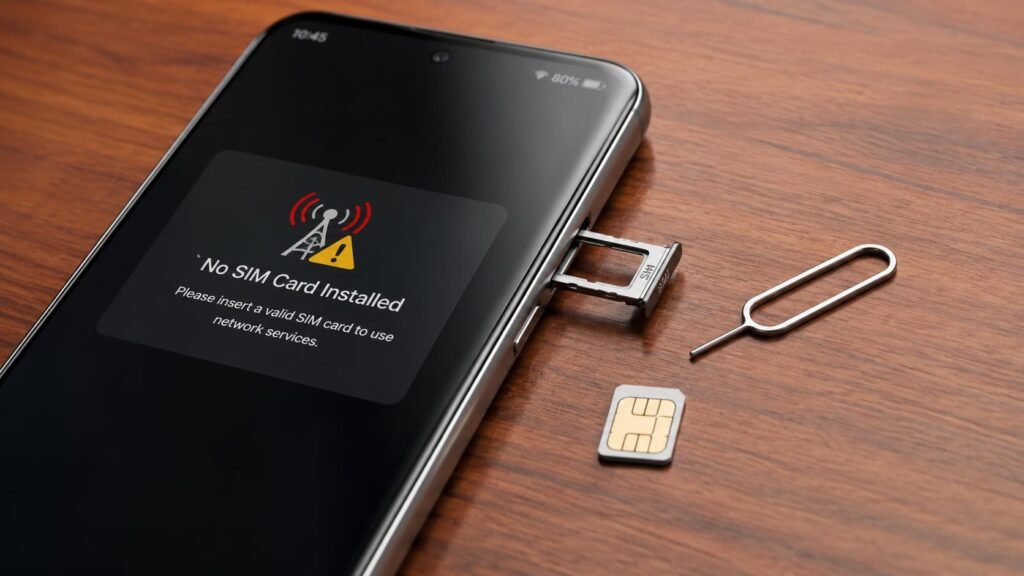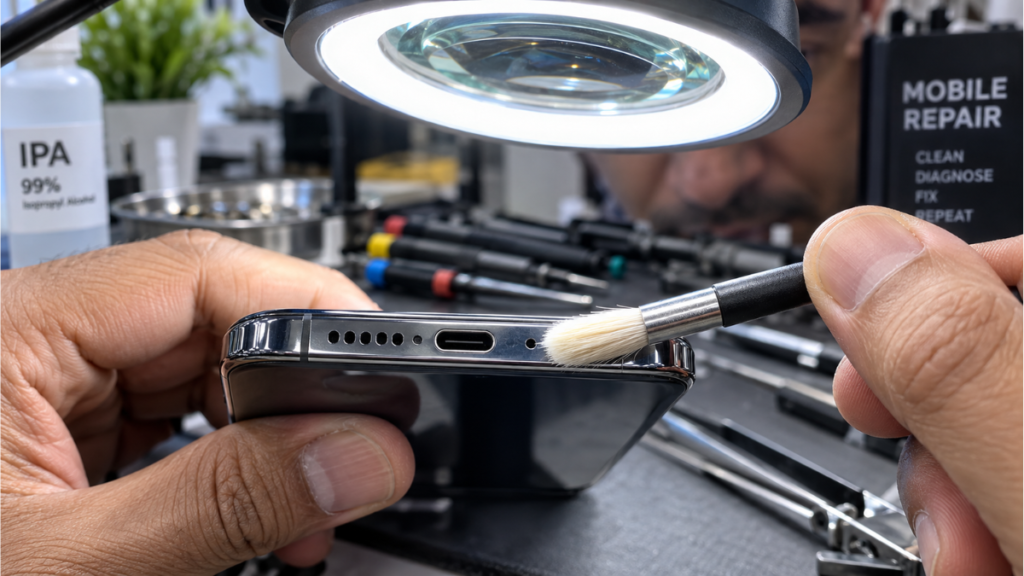
⚡ फोन के माइक से आवाज न जाए तो तुरंत क्या करें?
यदि कॉल पर आपकी आवाज सामने वाले तक नहीं पहुंच रही है, तो सबसे पहले फोन के नीचे मौजूद छोटे माइक होल को एक सूखे टूथब्रश से साफ करें, सेटिंग्स में जाकर Privacy ➔ Microphone Access को चालू करें, और Voice Recorder ऐप में बोलकर चेक करें। अगर लाउडस्पीकर पर आवाज जा रही है, तो फॉल्ट केवल बॉटम प्राइमरी माइक या उसकी रबर सील में जमी धूल का है।
मंगलवार की शाम की बात है। हमारी वर्कशॉप के काउंटर पर एक सज्जन बहुत परेशान हालत में पहुंचे। उनका अगले दिन एक जरूरी ऑनलाइन जॉब इंटरव्यू था, लेकिन फोन पर जब भी वह बोलते, सामने वाले को केवल सन्नाटा सुनाई देता। उन्होंने बताया कि पास के एक रिपेयर वाले ने फोन देखकर तुरंत कह दिया—“सर, इसका मदरबोर्ड का ऑडियो सेक्शन उड़ गया है, फोन छोड़ना पड़ेगा और कम से कम ₹1,500 का खर्च आएगा।” छात्र का बजट तंग था और वह लगभग रोने की स्थिति में था।
मैंने फोन हाथ में लिया, माइक्रोस्कोप लाइट के नीचे उसके बॉटम फ्रेम को देखा और एक साधारण सा इनबिल्ट रिकॉर्डर टेस्ट किया। फोन के मुख्य माइक के बारीक छेद में पैंट की जेब से निकला लिंट (रुई का रेशा) और सूखा पसीना जमकर पत्थर बन चुका था। मैंने बिना फोन को खोले, बस आइसोप्रोपिल लिक्विड की एक हल्की बूंद और सॉफ्ट ब्रिसल ब्रश से उसे 2 मिनट में साफ कर दिया। लड़के ने तुरंत अपने पिता को कॉल मिलाया—सामने से आवाज आई, “हाँ बेटा, अब तेरी आवाज बिल्कुल साफ और शीशे जैसी आ रही है!” इस काम का न कोई बड़ा पुर्जा बदला, न ₹1,500 लगे।
यदि आपके फोन में भी ऐसी ही दिक्कत आ रही है और कॉल पर बात करते समय सामने वाले को आपकी आवाज नहीं जा रही (mobile mic not working की यह समस्या किसी भी स्मार्टफोन में आ सकती है), तो किसी के झांसे में आकर फोन खुलवाने से पहले इस गाइड में बताए गए स्टेप्स को ध्यान से समझें। एक हार्डवेयर इंजीनियर के अनुभव के आधार पर हम जानेंगे कि बिना पैसे गंवाए इस फॉल्ट को घर पर कैसे परखा और ठीक किया जाता है।
🔍 Quick 30-Second Diagnosis: माइक खराब है, जाम है या सिर्फ सॉफ्टवेयर अटका है?
- इनबिल्ट वॉयस रिकॉर्डर टेस्ट: फोन का Recorder ऐप खोलें और सामान्य दूरी से कुछ सेकंड बोलकर रिकॉर्ड करें। रिकॉर्डिंग प्ले करके सुनें। यदि आवाज बिल्कुल स्पष्ट सुनाई दे रही है, तो आपका हार्डवेयर माइक 100% सही है; दिक्कत नेटवर्क या कॉलिंग ऐप परमिशन की है।
- लाउडस्पीकर (Speakerphone) कॉल टेस्ट: किसी को नॉर्मल कॉल करें। जब आवाज न जाए, तो तुरंत कॉल को Speaker पर डाल दें। यदि लाउडस्पीकर ऑन करते ही सामने वाले को आपकी आवाज आने लगे, तो समझ लें कि आपका टॉप (सेकेंडरी) माइक काम कर रहा है और नीचे का प्राइमरी माइक धूल से बंद है।
- ब्लूटूथ ऑडियो चेक: कई बार बैकग्राउंड में नेकबैंड या ईयरबड्स जेब में रखे-रखे कनेक्ट रहते हैं और फोन सारा माइक इनपुट उस दूर रखे ईयरबड से ले रहा होता है। एक बार ब्लूटूथ बंद करके देखें।
लक्षण देखकर तुरंत सही समाधान चुनें
Google MUM अल्गोरिदम जिस तरह कई पहलुओं को जोड़कर जटिल समस्याओं को सुलझाता है, उसी तरह पहले अपने फोन के सटीक लक्षण को पहचानें ताकि आपको बेवजह सारे उपाय न आजमाने पड़ें:
| समस्या का लक्षण (Symptom) | संभावित आंतरिक कारण | तुरंत क्या करें? (Action Step) |
|---|---|---|
| सामान्य कॉल पर आवाज नहीं जाती, लाउडस्पीकर पर जाती है | बॉटम माइक होल में धूल/मैल या रबर गास्केट स्लिप | 99% IPA और सॉफ्ट ब्रश से निचला छेद साफ करें |
| आवाज बहुत धीमी, दबी हुई या गूंजती हुई जाती है | अकॉस्टिक मेश (Acoustic Mesh) पर पसीना या ग्रीस सूखना | फोन कवर हटाएं और ड्राई वैक्यूम/ब्रश क्लीनिंग करें |
| रिकॉर्डर, कॉल या व्हाट्सएप—कहीं भी आवाज नहीं जा रही | Microphone Access टॉगल बंद या Audio Codec IC फॉल्ट | Privacy Dashboard में परमिशन ऑन करें या सेफ मोड चेक करें |
| सामने वाले को तेज सनसनाहट (Hissing/Static) सुनाई देती है | पानी की नमी से MEMS माइक अंदर से शॉर्ट होना | फोन तुरंत बंद करें, गर्म हवा न लगाएं और ड्राई करें |
स्मार्टफोन का ‘Dual-Mic Architecture’ समझें: आवाज का असली विज्ञान
अधिकांश यूज़र्स को लगता है कि फोन में बात करने के लिए सिर्फ नीचे एक ही माइक लगा होता है। आधुनिक स्मार्टफोन्स में शोर-शराबे वाली जगहों पर भी साफ बात कराने के लिए कम से कम दो (और कुछ प्रीमियम फोन्स में तीन) माइक्रोफोन दिए जाते हैं:
1. बॉटम प्राइमरी माइक (Primary Talk Mic)
यह माइक फोन के निचले हिस्से में यूएसबी चार्जिंग पोर्ट के ठीक बगल वाले छोटे छेद के पीछे स्थित होता है। इसका मुख्य कार्य आपके मुँह से निकलने वाली निकट ध्वनि तरंगों (Voice Frequencies) को पकड़कर डिजिटल सिग्नल में बदलना होता है। जब आप सामान्य फोन कॉल पर बात करते हैं, तो यही माइक सक्रिय रहता है।
2. टॉप सेकेंडरी माइक (Secondary Noise Cancellation Mic)
यह माइक फोन के ऊपरी फ्रेम पर या कैमरा मॉड्यूल के पास होता है। इसका काम आपके आस-पास के वातावरण के शोर (ट्रैफिक, पंखे की आवाज, भीड़) को कैप्चर करना है। फोन का Audio Codec Processor दोनों माइक्स के सिग्नल्स की तुलना करता है और ऊपर वाले माइक की आवाज को नीचे वाले माइक की आवाज से घटा देता है (Reverse Phase Waveform)। इसी को Active Noise Cancellation कहा जाता है। जब आप फोन को लाउडस्पीकर पर डालते हैं, तो सिस्टम मुख्य रूप से इसी सेकेंडरी माइक को प्राइमरी इनपुट बना देता है। यही कारण है कि जब नीचे का छेद बंद होता है, तब भी स्पीकरफोन पर आवाज चली जाती है!
Related Guide
👉 क्या चार्जिंग पिन में भी दिक्कत आ रही है? पढ़ें: Phone Charging Port Not Working? दुकान जाने से पहले 2 मिनट में ऐसे करें, ठीक!
सॉफ्टवेयर और परमिशन से जुड़े 4 पक्के उपाय
अगर हार्डवेयर की कोई खराबी नहीं है, तो सिस्टम लेवल पर माइक ब्लॉक होने की संभावना सबसे ज्यादा होती है। इन सेटिंग्स को क्रम से रीसेट करें:
1. Android Privacy Dashboard: ग्लोबल ‘Microphone Access’ जांचें
एंड्रॉइड 12 और उसके बाद के वर्जन्स में गूगल ने प्राइवेसी के लिए एक मास्टर स्विच दिया है, जिसे बंद करने पर पूरे फोन का माइक हार्डवेयर लेवल पर कट जाता है:
- फोन की Settings ➔ Privacy (या Security & Privacy) में जाएं।
- वहाँ देखें कि Microphone access का टॉगल ऑन है या ऑफ।
- यदि यह गलती से ऑफ हो गया था, तो इसे तुरंत इनेबल करें। आप क्विक सेटिंग्स टॉगल (नोटिफिकेशन शेड नीचे खींचकर) से भी इसे सीधे चालू कर सकते हैं।
2. Phone App का Cache और Data साफ करना
कई बार लगातार सॉफ्टवेयर अपडेट्स के बाद डिफॉल्ट डायलर ऐप का ऑडियो ड्राइवर पाथ करप्ट हो जाता है:
- फोन की Settings ➔ Apps ➔ Manage Apps में जाएं।
- यहाँ अपने कॉलिंग ऐप (Phone / Dialer) को खोजें।
- Storage पर टैप करें और Clear Cache करें। इसके बाद Permissions में जाकर सुनिश्चित करें कि Microphone की परमिशन ‘Allow only while using the app’ पर सेट हो।
3. Google Assistant ‘Hey Google’ वॉयस मैच को अस्थायी रूप से बंद करें
कुछ प्रोसेसर चिपसेट्स में Google Assistant का बैकग्राउंड लिसनिंग फीचर माइक चैनल को लगातार होल्ड करके रखता है, जिससे सामान्य कॉलिंग के दौरान माइक को ऑडियो स्ट्रीम नहीं मिल पाती। इसे ठीक करने के लिए:
Google App ➔ प्रोफाइल आइकन ➔ Settings ➔ Google Assistant ➔ ‘Hey Google & Voice Match’ में जाएं और इस टॉगल को कुछ देर के लिए बंद करके कॉल टेस्ट करें।
4. फोन को Safe Mode में बूट करके टेस्ट करें
यदि आपने हाल ही में कोई थर्ड-पार्टी कॉल रिकॉर्डर, वॉइस चेंजर या संदिग्ध एंटीवायरस ऐप इंस्टॉल की है, तो वह माइक के ड्राइवर को क्रैश कर सकती है। फोन का पावर बटन दबाकर रखें, स्क्रीन पर आने वाले Power Off आइकन को 3 सेकंड तक दबाकर रखें और Reboot to Safe Mode चुनें। सेफ मोड में केवल सिस्टम ऐप्स चलती हैं। यदि सेफ मोड में माइक बिल्कुल सही काम करता है, तो समझ जाएं कि हाल में डाली गई कोई ऐप ही इस फसाद की जड़ है।
⚠️ High-Alert Warning: माइक के छेद में सेफ्टी पिन या सुई कभी न डालें!
इंटरनेट पर कई नौसिखिए वीडियो देखकर लोग माइक के छेद में सुई, आलपिन या सिम इजेक्टर टूल घुसा देते हैं। यह बेहद खतरनाक गलती है। माइक होल के ठीक 1 मिलीमीटर पीछे एक बहुत नाजुक वाटरप्रूफ Acoustic Mesh (कपड़े की जाली) और उसके पीछे सिलिकॉन डायफ्राम होता है। नुकीली चीज डालते ही जाली फट जाती है और माइक का सेंसर हमेशा के लिए डैमेज हो जाता है, जिसके बाद रिप्लेसमेंट के सिवा कोई रास्ता नहीं बचता।
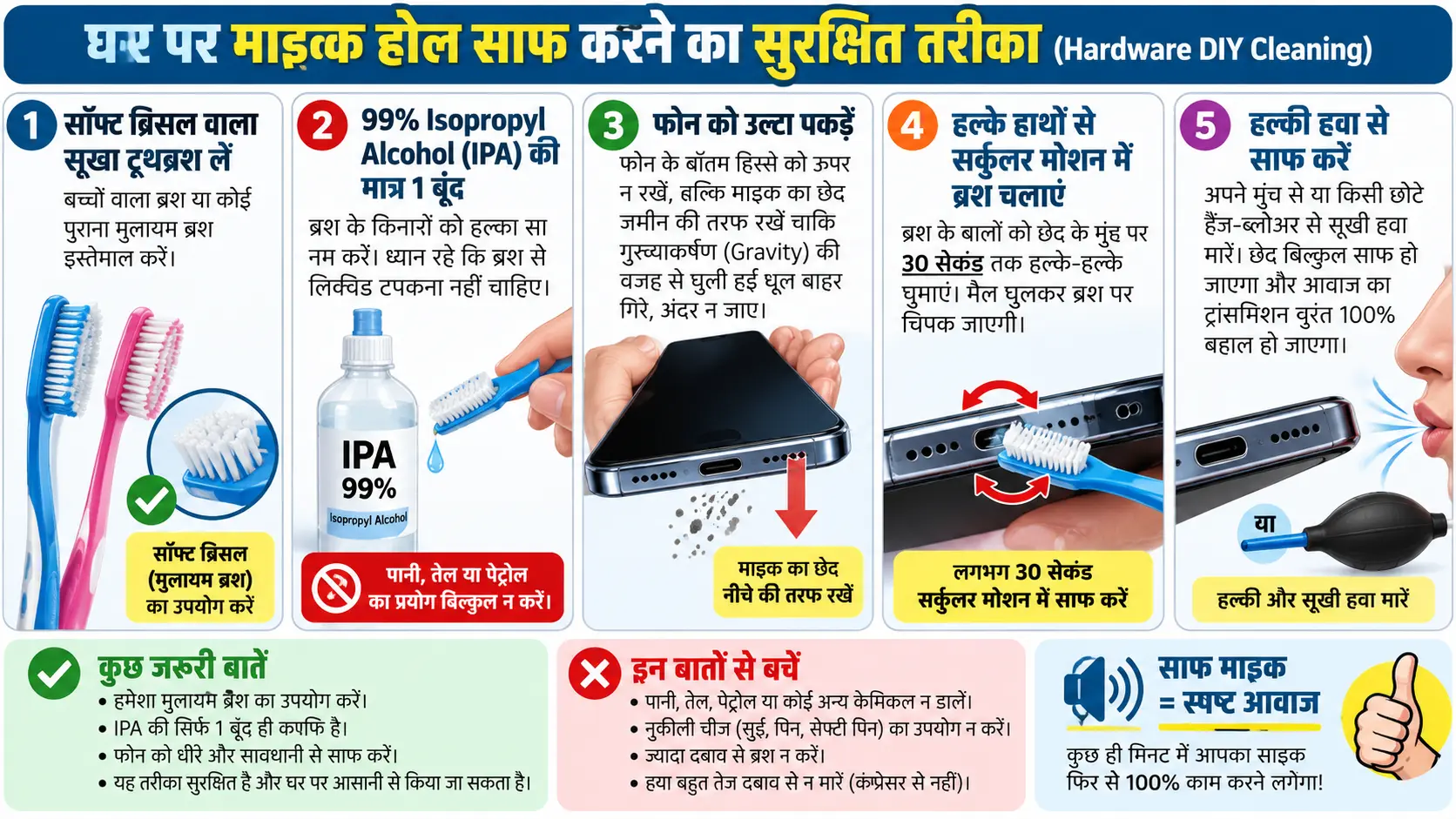
घर पर माइक होल साफ करने का सुरक्षित तरीका (Hardware DIY Cleaning)
अगर माइक का छेद बंद है, तो उसे बिना किसी नुकसान के साफ करने का पेशेवर तरीका यह है:
- सॉफ्ट ब्रिसल वाला सूखा टूथब्रश लें: बच्चों वाला ब्रश या कोई पुराना मुलायम ब्रश इस्तेमाल करें।
- 99% Isopropyl Alcohol (IPA) की मात्र 1 बूँद: ब्रश के किनारों को हल्का सा नम करें। ध्यान रहे कि ब्रश से लिक्विड टपकना नहीं चाहिए। पानी, तेल या पेट्रोल का प्रयोग बिल्कुल न करें।
- फोन को उल्टा पकड़ें: फोन के बॉटम हिस्से को ऊपर न रखें, बल्कि माइक का छेद जमीन की तरफ रखें ताकि गुरुत्वाकर्षण (Gravity) की वजह से घुली हुई धूल बाहर गिरे, अंदर न जाए।
- हल्के हाथों से सर्कुलर मोशन में ब्रश चलाएं: ब्रश के बालों को छेद के मुंह पर 30 सेकंड तक हल्के-हल्के घुमाएं। मैल घुलकर ब्रश पर चिपक जाएगी।
- हल्की हवा से साफ करें: अपने मुंह से या किसी छोटे हैंड-ब्लोअर से सूखी हवा मारें। छेद बिल्कुल साफ हो जाएगा और आवाज का ट्रांसमिशन तुरंत 100% बहाल हो जाएगा।
🛠️ हार्डवेयर इंजीनियर इनसाइडर रिपोर्ट: सर्विस सेंटर का गणित और फ्रॉड से बचाव
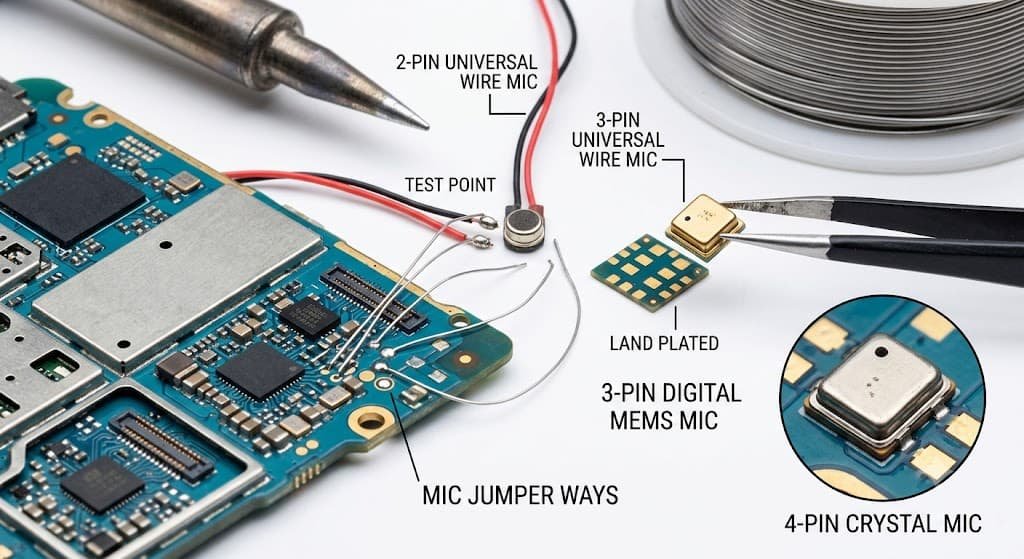
जब कोई ग्राहक किसी गैर-भरोसेमंद दुकान पर जाकर कहता है कि “कॉल पर मेरी आवाज नहीं जा रही”, तो सबसे पहला जवाब मिलता है: “सर, इसका चार्जिंग पत्ता और माइक दोनों शॉर्ट हो गए हैं, नया सब-बोर्ड (CC Board) डालना पड़ेगा।”
इसके पीछे की जमीनी सच्चाई क्या है? आधुनिक फोन में मुख्य बोर्ड अलग होता है और नीचे एक छोटा बोर्ड होता है जिसे Sub-Board या Daughter Board कहते हैं। इस पर लगा माइक एक छोटी सी चिप होती है जिसे SMD Digital MEMS Mic कहते हैं, जिसकी थोक कीमत मात्र ₹15 से ₹30 होती है। एक कुशल कारीगर हॉट-एयर गन (SMD Rework Station) से केवल उस ₹20 के माइक को बदलकर फोन को ओरिजिनल जैसा ठीक कर सकता है। अगर कोई पूरा सब-बोर्ड बदलता भी है, तो बाजार में मिलने वाले सस्ते डुप्लीकेट सब-बोर्ड में नेटवर्क सिग्नल कमजोर हो जाते हैं और फास्ट चार्जिंग काम करना बंद कर देती है। इसलिए कारीगर से हमेशा ओरिजिनल सब-बोर्ड पर ही केवल माइक आईसी रिप्लेस करने का आग्रह करें।
ब्रांड-विशिष्ट सीक्रेट हार्डवेयर टेस्टिंग कोड्स
यदि आप यह जानना चाहते हैं कि आपके फोन का हार्डवेयर सेंसर सिग्नल पकड़ भी रहा है या नहीं, तो अपने ब्रांड के अनुसार इन सीक्रेट कोड्स का उपयोग करके इनबिल्ट हार्डवेयर डायग्नोस्टिक्स चलाएं:
- Xiaomi / Redmi / Poco: डायलर में टाइप करें *#*#6484#*#* या *#*#64663#*#*। यह CIT टेस्ट मेन्यू खोलेगा। सूची में से Main Mic Test और Top Mic Test चुनें। जैसे ही आप बोलेंगे, स्क्रीन पर ग्रीन ऑडियो बार्स ऊपर उठने चाहिए।
- Samsung: फोन में Samsung Members ऐप खोलें ➔ Support / Diagnostics पर टैप करें ➔ Microphone Test को चुनें और ऑन-स्क्रीन निर्देशों का पालन करें।
- Realme / Oppo / Vivo: डायलर में दर्ज करें *#899#। यह EngineerMode मेन्यू खोलेगा। यहाँ Manual Test ➔ Media Debugging ➔ Mic Test रन करें।
Helpful Resource
👉 क्या बात करते समय अचानक फोन कट जाता है? पढ़ें: फोन कॉल अपने आप कट क्यों जाती है? कारण और समाधान
अक्सर पूछे जाने वाले सवाल
Q1: मोबाइल का माइक काम नहीं कर रहा तो घर पर सबसे पहले क्या चेक करें?
सबसे पहले फोन के इनबिल्ट Voice Recorder ऐप में 10 सेकंड की रिकॉर्डिंग करके सुनें। अगर आवाज रिकॉर्ड हो रही है, तो फोन की सेटिंग्स में जाकर कॉलिंग ऐप की माइक्रोफोन परमिशन चेक करें। अगर आवाज नहीं आ रही, तो निचले माइक होल को सूखे ब्रश से साफ करें।
Q2: फोन लाउडस्पीकर पर आवाज जाती है लेकिन सामान्य कॉल पर क्यों नहीं जाती?
फोन में दो अलग-अलग माइक होते हैं। सामान्य कॉल पर नीचे वाला प्राइमरी माइक काम करता है, जबकि लाउडस्पीकर ऑन करने पर ऊपर लगा सेकेंडरी नॉइज़ कैंसलेशन माइक एक्टिव हो जाता है। ऐसी स्थिति का मतलब है कि नीचे का माइक छेद मैल से बंद है या उसका सेंसर खराब हो गया है।
Q3: क्या माइक के छेद में सुई डालकर कचरा निकालना सुरक्षित है?
बिल्कुल नहीं। सुई या पिन डालने से छेद के ठीक पीछे लगी अकॉस्टिक प्रोटेक्टिव जाली फट जाती है और आंतरिक सिलिकॉन डायफ्राम स्थायी रूप से डैमेज हो जाता है। हमेशा सॉफ्ट टूथब्रश और 99% आइसोप्रोपिल अल्कोहल का ही इस्तेमाल करें।
Q4: मोबाइल का माइक रिपेयर करवाने में कितना खर्च आता है?
यदि केवल ओरिजिनल सब-बोर्ड पर डिजिटल MEMS माइक आईसी बदली जाती है, तो कारीगरी सहित इसका वास्तविक खर्च ₹200 से ₹350 के बीच आता है। यदि पूरा सब-बोर्ड (चार्जिंग पत्ता) भी बदलना पड़े, तो सामान्य बजट फोन्स में इसका कुल खर्च ₹350 से ₹500 से अधिक नहीं होना चाहिए।
Q5: क्या पानी में फोन गिरने से माइक तुरंत खराब हो जाता है?
पानी जाने पर माइक के छोटे छेद में पानी की बूंद सतह के तनाव (Surface Tension) के कारण फंस जाती है, जिससे आवाज अवरुद्ध हो जाती है। जब तक पानी सूखता नहीं, आवाज नहीं जाएगी। यदि पानी अंदर जाकर जंग (Corrosion) बना दे, तभी माइक खराब होता है। फोन को चावल में डालने के बजाय सिलिका जेल या पंखे की हवा में सुखाएं।
Q6: वॉट्सऐप पर वॉइस मैसेज जा रहा है लेकिन नॉर्मल कॉल पर आवाज क्यों कट रही है?
यह सीधे तौर पर सेल्युलर नेटवर्क की VoLTE/Wi-Fi Calling सेटिंग्स या नेटवर्क फ्रीक्वेंसी की खराबी होती है। वॉट्सऐप इंटरनेट डेटा के जरिए हाई-बिटरेट ऑडियो भेजता है, जबकि नॉर्मल कॉल सेल्युलर टावर बैंडविड्थ पर निर्भर करती है। अपनी सिम सेटिंग्स में जाकर VoLTE को रीस्टार्ट करें।
Q7: क्या फोन का बैक कवर माइक की आवाज रोक सकता है?
हाँ, बाजार में मिलने वाले कई सस्ते या अत्यधिक मोटे फैंसी कवर्स में माइक होल का कटआउट सही संरेखण (Misaligned) में नहीं होता। कवर का प्लास्टिक छेद को आंशिक रूप से ढक देता है, जिससे सामने वाले को आवाज बहुत धीमी या दबी हुई सुनाई देती है। कवर हटाकर कॉल चेक करें।
निष्कर्ष (Team Solvely Final Advice)
कॉल पर सामने वाले को आपकी आवाज न जाना बेहद झुंझलाहट भरा हो सकता है, लेकिन जैसा कि हमने देखा, अधिकांश मामलों में यह केवल पॉकेट की धूल, गलत परमिशन या किसी ऐप ग्लिच का नतीजा होता है। सर्विस सेंटर जाने से पहले हमेशा इनबिल्ट रिकॉर्डर टेस्ट और सॉफ्ट ब्रश से सुरक्षित क्लीनिंग जरूर आजमाएं।
हमारी अंतिम पेशेवर सलाह यह है कि अगर फोन में पानी जाने या जमीन पर जोर से गिरने के बाद माइक बंद हुआ है और क्लीनिंग से बात नहीं बनी, तो किसी विश्वसनीय रिपेयर शॉप पर जाकर कहें कि वह केवल SMD MEMS Mic IC को चेंज करे। बेवजह पूरा ओरिजिनल सब-बोर्ड बदलवाने से बचें ताकि आपके फोन की सुपरफास्ट चार्जिंग और सिग्नल रिसेप्शन पर कोई बुरा असर न पड़े।
💬 क्या आपके फोन के माइक में अभी भी समस्या आ रही है?
नीचे कमेंट बॉक्स में अपने मोबाइल का सटीक मॉडल नंबर लिखें और बताएं कि रिकॉर्डर में आवाज आ रही है या नहीं। Team Solvely के हार्डवेयर एक्सपर्ट्स आपको सही समाधान बताएंगे!