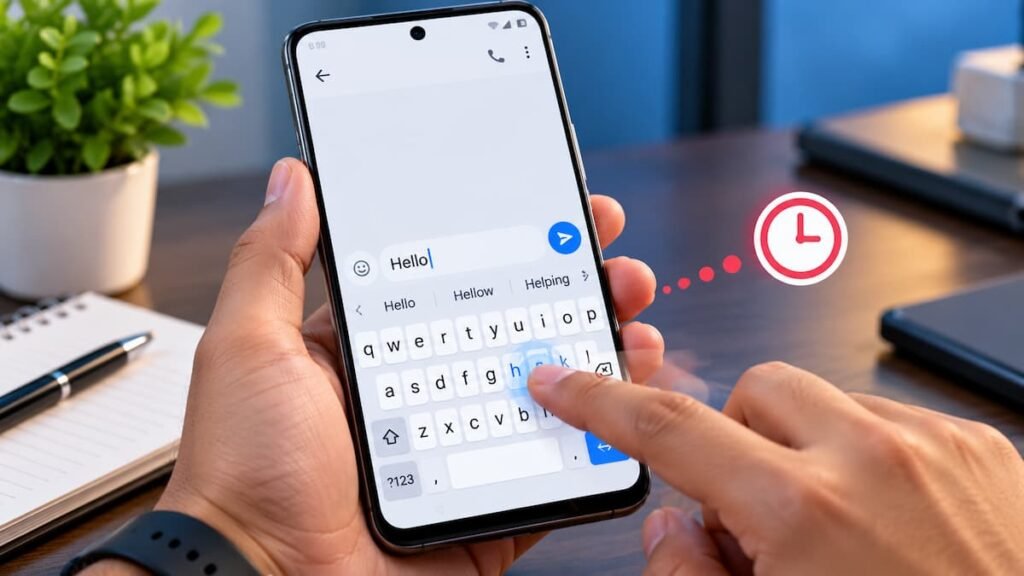
क्या आपके Android phone में Gboard खुल तो जाता है, लेकिन जैसे ही आप तेजी से typing करते हैं, letters थोड़ी देर से दिखाई देते हैं? तो ये Gboard Typing Lag प्रॉबलम कहलाती है , आइए जानते हैं इसका हल
कभी keyboard की key दबाने पर response देर से मिलता है, कभी एक-दो letters miss हो जाते हैं और कभी suggestion bar भी देर से update होता है। ऐसी स्थिति में अक्सर लगता है कि फोन का touch खराब हो गया है या पूरा mobile slow हो गया है।
लेकिन हर बार ऐसा नहीं होता। कई मामलों में problem सिर्फ Gboard की settings, temporary cache या उसके configuration से जुड़ी हो सकती है। इसलिए इस article में हम random fixes नहीं करेंगे, बल्कि आसान step से शुरू करके धीरे-धीरे advanced fix की तरफ जाएंगे।
Gboard Typing Lag क्या है और यह समस्या कैसे पहचानें?
Gboard Typing Lag का मतलब है कि keyboard पर key दबाने और उसका result screen पर दिखाई देने के बीच noticeable delay महसूस होना। यह delay हर phone में एक जैसा नहीं होता। किसी phone में letters देर से दिखाई दे सकते हैं, जबकि दूसरे में keyboard touch करने पर response sluggish लग सकता है।
सबसे पहले यह छोटा test करें:
- WhatsApp, Notes या किसी दूसरे text box में Gboard खोलें।
- पहले धीरे typing करें और फिर थोड़ी तेजी से typing करके देखें।
- इसके बाद Chrome या Settings में सामान्य navigation check करें।
- अगर सिर्फ keyboard slow है, तो नीचे दिए Gboard fixes follow करें।
- अगर पूरा phone भी lag कर रहा है, तो मोबाइल हैंग होने की 7 असली वजहें भी देखें।
Gboard Typing Lag Fix करने के 7 तरीके
1. Phone और Gboard को पहले Restart करें
सबसे पहले phone को restart करें। यह सुनने में बहुत simple लगता है, लेकिन Android में कई apps और background processes चलते रहते हैं। कभी-कभी temporary software issue की वजह से Gboard का response भी प्रभावित हो सकता है।
Restart के बाद phone को थोड़ा समय दें और फिर उसी app में typing करके देखें जिसमें पहले lag महसूस हो रहा था।
- Power button दबाएं।
- Restart चुनें।
- Phone पूरी तरह चालू होने दें।
- कोई text box खोलकर Gboard test करें।
2. Gboard को Update करके देखें
अगर Gboard का पुराना version चल रहा है, तो Play Store में उसका update उपलब्ध हो सकता है। Updates में bug fixes, performance improvements और compatibility improvements शामिल हो सकते हैं।
- Google Play Store खोलें।
- Gboard search करें।
- अगर Update दिखाई दे तो उसे install करें।
- Update के बाद phone restart करके typing test करें।
अगर Play Store में apps update या download होने में भी परेशानी है, तो वह अलग समस्या हो सकती है। उस स्थिति में Play Store से app download नहीं हो रही वाली guide देखें।
3. Gboard का Cache Clear करें
Restart और update के बाद भी typing lag बना हुआ है तो Gboard का cache clear करना अगला practical step है। Cache में temporary app data रहता है और कभी-कभी इसे साफ करने से app के unusual behaviour को troubleshoot करने में मदद मिल सकती है।
Settings → Apps → Gboard → Storage / Storage & cache → Clear cache
Phone brand के हिसाब से menu का नाम थोड़ा अलग हो सकता है। कुछ phones में Apps & notifications, कुछ में App management या सिर्फ Apps दिखाई देता है।
4. Gboard Personalization और Active Languages Check करें
अगर cache clear करने के बाद भी typing response slow है, तो Gboard की Personalization और language settings देखें। Google की troubleshooting guidance के अनुसार Personalization को temporarily बंद करके देखना input lag की troubleshooting में मदद कर सकता है।
Personalization बंद करके test करने का तरीका:
- किसी भी text box में Gboard खोलें।
- Keyboard की Settings खोलें।
- Advanced में जाएं।
- Personalization को temporarily off करें।
- अब दोबारा typing करके difference देखें।
इसके बाद active languages भी check करें। अगर कई languages active हैं लेकिन आप रोजाना केवल एक या दो languages इस्तेमाल करते हैं, तो unused languages को हटाकर test किया जा सकता है। Google smoother typing के लिए एक या दो active languages रखने की सलाह देता है।
ध्यान रहे, इसका मतलब यह नहीं कि हर user को दूसरी languages हटानी ही चाहिए। अगर आप Hindi और English दोनों में regularly typing करते हैं, तो दोनों रखना बिल्कुल सामान्य है।
अधिक जानकारी के लिए देखे : Google की Gboard troubleshooting guide
5. Text Correction और Keyboard Settings को Check करें
Gboard सिर्फ key presses को register नहीं करता। इसमें word suggestions, text correction, auto-capitalization और दूसरी typing features भी होती हैं। अगर lag खासकर suggestions या correction के समय महसूस हो रहा है, तो Text correction settings देखना useful है।
Gboard → Settings → Text correction
यहां उन settings को temporarily adjust करके test करें जो आपके typing experience से संबंधित हैं। अगर automatic correction या Smart Compose आपके typing behaviour में परेशानी पैदा कर रहा है, तो उसे temporarily off करके difference देखा जा सकता है।
अगर problem केवल typing correction की है और actual keyboard response normal है, तो इसे typing lag मानने के बजाय correction/settings issue समझना ज्यादा सही होगा।
6. Gboard का Data/Storage Reset करें
अगर ऊपर के पांच steps के बाद भी Gboard typing lag ठीक नहीं हुआ, तब Gboard का data या storage reset करने पर विचार किया जा सकता है। यह cache clear करने से ज्यादा बड़ा step है।
Settings → Apps → Gboard → Storage / Storage & cache → Clear storage / Clear data
Reset के बाद Gboard की कुछ preferences या learned configuration दोबारा set करनी पड़ सकती हैं। इसलिए अगर आपका keyboard अभी भी usable है, तो इस step को सोच-समझकर करें।
7. Recent Gboard Update को Roll Back या Reinstall करें
अब सबसे महत्वपूर्ण सवाल: क्या Gboard update करने के तुरंत बाद typing lag शुरू हुआ?
अगर पहले keyboard ठीक चल रहा था और किसी recent update के बाद अचानक problem शुरू हुई, तो update-related issue को जांचना उचित है। Google की Gboard troubleshooting में ऐसे मामले में updates uninstall करके पिछले version पर लौटने का option दिया गया है।
Settings → Apps → Gboard → ⋮ → Uninstall updates
हर phone में यह option उपलब्ध हो या बिल्कुल इसी जगह दिखाई दे, यह जरूरी नहीं है। अगर rollback option नहीं मिलता, तो Gboard को reinstall करना एक advanced troubleshooting option हो सकता है।
अगर Gboard reinstall या rollback के बाद भी lag बना रहता है और बाकी apps भी slow हैं, तो अब problem को पूरे phone के performance issue की तरह जांचना चाहिए।
अगर Gboard नहीं, पूरा Phone Slow है तो क्या करें?
यह सबसे important diagnosis है। कई users keyboard में delay देखते ही Gboard को दोष देते हैं, जबकि असल में पूरा phone ही sluggish होता है।
इन चीजों को check करें:
- Apps खुलने में भी delay है या नहीं।
- Home screen swipe करने में lag है या नहीं।
- Chrome scrolling smooth है या नहीं।
- Settings खोलने में भी delay हो रहा है या नहीं।
- Phone बहुत गर्म होने पर performance गिरती है या नहीं।
- Storage बहुत ज्यादा भरा हुआ है या नहीं।
अगर इन सभी जगहों पर phone slow है, तो केवल Gboard reset करने से फायदा सीमित रहेगा। ऐसी स्थिति में फोन की स्पीड कैसे बढ़ाएं वाली guide ज्यादा relevant है।
अगर storage से जुड़ी परेशानी है, तो Others Storage कैसे खाली करें भी देखें। और अगर slow performance के साथ heating भी हो रही है, तो Slow Phone और Phone Heating को कैसे ठीक करें वाली guide ज्यादा उपयोगी होगी।
Gboard Lag में Cache Clear और Data Clear में क्या फर्क है?
| Option | क्या करता है? | कब करें? |
|---|---|---|
| Clear Cache | Temporary cached data हटाता है | पहले try करें |
| Clear Data / Storage | Gboard को default state पर reset करता है | बाकी fixes fail होने पर |
| Uninstall Updates | Recent update को rollback कर सकता है | Problem update के बाद शुरू हुई हो |
कौन-सा Fix पहले करें? Practical Decision Table
| आपकी समस्या | पहला कदम | फिर क्या देखें? |
|---|---|---|
| Gboard अचानक slow हुआ | Restart | Update और Cache |
| केवल typing में delay है | Cache | Personalization और Languages |
| Suggestions/correction slow लगती है | Text correction check | Gboard settings test |
| Update के बाद problem शुरू हुई | Update history देखें | Rollback / Reinstall |
| पूरा phone slow है | Overall performance check | Storage, Apps और Heating |
मेरी Practical Observation: Gboard Lag में असली वजह कहाँ मिलती है?
Gboard lag में सबसे common mistake यह है कि user सीधे Clear Data कर देता है। इससे कभी problem ठीक हो सकती है, लेकिन इससे पहले यह पता करना ज्यादा useful है कि problem temporary है, settings-related है या पूरे phone की performance से जुड़ी है।
एक आसान तरीका है—उसी phone में दो अलग apps खोलकर typing test करें। अगर दोनों में keyboard का response समान रूप से slow है लेकिन बाकी interface normal है, तो Gboard पर focus करना logical है।
लेकिन अगर keyboard के साथ app opening, scrolling और Home screen भी slow हैं, तो diagnosis को Gboard तक सीमित नहीं रखना चाहिए। ऐसे case में Mobile Hang Problem और phone performance की दूसरी वजहों को देखना बेहतर है।
Gboard Typing Lag में 3 सबसे जरूरी बातें
1. पहले diagnosis करें: सिर्फ Gboard slow है या पूरा phone?
2. आसान fixes पहले करें: Restart → Update → Cache → Settings.
3. Advanced reset बाद में: Clear Data और Update Rollback को शुरुआत में न करें।
Gboard Typing Lag: Do और Don’t
| Do | Don’t |
|---|---|
| पहले phone restart करें | तुरंत Gboard data delete न करें |
| Gboard update check करें | हर keyboard lag को hardware fault न मानें |
| Cache पहले clear करें | Cache और Data को एक जैसा न समझें |
| Languages और Personalization check करें | बिना diagnosis सभी settings एक साथ न बदलें |
| पूरा phone भी test करें | सिर्फ Gboard को दोष देकर diagnosis बंद न करें |
Quick Diagnosis
Restart → Update → Cache → Personalization → Languages → Text Correction → Data Reset → Rollback/Reinstall.अगर पूरा phone lag कर रहा है:
Gboard को बार-बार reset करने के बजाय storage, background apps, heating और overall phone performance की जांच करें।
आपके Phone में Gboard Lag कैसे शुरू हुआ?
अगर ऊपर के fixes के बाद भी problem बनी हुई है, तो comment में ये तीन बातें बताएं:
- Phone का brand और model
- Android version
- Gboard lag update के बाद शुरू हुआ या अचानक
इन details से यह समझना आसान होगा कि समस्या केवल Gboard में है या phone की overall performance से जुड़ी है।
Frequently Asked Questions
क्या Gboard typing lag का सबसे पहला fix cache clear करना है?
नहीं। पहले phone restart और Gboard update check करना बेहतर है। उसके बाद cache clear करके test किया जा सकता है।
क्या Gboard का cache clear करने से मेरी keyboard settings delete हो जाएंगी?
Cache clear और data clear अलग चीजें हैं। Gboard का data या storage reset करने पर app default state में लौट सकता है, इसलिए दोनों options को एक जैसा नहीं समझना चाहिए।
Gboard में typing delay है लेकिन बाकी phone बिल्कुल ठीक है, क्या करें?
ऐसे case में Gboard-specific troubleshooting करें। Restart, update, cache, Personalization, active languages और Text correction settings से शुरुआत करें।
क्या ज्यादा languages की वजह से Gboard slow हो सकता है?
अगर बहुत सारी languages active हैं, तो unused languages हटाकर test करना उचित है। Google smoother typing के लिए एक या दो active languages रखने की सलाह देता है।
क्या Gboard update के बाद typing slow हो सकती है?
अगर problem update के तुरंत बाद शुरू हुई है, तो update-related issue की संभावना को जांचना उचित है। उपलब्ध होने पर update rollback या reinstall को advanced troubleshooting के रूप में देखा जा सकता है।
क्या Gboard का data clear करना safe है?
यह troubleshooting option है, लेकिन इसे शुरुआती step नहीं बनाना चाहिए। Data या storage clear करने से Gboard default state पर reset हो सकता है।
अगर Gboard ठीक है लेकिन पूरा phone slow है तो क्या करें?
तब Gboard को बार-बार reset करने की जरूरत नहीं है। Phone storage, background apps, heating और overall performance की जांच करें। जरूरत हो तो फोन की speed सुधारने वाली guide देखें।
निष्कर्ष
Gboard Typing Lag Fix का मतलब सिर्फ cache clear करना नहीं है। सबसे पहले यह पता करना जरूरी है कि delay केवल Gboard में है या पूरा phone slow है।
अगर problem keyboard तक सीमित है, तो Restart → Update → Cache → Personalization/Languages → Text Correction → Data Reset → Rollback/Reinstall वाला क्रम ज्यादा practical है। इससे बिना जरूरत aggressive reset करने से बचा जा सकता है।
और अगर Gboard के साथ पूरा phone भी lag कर रहा है, तो keyboard को दोष देने के बजाय phone performance की तरफ देखना चाहिए। यही सही troubleshooting का पहला rule है।
लेखक के बारे में
Solvely Team — Solvely.Android पर mobile problems और practical troubleshooting से जुड़े guides तैयार करता है। हमारा उद्देश्य technical problems को आसान भाषा में समझाना है ताकि user पहले समस्या की सही पहचान कर सके और फिर उचित fix आजमा सके।