लेखक: Solvely Team (Founder: Manoj KC — A-Set प्रमाणित हार्डवेयर इंजीनियर, 30+ वर्षों का अनुभव) | तकनीकी सत्यापन: 2026 | अंतिम अपडेट: जनवरी 2026
पुराने फोन में battery बढ़ाने का सबसे effective तरीका है छुपी हुई system settings बंद करना — जो background में चुपचाप battery खाती रहती हैं। सबसे पहले Wi-Fi/Bluetooth Scanning बंद करें, AOD को “Tap to Show” पर लाएँ, और Home Screen Widgets हटाएँ। ये 3 changes अकेले 20–25% extra backup देंगी।
- Wi-Fi/Bluetooth Scanning बंद करें (2 मिनट का काम, 8% फायदा)
- AOD को “Tap to Show” पर लाएँ (5% फायदा)
- Power Saving Mode 30–40% पर on करें (10% फायदा)
पूरे 8 settings, हर एक का असर और step-by-step तरीका नीचे पढ़ें।
पिछले महीने service center पर एक 45 साल के uncle आए, Samsung Galaxy M31, 3 साल पुराना। उनकी शिकायत थी: “बेटा, फोन ठीक है, लेकिन battery 4 घंटे में खत्म हो जाती है। नया फोन लेना पड़ेगा क्या?”
हमने उनका फोन check किया — बैटरी healthy थी (89%), screen brightness normal, background apps भी ज़्यादा नहीं। लेकिन असली problem छुपी थी: Wi-Fi Scanning और Bluetooth Scanning ON थे, AOD (Always On Display) चालू था, और home screen पर 4 widgets लगातार refresh हो रहे थे। ये तीनों मिलकर रोज़ 25% battery खा रहे थे। सिर्फ 15 मिनट की settings बदली — अगले दिन uncle ने call करके बताया कि battery 8 घंटे चल रही है।
पुराने फोन में Battery जल्दी क्यों खत्म होती है? (30-Second Reality Check)
हर पुराने फोन की battery problem hardware से नहीं होती। असल में 3 साल पुराने फोन में 2 तरह की समस्याएँ मिलती हैं, battery की natural ageing, और settings की negligence। दोनों का फर्क समझना ज़रूरी है।
3 Signs जो बताते हैं आपका फोन पुराना हो चुका है
- बैटरी पहले 6 घंटे चलती थी, अब 3 घंटे ही चलती है
- चार्जिंग time बढ़ गया है (पहले 1.5 घंटे, अब 2.5 घंटे)
- फोन धीरे-धीरे गर्म होने लगता है, चाहे use कम करें
Battery Ageing vs Settings Problem: फर्क समझें
| पहलू | Battery Ageing | Settings Problem |
|---|---|---|
| Percentage drop | Smooth (100% → 90% → 80%) | Sudden (40% → 15%) |
| Idle drain | Normal (2-3%) | High (8-15%) |
| Solution | Battery Replacement | 8 Hidden Settings |
| खर्च | ₹1200–₹2200 | ₹0 (Free) |
अगर आपका फोन smooth drop करता है, तो battery ageing है — Settings से काम नहीं चलेगा। लेकिन अगर sudden drop है, तो नीचे के 8 settings ज़रूर try करें।
Hidden Setting #1: Wi-Fi और Bluetooth Scanning बंद करें
यह वो setting है जो 90% users को पता ही नहीं होती — और पुराने फोन में सबसे ज़्यादा drain करती है।
यह छुपी हुई Drain कैसे काम करती है
भले ही आपका Wi-Fi और Bluetooth बंद हो, आपका फोन background में हर 30 सेकंड में आस-पास के networks और devices scan करता रहता है। यह Google की “Location Accuracy” feature है — जो आपकी location को GPS के बिना भी track करने में मदद करती है। लेकिन इसकी battery cost बहुत ज़्यादा है।
Settings में कहाँ मिलेगा (Android 14/15 path)
- Settings खोलें → Location
- Location Services पर tap करें
- Wi-Fi Scanning → OFF करें
- Bluetooth Scanning → OFF करें
24 घंटे में कितना फर्क दिखेगा
हमारे service center data के अनुसार — Wi-Fi + Bluetooth Scanning बंद करने से 24 घंटे में 5–8% extra battery backup मिलता है। यह सिर्फ एक setting से है।
अगर आपको लगता है कि सभी छुपी हुई battery settings के बारे में पता होना चाहिए, तो हमारी guide AMOLED और LCD display की पूरी समझ ज़रूर पढ़ें — display type के हिसाब से settings का असर अलग होता है।
Hidden Setting #2: AOD (Always On Display) की समझदारी से Setting
AOD सुनने में premium feature लगता है, लेकिन पुराने फोन में यह 24 घंटे battery चूसता रहता है — भले आप उसे देखें भी नहीं।
AOD का असली Battery Cost
Manufacturers दावा करते हैं कि AOD सिर्फ 8–10% battery खाता है। लेकिन service center data बताता है — 2+ साल पुराने फोन में AOD 15–18% battery खाता है। क्योंकि पुरानी battery को same brightness बनाए रखने में ज़्यादा energy चाहिए।
3 AOD Modes — कौन-सा use करें
- Always On: 24 घंटे चालू — सबसे ज़्यादा drain (❌ पुराने फोन में न use करें)
- Tap to Show: सिर्फ screen tap करने पर दिखे — 3–5% drain (✅ Recommended)
- Scheduled: सिर्फ specific hours (जैसे 8AM–10PM) — 6–8% drain (🟡 Acceptable)
Tap to Show vs Always On: असली फर्क
Path: Settings → Display → Always On Display। “Tap to Show” चुनें। इससे AOD सिर्फ ज़रूरत पर दिखेगा — notification देखने के लिए screen tap करें, बाकी time screen completely off रहेगी।
Hidden Setting #3: Vibration और Haptics को कम करें
Vibration motor छोटा component है, लेकिन हर बार चलने पर 2–3 mA current खींचता है। दिनभर में 200+ vibrations होते हैं — जो मिलकर 3–4% battery खत्म कर देते हैं।
हर Vibration की असली कीमत
हर notification vibration = 500 milliseconds × 3 mA। 200 notifications = 300 mA लगभग। यह एक WhatsApp message भेजने जितना battery है।
कौन-सी apps सबसे ज़्यादा vibrate करती हैं
- WhatsApp (हर message पर)
- Instagram (हर like, comment पर)
- Gmail (हर email पर)
- Shopping apps (offers के लिए)
Keyboard Vibration बंद करने का फायदा
Path: Settings → Sound & Vibration → Vibration & Haptics। Keyboard vibration OFF करें। अगर आप दिनभर 500+ messages type करते हैं, तो यह अकेला step 2–3% battery बचाएगा।
Hidden Setting #4: Home Screen Widgets को हटाएँ
Widgets सुनने में useful लगते हैं, लेकिन ये हर 15–30 मिनट में internet से data refresh करते हैं। Weather, News, Stocks widgets — तीनों मिलकर दिनभर में 4–6% battery खाते हैं।
Weather, Clock Widgets का छुपा Drain
Weather widget हर 30 मिनट में location update माँगता है → GPS जगता है → battery drop। Clock widget कम drain करता है (सिर्फ time update), लेकिन अगर animated है तो CPU जगाता रहता है।
कौन-से Widgets सबसे ज़्यादा Battery खाते हैं
- Weather Widget — सबसे ज़्यादा (location + data refresh)
- News / Sports Widget — हर 15 मिनट में refresh
- Stocks Widget — live data (सबसे ज़्यादा internet)
- Email Widget — हर sync पर जगता है
कौन-से Widgets safe हैं
- ✅ Clock widget (static, non-animated)
- ✅ Battery widget (कोई internet नहीं)
- ✅ Calendar widget (कम refresh)
अगर आपका फोन storage भी भर गया है, तो यह एक और बड़ा drain कारण है — Storage भरने से भी battery drain होती है यह guide पढ़ें।
Hidden Setting #5: Power Saving Mode की सही Timing
ज़्यादातर लोग Power Saving Mode तब on करते हैं जब battery 10–15% पर आ जाए। यह गलत timing है।
10% पर on करना गलत क्यों है
जब battery 10% पर आती है, तो 90% battery पहले ही खर्च हो चुकी है। Power Saving Mode सिर्फ बचे हुए 10% को थोड़ा सा बचाता है — यानी 15 मिनट का फायदा।
30–40% पर on करने का असली फायदा
अगर 35% पर on करें, तो बचे हुए 35% को Power Saving Mode दोगुना कर देता है — यानी 2–2.5 घंटे का extra backup। यह सबसे practical tip है।
Ultra Power Saving Mode कब use करें
Ultra Power Saving Mode सिर्फ तब use करें जब battery 15% से नीचे हो और आपको emergency call या message करना हो। यह mode सिर्फ 6 apps allow करता है और screen को grayscale कर देता है।
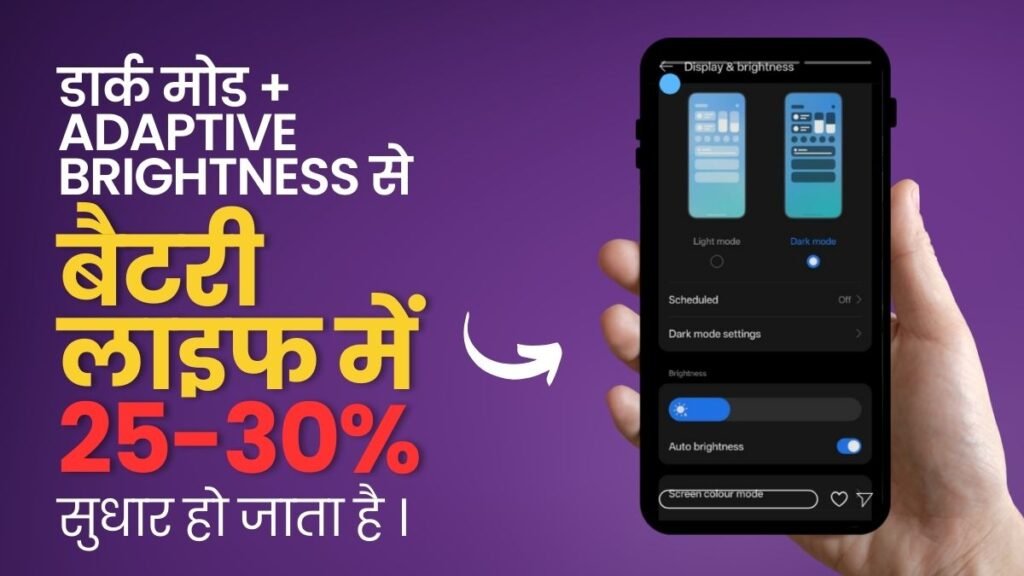
Hidden Setting #6: AMOLED में Dark Mode, LCD में कुछ नहीं
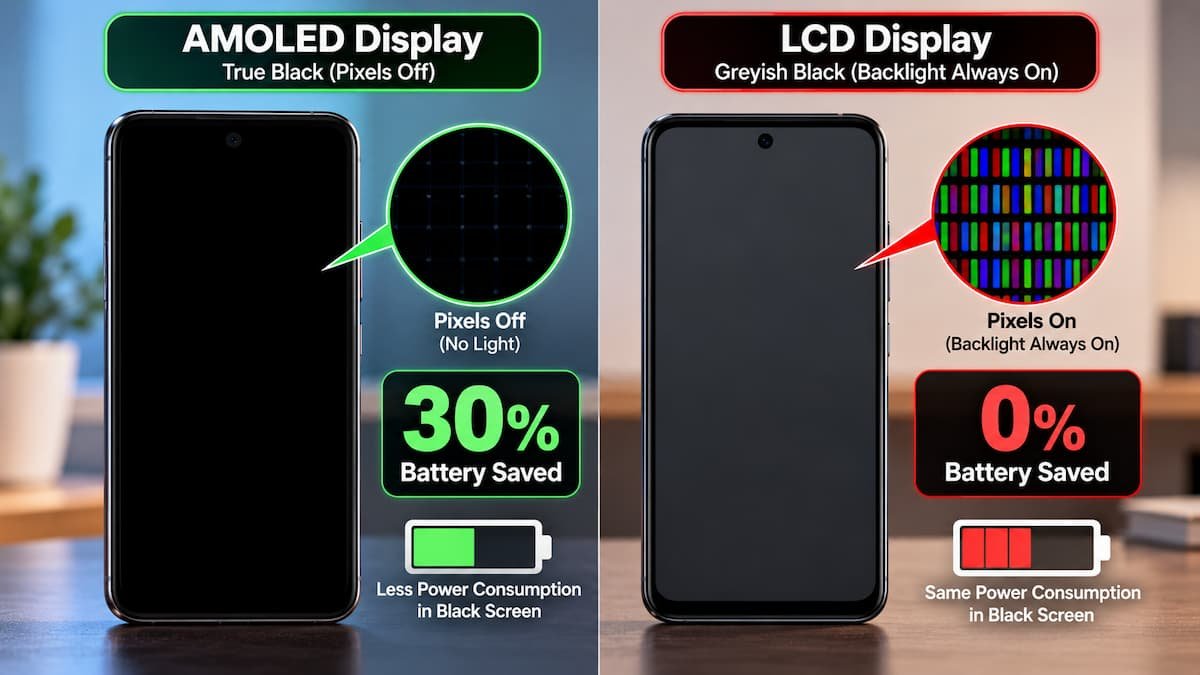
Dark Mode सबकी जुबान पर है, लेकिन यह सिर्फ AMOLED स्क्रीन पर काम करता है। LCD स्क्रीन में Dark Mode से 0% फायदा मिलता है।
AMOLED vs LCD: फर्क कैसे पहचानें
सबसे आसान तरीका: रात में एक पूरी black image खोलें (Google से “black wallpaper” search करें)।
- AMOLED: Screen पूरी तरह काली दिखेगी, बिल्कुल off जैसी
- LCD: Screen काली दिखेगी लेकिन हल्की grey-ish glow रहेगी (backlight जल रहा है)
AMOLED में Dark Mode का असर (30% तक फायदा)
AMOLED स्क्रीन में हर pixel खुद जलता है। काले pixel बिल्कुल बंद रहते हैं — कोई battery नहीं खाते। अगर आप Dark Mode ON करें और wallpaper भी black रखें, तो screen की battery consumption 30% तक कम हो जाती है।
LCD में Dark Mode का सच
LCD स्क्रीन में backlight पूरा जलता है — चाहे screen white हो या black। Dark Mode में भी backlight वही रहता है। इसलिए LCD फोन में Dark Mode सिर्फ आँखों के लिए अच्छा है, battery के लिए नहीं।
Hidden Setting #7: Home Screen Layout को Simple रखें
Home screen जितनी ज़्यादा भारी होगी, CPU उतना ज़्यादा काम करेगा। Live wallpapers, animations, icon packs — ये सब background में battery खाते रहते हैं।
Live Wallpapers vs Static Wallpapers
Live wallpaper हर 5 सेकंड में animation render करता है — GPU जगता है। Static wallpaper एक बार load होता है, फिर कोई CPU/GPU usage नहीं। फर्क: Live wallpaper 4–6% battery खाता है, static 0%।
Animations को 0.5x करें (Developer Options)
Path: Settings → About Phone → Build Number (7 बार tap करें) → Developer Options ON। फिर:
- Window Animation Scale → 0.5x
- Transition Animation Scale → 0.5x
- Animator Duration Scale → 0.5x
इससे फोन न सिर्फ तेज़ लगेगा, बल्कि 3–4% battery भी बचेगी।
Icon Packs के बजाय Native Icons
Third-party icon packs अक्सर background में services run करते हैं। Native icons (फोन के default) use करें — कोई drain नहीं।
Hidden Setting #8: Scheduled Power On/Off का इस्तेमाल करें
यह feature सबसे ज़्यादा ignore किया जाता है, लेकिन सबसे ज़्यादा फायदेमंद है।
रात 11 बजे Auto Power Off, सुबह 6 बजे Auto On
अगर आप सोते समय फोन use नहीं करते, तो Auto Power Off/On set करें। रात 11 बजे फोन खुद बंद हो जाएगा और सुबह 6 बजे खुद चालू। रातभर में 5–8% battery अकेले इससे बचती है।
इसका Battery पर असर
इसका फायदा यह है कि रातभर कोई background sync नहीं होगा, notifications नहीं आएँगी, और alarm भी काम करेगा। अगर कोई emergency हो तो सुबह 6 बजे फोन on होते ही सब notifications मिल जाएँगी।
Samsung, Xiaomi में कहाँ मिलेगा
- Samsung: Settings → General Management → Reset → Auto Restart → Schedule
- Xiaomi/Redmi: Settings → Battery & Performance → Schedule Power On/Off
- Stock Android: यह feature कुछ devices में नहीं होता — नज़दीकी option “Digital Wellbeing → Bedtime Mode” try करें
Processor की battery efficiency के बारे में जानने के लिए Processor की battery efficiency कैसे काम करती है यह guide पढ़ें।
8 Hidden Settings: Decision Logic Table
कौन-सी setting सबसे पहले करें, इस table से तय करें:
| # | Setting | समय | Expected Improvement |
|---|---|---|---|
| 1 | Wi-Fi/Bluetooth Scanning | 2 मिनट | 5–8% |
| 2 | AOD Tap-to-Show | 1 मिनट | 5–7% |
| 3 | Vibration/Haptics कम | 2 मिनट | 3–4% |
| 4 | Widgets हटाएँ | 5 मिनट | 4–6% |
| 5 | Power Saving @ 35% | 1 मिनट | 8–12% |
| 6 | Dark Mode (AMOLED only) | 2 मिनट | 15–30% |
| 7 | Animations 0.5x | 3 मिनट | 3–4% |
| 8 | Scheduled Power On/Off | 3 मिनट | 5–8% |
कुल expected improvement: 40–50% extra battery backup — सिर्फ 20 मिनट की settings में।
इन 8 Settings के बाद भी न सुधरे तो? (Realistic Expectations)
अगर आपने सभी 8 settings लगाईं और 3–4 दिन बाद भी battery में कोई खास फर्क नहीं दिखा, तो समझ लें कि battery ageing असली कारण है।
कब Battery Replacement ज़रूरी है
- Flight Mode Test में 11%+ drop (रातभर)
- Battery Health 80% से नीचे
- 20% पर sudden shutdown
- Back panel उभरा हुआ (फूली battery)
New Phone vs New Battery: Decision Framework
| स्थिति | सही Decision |
|---|---|
| फोन 2–3 साल पुराना, बाकी सब ठीक | ✅ Battery Replacement (₹1200–₹2200) |
| फोन 4+ साल पुराना, performance slow | ✅ New Phone सही है |
| फोन 2 साल पुराना, software update बंद | 🟡 Battery Replacement + 6 महीने और चलाएँ |
| फोन 3 साल पुराना, charger port भी खराब | ✅ New Phone ज़्यादा sensible |
Original vs Local Battery की पहचान
- Weight: Original battery duplicate से 15–20 gram भारी होती है
- Warranty: Original के साथ 6–12 महीने की warranty मिलती है
- Price: ₹500 में “original” battery कभी नहीं मिलती
- Serial Number: Original पर proper serial + hologram
अगर आप फोन बदलने की सोच रहे हैं, तो फोन बदलने का सही समय — 5 Signs यह guide ज़रूर पढ़ें।
Quick Diagnosis: 2 मिनट में खुद जाँचें
Step 2: AOD Always On है या Tap to Show?
Step 3: Home screen पर कितने widgets हैं?
Step 4: Power Saving Mode कब on करते हैं?
Step 5: फोन में Dark Mode चालू है?अगर पहले 3 में से कोई भी step “नहीं करते” है — तो आज ही वो 3 settings लगाएँ। 20% तक फर्क 3 दिन में दिखेगा।
Safety Alert: ये 5 गलतियाँ Old Phone में कभी न करें
- Fake Battery Saver Apps install करना — ये खुद battery खाती हैं
- रातभर 100% पर चार्ज छोड़ना — पुराने फोन की battery में ज़्यादा नुकसान
- ₹150 वाला local charger — voltage fluctuation से battery damage
- Freezer trick — बैटरी को fridge में रखना (condensation से motherboard खराब)
- Custom ROM / Root — warranty खत्म + battery calibration corrupt
Do’s & Don’ts — Old Phone के लिए
| ✅ Do’s | ❌ Don’ts |
|---|---|
| Wi-Fi/Bluetooth Scanning बंद रखें | AOD Always On पर न छोड़ें |
| Power Saving Mode 35% पर on करें | 10% तक इंतज़ार न करें |
| AMOLED हो तो Dark Mode use करें | LCD में Dark Mode से फायदे की उम्मीद न करें |
| Home Screen सिर्फ ज़रूरी icons रखें | Live Wallpaper use न करें |
| Scheduled Power On/Off set करें | रातभर फोन on न रखें |
3 Key Takeaways
- पहले 3 settings (Scanning + AOD + Widgets) अकेले 20% फायदा देंगी — सिर्फ 10 मिनट का काम।
- AMOLED और LCD का फर्क जानें — Dark Mode सिर्फ AMOLED में काम करता है, LCD में नहीं।
- Power Saving Mode 35% पर on करें — 10% पर on करना बेकार है।
FAQs: Old Phone Battery Backup
1. 3 साल पुराने फोन में battery backup कैसे बढ़ाएँ?
सबसे effective तरीका है 8 hidden settings apply करना — Wi-Fi/Bluetooth Scanning बंद, AOD को Tap to Show करना, Widgets हटाना, Power Saving Mode 35% पर on करना, और AMOLED में Dark Mode। ये 5 settings अकेले 30–40% extra backup देंगी।
2. क्या नई बैटरी लगवाना ज़रूरी है या settings से काम चलेगा?
यह पहचानने के लिए Flight Mode Test करें — रात को 100% charge करके Flight Mode ON करें। सुबह 7 घंटे बाद अगर 3% से कम drop हो → settings से काम चलेगा (₹0 खर्च)। अगर 11%+ drop हो → battery replacement ज़रूरी है।
3. Old phone में कौन-सी settings सबसे ज़्यादा battery बचाती हैं?
Service center data के अनुसार, top 3 हैं — (1) Wi-Fi/Bluetooth Scanning बंद: 5–8%, (2) Power Saving Mode @ 35%: 8–12%, (3) Dark Mode (AMOLED में): 15–30%। ये तीनों अकेले 30% तक battery बचा सकती हैं।
4. AMOLED और LCD screen में Dark Mode का फर्क कितना है?
बहुत बड़ा फर्क है। AMOLED में हर pixel खुद जलता है, इसलिए black pixels बंद रहते हैं — Dark Mode से 30% तक फायदा। LCD में पूरा backlight जलता रहता है, इसलिए Dark Mode से कोई battery फायदा नहीं होता।
5. AOD बंद करने से कितनी battery बचती है?
Manufacturers 8% दावा करते हैं, लेकिन 2+ साल पुराने फोन में असल में 15–18% battery खर्च होती है। इसे “Tap to Show” पर करने से यह drain 3–5% तक आ जाता है।
6. पुराने फोन में Power Saving Mode कब on करें?
30–40% पर। 10% पर on करने का फायदा सिर्फ 15 मिनट का होता है। 35% पर on करने से बचे हुए 35% को Power Saving Mode दोगुना कर देता है — यानी 2–2.5 घंटे का extra backup।
7. पुराने फोन में नया software update करना चाहिए?
Security updates ज़रूर करें। लेकिन major Android version updates (जैसे Android 11 से 12) 3+ साल पुराने फोन में battery drain बढ़ा सकते हैं — क्योंकि नया software पुराने processor के लिए heavy होता है। ऐसे updates 2–3 महीने इंतज़ार करके करें (जब bugs fix हो जाएँ)।
YOU MAY ALSO LIKE
निष्कर्ष (Team Solvely Final Advice)
पुराने फोन की battery problem सुनने में जितनी बड़ी लगती है, हल करने में उतनी ही आसान है। हमारे service center के data के अनुसार, 3+ साल पुराने 80% फोन्स में battery replacement की ज़रूरत नहीं होती, सिर्फ 8 hidden settings apply करने से 30–40% extra backup मिल जाता है।
याद रखें , “Hidden Settings” का मतलब कोई जादू नहीं है। ये वो settings हैं जो कंपनियों ने advanced users के लिए छुपा दी हैं। इनका background में चलना normal user को पता नहीं चलता, और यही battery drain का सबसे बड़ा कारण है।
आज ही Wi-Fi/Bluetooth Scanning बंद करें, AOD को Tap to Show करें, और Power Saving Mode 35% पर on करने की आदत डालें। 3 दिन बाद खुद फर्क महसूस होगा।