लेखक: मनोज केसी / Team Solvely, हार्डवेयर व नेटवर्किंग विशेषज्ञ | तकनीकी सत्यापन: 2026 | अंतिम अपडेट: सितम्बर 2026
Google Account Storage Full के लिए Google One स्टोरेज मैनेजर टूल से बड़ी फाइल्स हटाएँ, Gmail में larger:10M सर्च कर भारी अटैचमेंट्स डिलीट करें और ट्रैश खाली करें।
- Google Photos में ओरिजिनल बैकअप की जगह “Storage Saver” कंप्रेशन सक्रिय करें।
- Google Drive सेटिंग्स में जाकर “Manage Apps” से पुराना छुपा डेटा (Hidden App Data) साफ़ करें।
- Gmail, Drive और Photos तीनों के Trash / Bin को तुरंत Permanent Delete (Empty Trash) करें।
पूरा कारण और स्टेप-बाय-स्टेप तरीका नीचे विस्तार से पढ़ें।
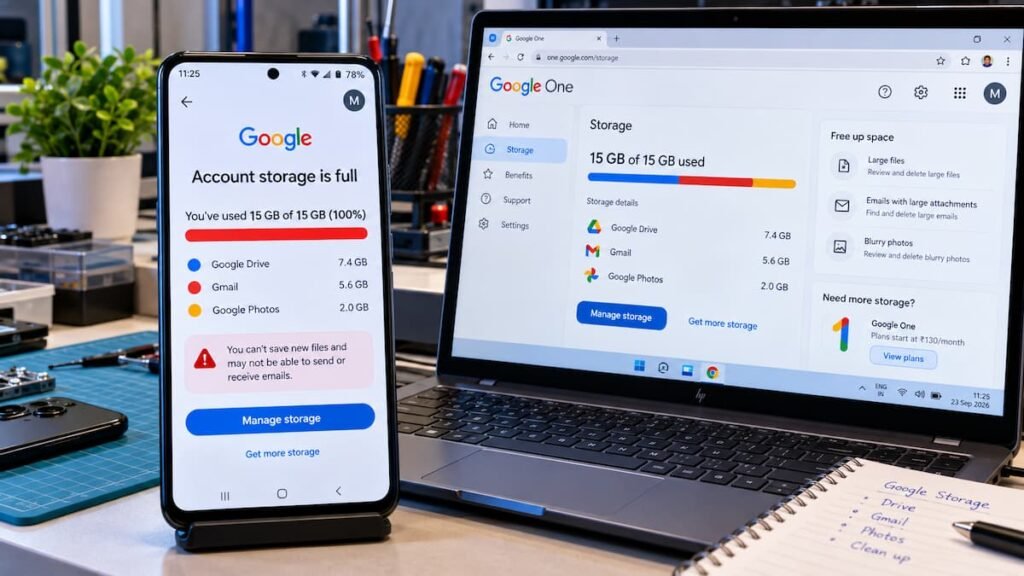
जब हमारे स्मार्टफोन की स्क्रीन पर अचानक “Account storage is full” या “Not enough cloud storage” का लाल अलर्ट चमकता है, तो अधिकांश यूज़र्स घबरा जाते हैं। पहली चिंता यह होती है कि कहीं बैंक के ज़रूरी ईमेल्स या सरकारी डॉक्यूमेंट्स आने बंद तो नहीं हो जाएँगे? कई लोग आनन-फानन में फोन के ऐप्स अनइंस्टॉल करने लगते हैं, जिससे समस्या हल नहीं होती क्योंकि यह आपके मोबाइल की मेमोरी नहीं, बल्कि गूगल का क्लाउड कोटा है।
गूगल हर यूज़र को 15 GB का मुफ़्त क्लाउड स्टोरेज देता है। यह 15 GB केवल गूगल ड्राइव के लिए नहीं होता, बल्कि Gmail, Google Photos और Google Drive तीनों के बीच साझा (Shared Pool) होता है। यदि इनमें से किसी एक ने भी स्पेस भर दिया, तो पूरी गूगल सर्विस ब्लॉक होने की कगार पर पहुँच जाती है। अगर आपके फोन की इंटरनल मेमोरी भी भर रही है, तो आप हमारी गाइड फोन की इंटरनल स्टोरेज खाली करने का तरीका भी देख सकते हैं।
Team Solvely Observation: हमारे सर्विस काउंटर पर एक ग्राहक Redmi Note 12 लेकर आए जिनका 15GB स्टोरेज 100% फुल था। उन्होंने स्पेस खाली करने के चक्कर में सीधे Google Photos ऐप से 4GB वीडियो डिलीट कर दिए, जिससे फोन की लोकल गैलरी से भी उनकी ओरिजिनल फैमिली वीडियो डिलीट हो गईं। हमने वेब ब्राउज़र लॉगिन और ट्रैश रिकवरी की मदद से उनका डेटा सुरक्षित वापस निकाला और सही सेटिंग्स कॉन्फ़िगर कीं।
जब हमने सर्विस सेंटर में दर्जनों ऐसे डिवाइसेज़ की जाँच की जिनमें स्टोरेज फुल की चेतावनी आ रही थी, तो पाया कि 70% से अधिक मामलों में यूज़र्स का स्पेस केवल सालों पुराने ईमेल अटैचमेंट्स और बिना कंप्रेस किए गए 4K बैकअप वीडियोज़ ने घेर रखा था।
गूगल स्टोरेज डायग्नोस्टिक लॉजिक: लक्षण और त्वरित समाधान
| स्क्रीन पर दिखने वाला लक्षण | संभावित मुख्य कारण | तुरंत क्या करें |
|---|---|---|
| ईमेल रिसीव नहीं हो रहे, सेंडर को बाउंस एरर मिल रहा है | स्टोरेज 100% भर चुका है (Hard Lock) | Gmail में larger:10M सर्च कर भारी फाइल्स हटाएँ |
| फाइलें डिलीट करने के बाद भी स्टोरेज कम नहीं हुआ | फाइलें अभी भी Trash / Bin में मौजूद हैं | Drive, Photos और Gmail का ‘Empty Trash’ करें |
| Drive में फाइलें कम हैं फिर भी स्पेस भरा दिख रहा है | Hidden App Data और WhatsApp बैकअप | Drive Settings > Manage Apps में छुपा डेटा क्लियर करें |
Google Account Storage Full: 15GB स्पेस खाली करने के 7 सुरक्षित तरीके
स्टेप 1: Google One Storage Manager टूल का उपयोग करें
मैन्युअल रूप से एक-एक फाइल खोजने के बजाय गूगल का आधिकारिक यूटिलिटी टूल इस्तेमाल करें। ब्राउज़र में one.google.com/storage/management पर जाएँ। यह डैशबोर्ड आपके तीनों प्लेटफॉर्म्स का विश्लेषण करके सीधे दिखाता है कि कौन-सी अनसपोर्टेड वीडियोज़, बड़ी पीडीएफ फाइल्स या जंक ईमेल्स सबसे ज़्यादा स्पेस ले रहे हैं। आधिकारिक नियमों के अनुसार Google One Storage Support टूल द्वारा हटाई गई फाइल्स आपके कोटे को तुरंत फ्री कर देती हैं।
स्टेप 2: Gmail सर्च ऑपरेटर्स से भारी ईमेल्स हटाएँ
हजारों टेक्स्ट ईमेल्स मिलकर भी 100 MB नहीं लेते, लेकिन बड़ी फाइल्स, ज़िप फोल्डर या वीडियो अटैचमेंट्स तेजी से स्पेस भरते हैं। Gmail के सर्च बार में यह कोड डालें:
has:attachment larger:10M
यह उन सभी ईमेल्स को सामने लाएगा जिनमें 10 MB से बड़ी फाइल्स हैं। गैर-ज़रूरी ईमेल्स को सेलेक्ट करके डिलीट करें। यदि आप 2 साल से पुराने ईमेल्स साफ़ करना चाहते हैं, तो यह फ़िल्टर जोड़ें:
older_than:2y
स्टेप 3: Google Photos में ‘Storage Saver’ कंप्रेशन चालू करें
यदि आपके फोन का कैमरा 50MP या 108MP का है, तो हर फोटो 10 से 20 MB तक स्पेस ले सकती है। Google Photos की सेटिंग्स में जाकर Backup quality को “Original quality” से बदलकर “Storage saver” पर सेट करें। यह तस्वीरों के रेजोल्यूशन को हल्का सा ऑप्टिमाइज़ कर देता है जिससे फोटो की विज़ुअल क्वालिटी में कोई खास अंतर नहीं दिखता, लेकिन स्टोरेज की खपत 50% से 60% तक कम हो जाती है।
🔴 हाई-रिस्क चेतावनी: Google Photos ऐप से डायरेक्ट डिलीट न करें!
यदि आपका क्लाउड सिंक ऑन है और आप Google Photos ऐप के अंदर से फोटो डिलीट करते हैं, तो वह आपके मोबाइल की इंटरनल गैलरी से भी हमेशा के लिए डिलीट हो जाएगी। यदि आप केवल क्लाउड से फोटो हटाना चाहते हैं ताकि मोबाइल में सुरक्षित रहे, तो कंप्यूटर या मोबाइल के क्रोम ब्राउज़र में photos.google.com खोलकर वहाँ से फोटो डिलीट करें और फोन के सिंक को कुछ समय के लिए पॉज़ रखें।
स्टेप 4: Google Drive का ‘Hidden App Data’ क्लियर करें
बहुत सारे थर्ड-पार्टी ऐप्स और गेम्स आपके गूगल ड्राइव में साइलेंट बैकअप बनाते रहते हैं, जो मेन फाइल लिस्ट में दिखाई नहीं देते। इसे हटाने का सही तरीका:
- ब्राउज़र में Google Drive खोलें और ऊपर दाईं ओर Gear (Settings) आइकन पर क्लिक करें।
- Settings चुनें और बाएँ मेन्यू से Manage Apps पर जाएँ।
- जिन ऐप्स के नीचे “Hidden app data” लिखा हो, उनके सामने Options पर क्लिक करके Delete hidden app data चुन लें।
स्टेप 5: WhatsApp चैट बैकअप में वीडियो बैकअप बंद करें
गूगल और वॉट्सऐप के नए नियमों के तहत WhatsApp चैट बैकअप अब आपके मुफ़्त 15 GB कोटे में गिना जाता है। यदि आप ग्रुप्स में आने वाले भारी वीडियोज़ का भी बैकअप ले रहे हैं, तो ड्राइव स्टोरेज बहुत जल्द फुल हो जाएगा।
WhatsApp खोलें ➔ Settings ➔ Chats ➔ Chat backup में जाएँ। यहाँ सबसे नीचे दिए गए “Include videos” ऑप्शन को बंद (OFF) कर दें। इससे चैट और ज़रूरी दस्तावेज़ सुरक्षित रहेंगे और गैर-ज़रूरी वीडियोज़ क्लाउड पर अपलोड नहीं होंगे।
स्टेप 6: तीनों प्लेटफॉर्म्स का Trash / Bin स्थायी रूप से खाली करें
गूगल पर जब आप किसी फाइल या फोटो को डिलीट करते हैं, तो वह तुरंत आपके 15GB कोटे से कम नहीं होती। वह 30 दिनों के लिए ‘Trash’ (कचरा पेटी) में चली जाती है और आपका कोटा घेरे रहती है।
तुरंत स्पेस फ्री करने के लिए Gmail, Drive और Google Photos तीनों के बाएँ मेन्यू में जाकर Bin / Trash खोलें और “Empty trash” (हमेशा के लिए हटाएँ) पर क्लिक करें। जब तक ट्रैश खाली नहीं होगा, क्लाउड स्टोरेज कम नहीं दिखेगा।
स्टेप 7: Google Takeout से लोकल बैकअप लेकर क्लाउड खाली करें
यदि आपके पास कई सालों की ऐसी तस्वीरें या फाइल्स हैं जिन्हें आप डिलीट नहीं करना चाहते लेकिन क्लाउड स्पेस भी खाली चाहिए, तो takeout.google.com का इस्तेमाल करें। यहाँ से आप अपनी तस्वीरों और फाइल्स का एक ज़िप (ZIP) आर्काइव डाउनलोड करके अपने कंप्यूटर, हार्ड डिस्क या पेनड्राइव में ऑफलाइन सुरक्षित रख सकते हैं। इसके बाद आप गूगल क्लाउड से उन फाइल्स को बिना किसी डर के डिलीट कर सकते हैं।
स्टोरेज मैनेजमेंट: क्या करें और क्या न करें (Do’s & Don’ts)
| क्या करें (Do’s) | क्या न करें (Don’ts) |
|---|---|
| हमेशा Google One Storage Management का आधिकारिक पेज उपयोग करें। | बिना सोचे-समझे Google Photos ऐप से ऑल सेलेक्ट करके डिलीट न करें। |
| बड़ी फाइल्स डिलीट करने के बाद तुरंत Bin/Trash को खाली करें। | स्टोरेज क्लीनर का दावा करने वाले संदिग्ध थर्ड-पार्टी ऐप्स को परमिशन न दें। |
| महत्वपूर्ण पर्सनल डेटा को समय-समय पर Google Takeout से ऑफलाइन सेव करें। | व्हाट्सएप में हैवी वीडियो बैकअप चालू रखकर 15GB कोटा वेस्ट न करें। |
📌 मुख्य निष्कर्ष (3 Key Takeaways)
- शेयर्ड कोटा समझें: 15GB लिमिट Gmail, Drive और Photos तीनों की संयुक्त होती है; सिर्फ ड्राइव खाली करने से पूरा समाधान नहीं होता।
- ट्रैश खाली करना अनिवार्य: फाइल्स डिलीट करने के बाद जब तक ‘Empty Trash’ नहीं किया जाएगा, आपका क्लाउड स्पेस फ्री नहीं दिखेगा।
- ईमेल बाउंस से बचें: यदि कोटा 100% फुल हो जाता है, तो नए इनकमिंग ईमेल्स सेंडर को वापस लौट जाते हैं; इसलिए समय रहते 2-3 GB फ्री स्पेस बनाए रखें।
अक्सर पूछे जाने वाले सवाल (FAQs)
1. गूगल अकाउंट स्टोरेज फुल होने पर क्या ईमेल आना पूरी तरह बंद हो जाता है?
हाँ। आधिकारिक Gmail Support Policy के अनुसार, यदि आपका स्टोरेज 100% फुल हो जाता है, तो कोई भी नया ईमेल आपके इनबॉक्स में नहीं पहुँचेगा। सेंडर को “Mailbox is full” का बाउंस-बैक एरर मिलेगा।
2. स्टोरेज खाली करने के बाद क्या पुराने बाउंस हुए ईमेल्स अपने आप आ जाएँगे?
नहीं। स्टोरेज फुल रहने के दौरान जो ईमेल्स बाउंस हो चुके हैं, वे सर्वर पर स्टोर नहीं होते। स्पेस खाली होने के बाद केवल वही नए ईमेल्स मिलेंगे जो सेंडर द्वारा दोबारा भेजे जाएँगे।
3. क्या गूगल ड्राइव से फाइल्स डिलीट करने पर फोन की फाइल्स भी डिलीट हो जाती हैं?
गूगल ड्राइव में अपलोड की गई फाइल्स स्वतंत्र होती हैं, उन्हें वेब या ड्राइव से हटाने पर फोन के लोकल स्टोरेज की फाइलें सुरक्षित रहती हैं। खतरा केवल Google Photos ऐप के साथ होता है जहां सिंक ऑन रहने पर दोनों तरफ से मीडिया हट जाता है।
4. मैंने फाइल्स डिलीट कर दीं, फिर भी स्पेस खाली क्यों नहीं दिखा रहा?
इसके दो मुख्य कारण होते हैं: पहला, फाइल्स Trash / Bin में पड़ी हैं जिन्हें आपने ‘Empty Bin’ नहीं किया। दूसरा, गूगल के सर्वर पर नया स्टोरेज कोटा अपडेट होने में आमतौर पर 1 से 24 घंटे का समय लग सकता है।
5. क्या WhatsApp बैकअप सच में गूगल 15GB स्टोरेज का हिस्सा है?
हाँ, 2024 के बाद से गूगल और वॉट्सऐप ने अपनी नीति बदल दी है। अब आपके व्हाट्सएप चैट्स और मीडिया बैकअप आपके पर्सनल 15GB क्लाउड कोटे के तहत ही गिने जाते हैं।
6. Google Photos में ‘Storage Saver’ से क्या फोटो धुंधली हो जाती है?
बिल्कुल नहीं। यह 16 मेगापिक्सल तक की फोटो और 1080p हाई-डेफिनिशन वीडियो को सपोर्ट करता है। मोबाइल स्क्रीन या सोशल मीडिया पर देखने पर इसकी विजुअल क्वालिटी में कोई अंतर समझ नहीं आता।
7. क्या बिना पैसे दिए 15GB से अधिक स्टोरेज बढ़ाया जा सकता है?
एक ही अकाउंट पर मुफ़्त स्टोरेज 15GB से अधिक नहीं बढ़ाया जा सकता। हालांकि, आप एक दूसरा नया गूगल अकाउंट बनाकर भारी फाइल्स या फोटो बैकअप उसमें ट्रांसफर कर सकते हैं, जिससे आपको अतिरिक्त 15GB मुफ़्त मिल जाता है।
निष्कर्ष (Team Solvely Final Advice)
गूगल अकाउंट स्टोरेज फुल होना कोई ऐसी समस्या नहीं है जिसके लिए आपको तुरंत पैसे खर्च करके गूगल वन प्लान खरीदना ही पड़े। यदि आप महीने में एक बार Gmail के भारी अटैचमेंट्स, ट्रैश बिन और व्हाट्सएप के अनचाहे वीडियो बैकअप को नियंत्रित कर लें, तो सामान्य यूज़र्स के लिए 15 GB का मुफ़्त कोटा सालों-साल आराम से चलता है। अगर आपका बैकअप सिंक किसी बग के कारण बार-बार एरर दे रहा हो, तो आप हमारी गाइड गूगल ऐप्स सिंक और अपडेट एरर ठीक करें देख सकते हैं।
YOU MAY ALSO LIKE
मनोज केसी (Manoj KC) — हार्डवेयर व नेटवर्किंग विशेषज्ञ
मनोज केसी टेक और आईटी इंफ्रास्ट्रक्चर के अनुभवी पेशेवर हैं। वे Solvely.in पर मोबाइल रिपेयरिंग, हार्डवेयर डायग्नोस्टिक्स और सॉफ्टवेयर समस्याओं के व्यावहारिक व सुरक्षित समाधान साझा करते हैं।
अधिक जानकारी के लिए विजिट करें: Team Solvely Author Page | तकनीकी सत्यापन द्वारा: Solvely Engineering Desk