
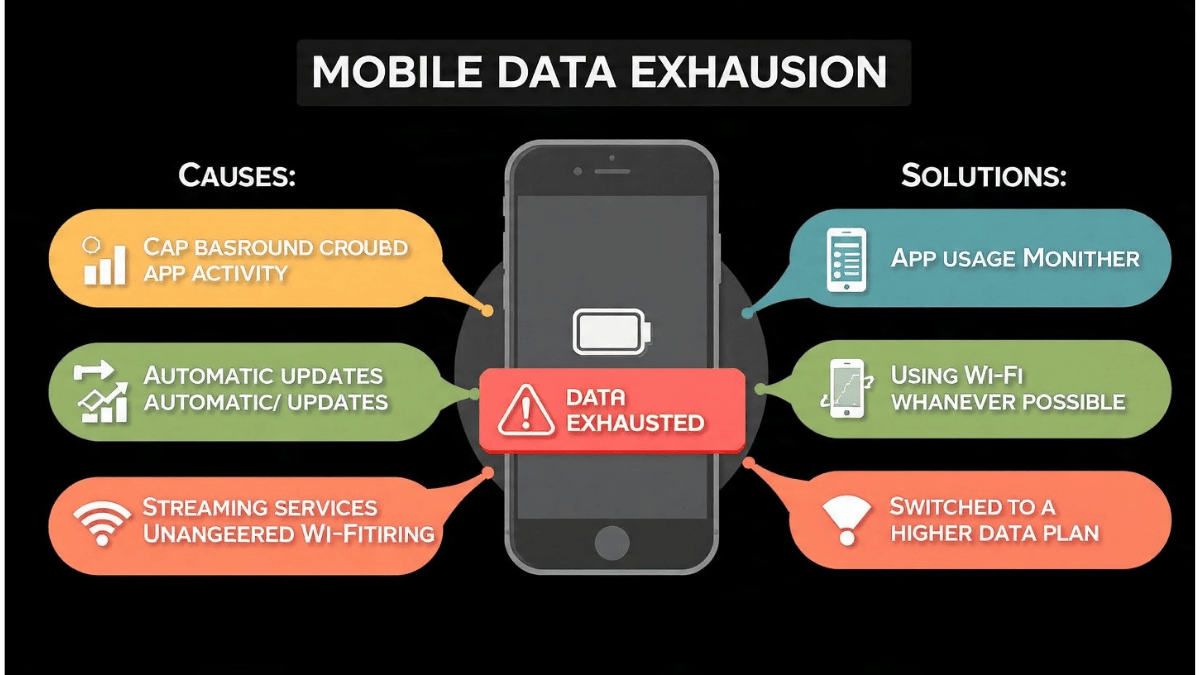
समस्या की शुरुआत: Mobile Data अपने आप खत्म हो जाता है
अक्सर ऐसा होता है कि सुबह मोबाइल में पूरा data होता है और शाम तक अचानक खत्म हो जाता है, जबकि आपने ज़्यादा internet इस्तेमाल भी नहीं किया होता। क्या आपका भी मोबाइल डेटा अपने आप खत्म हो जाता है, जबकि आपने ज़्यादा इंटरनेट इस्तेमाल भी नहीं किया होता?
कई Android users यही सवाल करते हैं कि data apne aap khatam ho jata hai या net jaldi khatam kyu hota hai या शायद network की गड़बड़ी है या data पैक ही कम होगा, लेकिन ज़्यादातर मामलों में वजह कुछ और ही होती है।
असल में मोबाइल data सिर्फ वही नहीं होता जो हम खुद इस्तेमाल करते हैं, बल्कि बहुत-सी apps background में भी internet का इस्तेमाल करती रहती हैं। Notifications, updates, sync और media loading जैसी चीज़ें चुपचाप data खर्च करती रहती हैं, और user को इसका अंदाज़ा तब लगता है जब data limit खत्म होने के करीब पहुँच जाती है।
यह समस्या खासकर non-technical users के साथ ज़्यादा होती है, क्योंकि उन्हें पता ही नहीं होता कि कौन-सी setting data ज़्यादा खा रही है। कई बार phone नया होता है या हाल ही में कोई app install किया गया होता है, और उसी के बाद data usage अचानक बढ़ जाता है।
ज़्यादातर मामलों में यह कोई बड़ी खराबी नहीं होती, बल्कि कुछ common settings और habits की वजह से data जल्दी खत्म हो जाता है। अच्छी बात यह है कि अगर सही कारण पहचान लिया जाए, तो बिना कोई extra app install किए भी mobile data को काफी हद तक control किया जा सकता है।
डेटा जल्दी खत्म होने से रोकने के लिए 5 मुख्य सेटिंग्स
मोबाइल data apne aap khatam ho jata hai के पीछे अक्सर कोई एक बड़ी वजह नहीं, बल्कि 2–3 छोटी-छोटी चीज़ें मिलकर काम करती हैं। कई Android phones में कुछ settings default रूप से ऐसी होती हैं जो background में data इस्तेमाल करती रहती हैं, और user को इसका एहसास भी नहीं होता।
Background data और auto sync
बहुत-सी apps जैसे email, social media, cloud storage और messaging apps background में लगातार sync होती रहती हैं। इसका मतलब यह है कि भले ही आप app खोलकर इस्तेमाल न कर रहे हों, फिर भी वह internet से data ले-दे रही होती है। यही background data धीरे-धीरे आपका पूरा data पैक खत्म कर देता है।
क्या आप जानते हैं कि ज़्यादा background data इस्तेमाल होने से बैटरी भी जल्दी खत्म होती है? इसी वजह से कई users को data और battery दोनों की समस्या होती है।
Auto app updates
Android में apps अपने आप update होने की setting चालू रहती है। अगर phone Wi-Fi से जुड़ा नहीं है, तो ये updates mobile data से download हो जाती हैं। कई बार एक ही दिन में 2–3 apps update हो जाते हैं और user को पता भी नहीं चलता कि data कहाँ खर्च हो गया।
YouTube, Facebook, Instagram जैसे apps में videos अपने आप play होने लगते हैं। Short videos भले ही छोटे लगें, लेकिन लगातार autoplay होने से काफी data खर्च होता है। ज़्यादातर users scrolling करते समय इस बात पर ध्यान नहीं देते कि हर video कुछ न कुछ data ले रहा है।
Instagram जैसे apps में Reels और videos सबसे ज़्यादा data consume करती हैं।अगर आप Instagram पर data बचाना चाहते हैं, तो Settings > Data usage में जाकर Data Saver option ON करें। इससे reels और videos कम data में load होंगी।
Cloud backup और frequent sync
Photos, videos और contacts का automatic backup भी data consumption का बड़ा कारण बन सकता है। अगर cloud backup mobile data पर चालू है, तो phone background में files upload करता रहता है, खासकर तब जब नए photos या videos लिए जाते हैं।
मोबाइल वायरस या unwanted apps
कई बार mobile data जल्दी खत्म होने की वजह कोई सामान्य setting नहीं होती, बल्कि मोबाइल में मौजूद वायरस या unwanted apps होते हैं। ऐसे apps background में चुपचाप internet का इस्तेमाल करते रहते हैं, जैसे data भेजना, ads load करना या किसी server से लगातार connected रहना। User को इसका अंदाज़ा तब लगता है जब data असामान्य रूप से तेज़ी से खत्म होने लगता है।
अगर data usage list में कोई ऐसा app दिखे जिसे आप पहचानते नहीं हैं या इस्तेमाल नहीं करते, तो उसे हल्के में न लें। ऐसे मामलों में मोबाइल की security check करना ज़रूरी हो जाता है। इस बारे में विस्तार से समझने के लिए आप यह guide देख सकते हैं —
मोबाइल वायरस से कैसे बचाएँ,
जहाँ बताया गया है कि वायरस कैसे पहचानें और उनसे सुरक्षित कैसे रहें।
डेटा जल्दी खत्म होने के मुख्य कारण संक्षेप में:
- Apps का background में लगातार data इस्तेमाल करना
- Auto app updates mobile data से होना
- Social media और video apps में autoplay चालू होना
- Cloud backup और auto sync settings
- मोबाइल वायरस या unwanted apps
Android में डेटा usage कैसे देखें और track करें
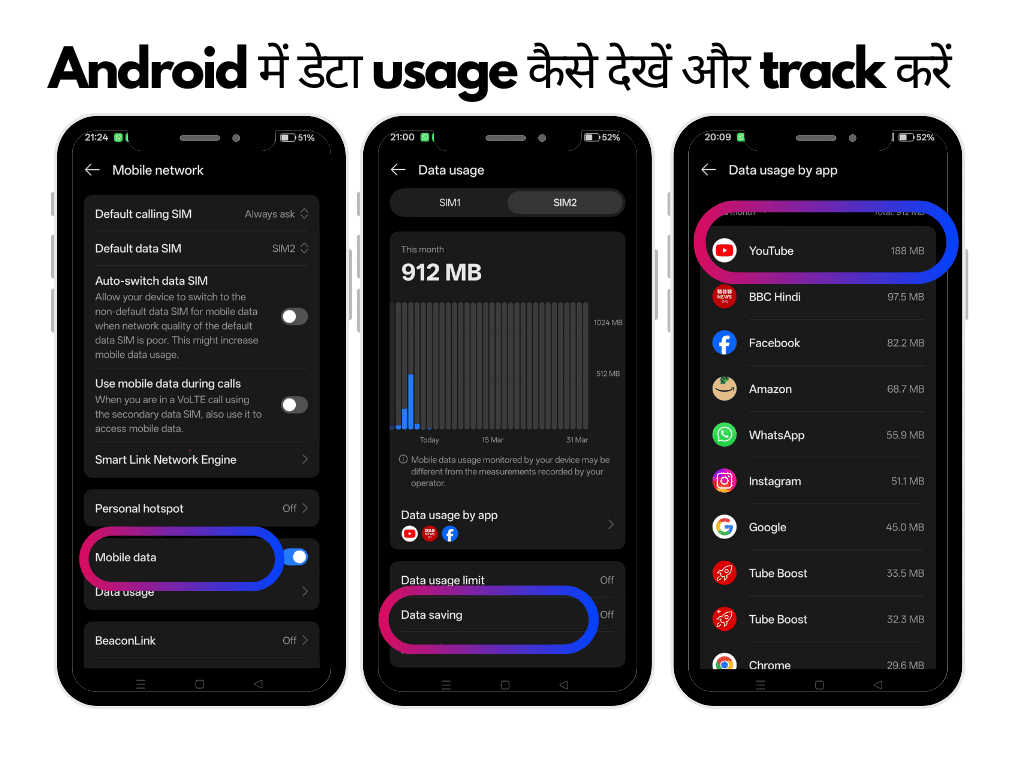
डेटा बचाने से पहले यह जानना ज़रूरी है कि आखिर data खर्च कहाँ हो रहा है। ज़्यादातर Android phones में built-in option होता है जिससे आप साफ़ देख सकते हैं कि किस app ने कितना mobile data इस्तेमाल किया है। कई बार इसी एक step से असली culprit सामने आ जाता है।
Data usage dashboard देखें
सबसे पहले phone की settings खोलें और वहाँ Network & internet या Connections जैसा option देखें। इसके अंदर Data usage या Mobile data usage नाम का section मिलता है, जहाँ पिछले कुछ दिनों या पूरे महीने का कुल data usage दिखाया जाता है। यहाँ से आपको यह साफ़ समझ आने लगता है कि data किस समय ज़्यादा खर्च हुआ।
App-wise data consumption समझें
Data usage section में नीचे scroll करने पर apps की list दिखाई देती है, जहाँ हर app के सामने उसका data usage लिखा होता है। कई बार कोई ऐसा app top पर दिखता है जिसे आप शायद ही इस्तेमाल करते हों। ऐसे cases में उस app पर tap करके देखें कि उसने foreground (app खुला होने पर) और background (app बंद होने पर) कितना data इस्तेमाल किया है।
ध्यान देने वाली बात:
अगर किसी app का background data बहुत ज़्यादा दिख रहा है, तो वही app आपके data जल्दी खत्म होने की बड़ी वजह हो सकता है। ऐसे apps पर खास ध्यान दें और आगे के steps में उनकी settings adjust करें।
डेटा बचाने के आसान समाधान
जब यह साफ़ हो जाए कि data कहाँ खर्च हो रहा है, तब उसे बचाना ज़्यादा मुश्किल नहीं रहता। अच्छी बात यह है कि Android में ज़्यादातर solutions पहले से मौजूद होते हैं, बस उन्हें सही तरीके से इस्तेमाल करने की ज़रूरत होती है। नीचे दिए गए तरीक़े step-by-step हैं, ताकि non-technical users भी आसानी से follow कर सकें।
Data saver mode चालू करें
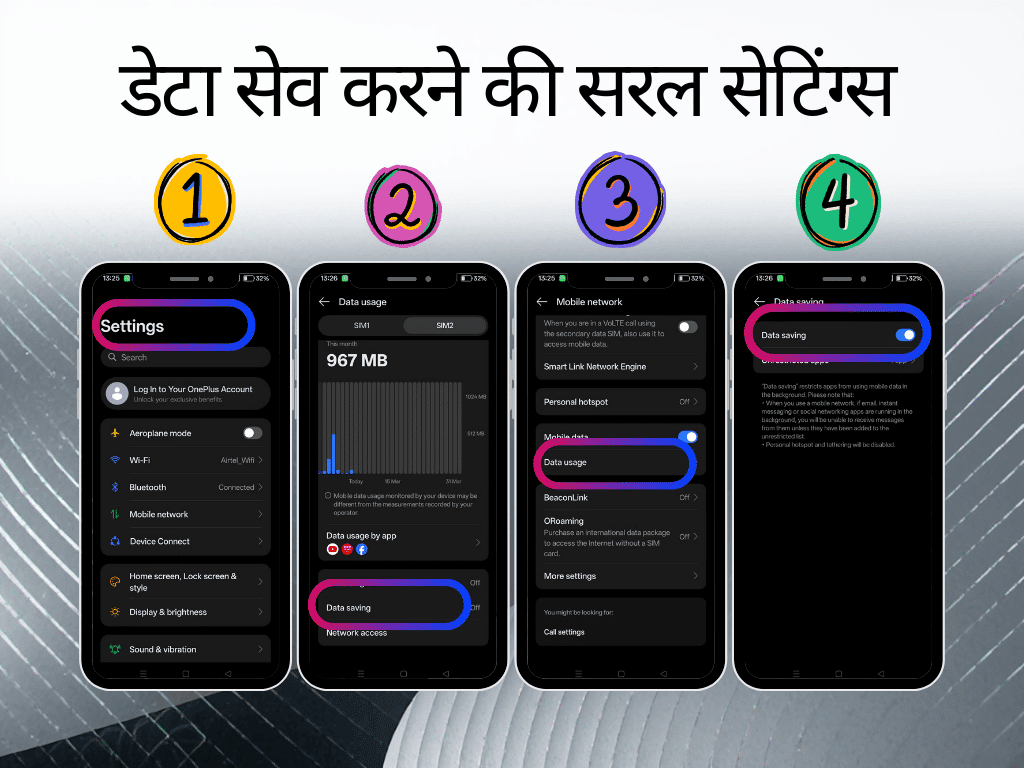
Android में Data saver नाम का feature होता है, जो background data को अपने आप सीमित कर देता है। इसे चालू करने के लिए settings में जाकर Network & internet या Connections section खोलें और Data saver option enable करें। यह feature apps को background में data इस्तेमाल करने से रोकता है, जिससे data की खपत काफ़ी कम हो जाती है।
1GB / 1.5GB / 2GB मोबाइल डेटा पूरे दिन कैसे चलाएं?
अगर आपका daily 1GB, 1.5GB या 2GB data दोपहर तक खत्म हो जाता है, तो Instagram और Facebook में Data Saver ON करें, video quality low रखें और background data limit ज़रूर लगाएँ।
Background data control करें
कुछ apps ऐसे होते हैं जिन्हें हर समय internet की ज़रूरत नहीं होती। Data usage list में जाकर ऐसे apps चुनें और उनका background data बंद कर दें। इससे app तभी data इस्तेमाल करेगा जब आप उसे खुद खोलेंगे, और बेवजह data खर्च नहीं होगा।
Auto app updates को Wi-Fi तक सीमित करें
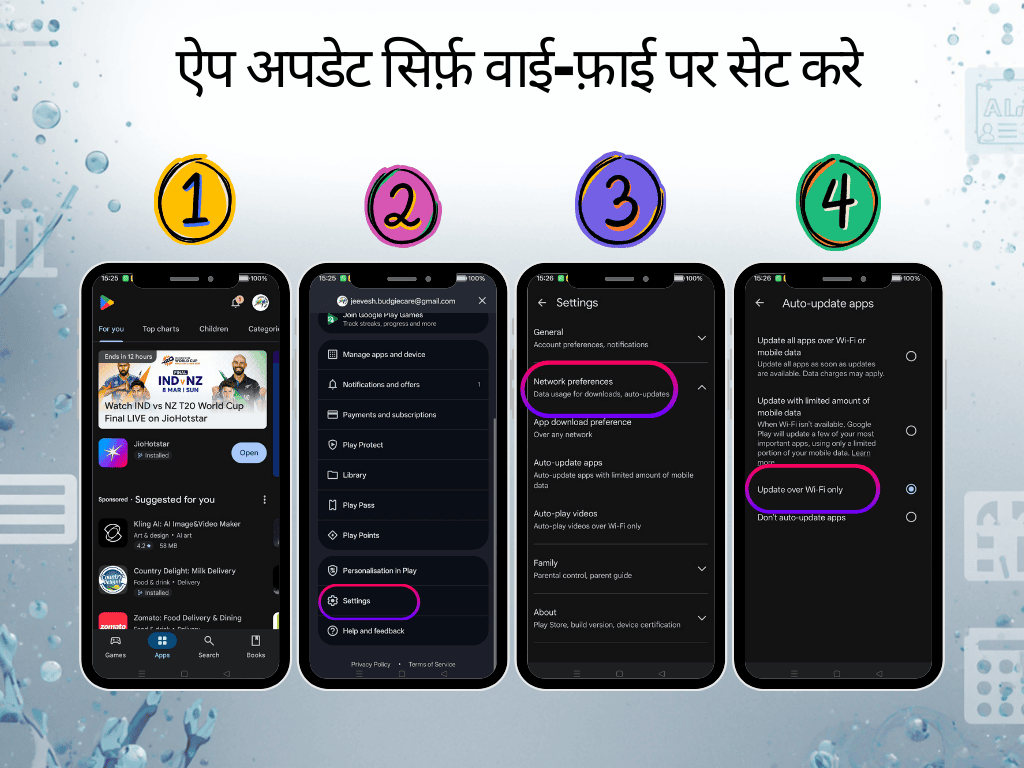
Play Store खोलें, settings में जाएँ और Auto-update apps का option सिर्फ Wi-Fi पर सेट कर दें। इससे apps तब तक update नहीं होंगी जब तक phone Wi-Fi से जुड़ा न हो। यह एक छोटा सा change है, लेकिन mobile data बचाने में बहुत मदद करता है।
Video autoplay और media quality कम रखें
Social media और video apps में autoplay बंद करना data बचाने का आसान तरीका है। YouTube, Facebook और Instagram जैसी apps में जाकर autoplay off करें और video quality को auto या low पर रखें। इससे scrolling करते समय data की खपत काफ़ी कम हो जाती है।
Wi-Fi का सही इस्तेमाल करें
घर या office में जब भी Wi-Fi उपलब्ध हो, mobile data बंद करके Wi-Fi का इस्तेमाल करें। साथ ही यह भी देख लें कि phone Wi-Fi कमजोर होने पर अपने आप mobile data पर switch न करे। यह छोटी सी आदत long-term में बहुत data बचा सकती है।
डेटा बचाने के लिए Do & Don’ts:
- Data saver mode चालू रखें
- Unnecessary apps का background data बंद करें
- Auto updates सिर्फ Wi-Fi पर रखें
- Video autoplay और high quality streaming से बचें
- Wi-Fi उपलब्ध होने पर mobile data बंद करें
अगर डेटा फिर भी तेजी से खर्च हो रहा है तो करें ये स्टेप्स
कभी-कभी basic settings बदलने के बाद भी mobile data जल्दी खत्म होता रहता है। ऐसे मामलों में घबराने की ज़रूरत नहीं होती, बल्कि कुछ extra checks करने होते हैं ताकि असली वजह साफ़ हो सके। ज़्यादातर Android phones में यह समस्या किसी app, network setting या हाल ही में हुए बदलाव से जुड़ी होती है।
हाल ही में install किए गए apps check करें
सबसे पहले यह देखें कि पिछले कुछ दिनों में कौन-से नए apps install किए गए हैं। कई बार कोई नया app background में ज़्यादा data इस्तेमाल करता है, जबकि user उसे बहुत कम खोलता है। Data usage list में ऐसे apps को पहचानें और अगर वे ज़रूरी न हों तो uninstall कर दें या उनका background data बंद कर दें।
Network और data settings दोबारा review करें
Phone की settings में जाकर यह confirm करें कि कोई ऐसी setting चालू तो नहीं है जो data ज़्यादा खर्च कर रही हो, जैसे roaming data, Wi-Fi assist या automatic network switching। कई Android phones में यह feature होता है जो Wi-Fi कमजोर होने पर अपने आप mobile data इस्तेमाल करने लगता है।
कुछ users Jio या Airtel जैसे network पर भी शिकायत करते हैं कि mobile data apne aap khatam ho jata hai, लेकिन ज़्यादातर मामलों में वजह phone की settings या apps ही होती हैं।
Safe mode या basic troubleshooting
अगर शक हो कि कोई app छुपकर data खा रहा है, तो phone को safe mode में restart करें। Safe mode में third-party apps temporarily बंद हो जाते हैं। अगर safe mode में data consumption normal रहे, तो समझ लें कि समस्या किसी installed app की वजह से है।
ज़रूरी बात:
कोई भी बड़ा step लेने से पहले अपने ज़रूरी data का backup ज़रूर रखें। Apps uninstall या settings reset करते समय यह ध्यान रखें कि important photos, contacts और files सुरक्षित रहें।
मोबाइल डेटा से जुड़े सामान्य सवाल (FAQs)
मोबाइल डेटा बिना इस्तेमाल के भी क्यों खत्म हो जाता है?
ज़्यादातर मामलों में ऐसा background data की वजह से होता है। कई apps notifications, sync और updates के लिए background में internet इस्तेमाल करती रहती हैं, भले ही आप उन्हें खोलकर इस्तेमाल न कर रहे हों।
Data saver mode चालू करने से कोई नुकसान तो नहीं होता?
Data saver mode चालू करने से कोई नुकसान नहीं होता। बस कुछ apps background में तुरंत update या sync नहीं हो पातीं। जब आप app खोलते हैं, तब वह normal तरीके से काम करती है।
कौन-सी apps सबसे ज़्यादा डेटा खर्च करती हैं?
आमतौर पर video streaming apps, social media apps, cloud backup apps और auto-sync वाले apps सबसे ज़्यादा data इस्तेमाल करते हैं। Data usage list देखकर आप खुद पता लगा सकते हैं कि आपके phone में कौन-सी app top पर है।
क्या mobile data खत्म होने का कारण वायरस भी हो सकता है?
हाँ, कुछ मामलों में malware या unwanted apps background में data भेजते रहते हैं। अगर data usage में कोई अजीब app दिखे, तो उसे गंभीरता से लेना चाहिए।
मोबाइल डेटा कंट्रोल में रखने के अतिरिक्त सुझाव
निष्कर्ष: मोबाइल डेटा पर कंट्रोल रखना मुश्किल नहीं है
मोबाइल डेटा अपने आप खत्म हो जाना आजकल एक आम समस्या है, लेकिन ज़्यादातर मामलों में इसके पीछे कोई बड़ी खराबी नहीं होती। Background data, auto updates, video autoplay और कुछ default settings मिलकर धीरे-धीरे पूरा data पैक खत्म कर देती हैं, और user को तब एहसास होता है जब balance लगभग खत्म हो चुका होता है।
अगर आप data usage पर नज़र रखें, Data saver जैसे features का सही इस्तेमाल करें और unnecessary apps व settings को समय पर control में रखें, तो बिना किसी extra app के भी काफी data बचाया जा सकता है। ज़रूरी बात यह है कि समस्या को नजरअंदाज़ न करें और छोटे-छोटे बदलावों को रोज़मर्रा की आदत बना लें।
आख़िर में यही कहा जा सकता है कि मोबाइल डेटा बचाना कोई बहुत technical काम नहीं है। थोड़ी सी समझ और सही steps से आप अपने Android फोन में data usage को बेहतर तरीके से manage कर सकते हैं और अनावश्यक खर्च से बच सकते हैं।
आपको ये पोस्ट भी उपयोगी लग सकती हैं
- मोबाइल वायरस से कैसे बचाएँ
- फोन बार-बार रीस्टार्ट हो रहा है? कारण और आसान समाधान
- Play Store से app download नहीं हो रही? कारण और आसान समाधान
- Android फोन में अचानक ऐड्स आने लगे हैं? समाधान यहाँ है
यह जानकारी सामान्य मार्गदर्शन के उद्देश्य से दी गई है। Android version, फोन model और network provider के अनुसार settings और options अलग हो सकते हैं। किसी भी बड़ी setting change या reset से पहले अपने फोन की current settings और provider की official जानकारी ज़रूर check करें।
2 thoughts on “Mobile Data अपने आप खत्म हो जाता है? इन 5 सेटिंग्स को अभी बदलें (2026)”