लेखक: मनोज केसी / Team Solvely, हार्डवेयर व नेटवर्किंग विशेषज्ञ | तकनीकी सत्यापन: 2026 | अंतिम अपडेट: अक्टूबर 2026
त्वरित समाधान: बिना Google Drive सीधे लोकल बैकअप से चैट रिस्टोर करें
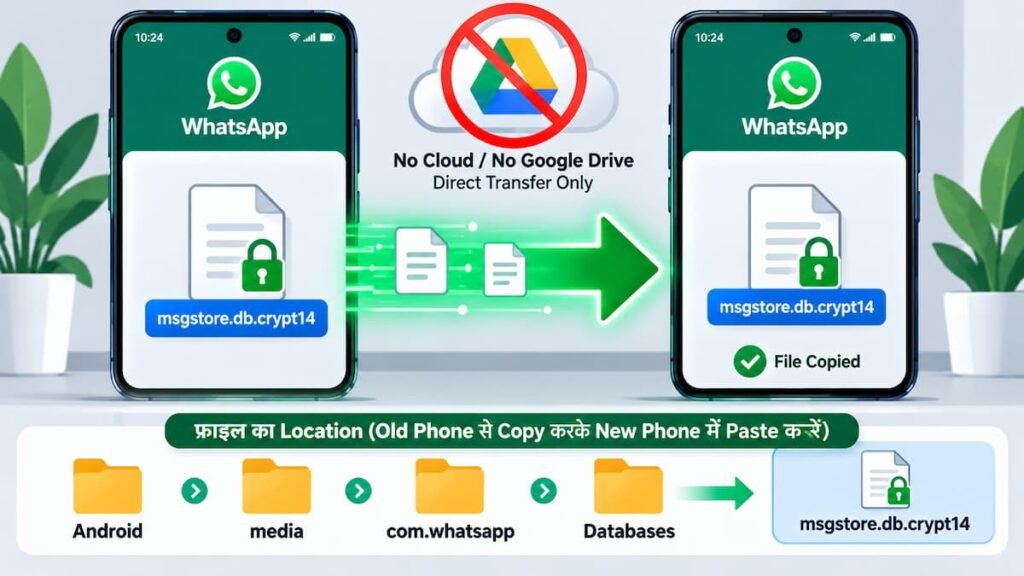
बिना Google Drive के WhatsApp चैट ट्रांसफर करने के लिए पुराने फोन के Android/media/com.whatsapp/WhatsApp/Databases से msgstore.db.crypt14 फाइल को नए फोन की उसी डायरेक्टरी में कॉपी करें।
- पुराने फोन में सेटिंग्स > चैट्स > चैट बैकअप में जाकर फ्रेश बैकअप बनाएं।
- नए फोन में WhatsApp इंस्टॉल करें, लेकिन उसे तुरंत ओपन न करें।
- फाइल मैनेजर से डेटाबेस पेस्ट करें और ऐप को स्टोरेज परमिशन देकर नंबर वेरीफाई करें।
विस्तृत स्टेप-बाय-स्टेप प्रक्रिया और Scoped Storage पाथ नीचे गाइड में देखें।
स्मार्टफोन बदलते समय WhatsApp चैट माइग्रेट करना सबसे जरूरी काम होता है। अक्सर सीमित 15 GB क्लाउड स्टोरेज भर जाने, धीमे इंटरनेट या Google Drive ऑथेंटिकेशन फेलियर की वजह से ऑनलाइन बैकअप काम नहीं करता। ऐसे में Whatsapp Chat Transfer Without Google Drive यानी लोकल डेटाबेस माइग्रेशन सबसे तेज, सुरक्षित और 100% भरोसेमंद तरीका साबित होता है।
लोकल फाइल ट्रांसफर तकनीक में आपका डेटा किसी तीसरे सर्वर पर अपलोड नहीं होता। यह प्रक्रिया सीधे आपके फोन की इंटरनल स्टोरेज में मौजूद एन्क्रिप्टेड msgstore.db.crypt फाइलों पर आधारित होती है, जिससे डेटा करप्शन का जोखिम न के बराबर रहता है।
बिना Google Drive चैट ट्रांसफर क्यों जरूरी है? (लोकल बैकअप के फायदे)
ज्यादातर यूजर्स डिफॉल्ट रूप से Google Drive पर निर्भर रहते हैं, लेकिन तकनीकी और प्राइवेसी के दृष्टिकोण से लोकल बैकअप माइग्रेशन कई गुना बेहतर परिणाम देता है।
क्लाउड स्टोरेज की सीमा और एंड-टू-एंड डेटा प्राइवेसी
गूगल ने WhatsApp बैकअप को फ्री स्टोरेज कोटे से बाहर कर दिया है, जिससे 15 GB की फ्री लिमिट बहुत जल्दी भर जाती है। इसके अलावा, कॉर्पोरेट या सेंसिटिव चैट्स को किसी भी बाहरी क्लाउड सर्वर पर अपलोड करने के बजाय डिवाइस-टू-डिवाइस ट्रांसफर करना अधिक सुरक्षित रहता है। डिवाइस में मौजूद स्टोरेज स्पेस को बेहतर तरीके से समझने के लिए आप हमारी गाइड Android इंटरनल स्टोरेज मैनेजमेंट भी देख सकते हैं।
धीमा इंटरनेट या Google Drive एरर की स्थिति में सबसे तेज विकल्प
यदि आपके पास 10 GB या उससे अधिक की मीडिया और चैट्स हैं, तो उसे क्लाउड पर अपलोड और दोबारा डाउनलोड करने में घंटों लग सकते हैं। लोकल बैकअप ट्रांसफर सीधे USB 3.0 केबल, PC या वाई-फाई डायरेक्ट प्रोटोकॉल से कुछ ही मिनटों में पूरा हो जाता है।
लोकल बैकअप डिटेक्ट न होने पर डिसिजन लॉजिक
| लक्षण (Symptom) | संभावित कारण | तुरंत क्या करें (Action Step) |
|---|---|---|
| WhatsApp केवल ‘Google Drive’ बैकअप खोज रहा है | Google Account सिंक ऑन है और ऐप को ड्राइव प्राथमिकता मिल रही है | फोन से अस्थायी रूप से Google अकाउंट रिमूव करें या ड्राइव परमिशन स्किप करें। |
| “No Backup Found” एरर आ रहा है | डेटाबेस फाइल गलत फोल्डर पाथ में रखी गई है | फाइल को Android/media/com.whatsapp/WhatsApp/Databases में मूव करें। |
| बैकअप कई दिन पुराना दिखाई दे रहा है | फाइल नेम में डेट स्टैम्प मौजूद है | फाइल को रीनेम करके ठीक msgstore.db.crypt14 नाम दें। |
Android में WhatsApp लोकल बैकअप फाइल्स कहाँ स्टोर होती हैं?
Android के अलग-अलग वर्जन्स में स्टोरेज डायरेक्टरी स्ट्रक्चर में बड़ा बदलाव हुआ है, जिसे समझना लोकल ट्रांसफर के लिए अनिवार्य है:
- Android 10 और उससे पुराने वर्जन्स: इसका रूट पाथ
Internal Storage/WhatsApp/Databasesहुआ करता था। - Android 11, 12, 13, 14 और 15+: गूगल के सख्त Scoped Storage नियमों के तहत अब यह पाथ बदलकर Internal Storage/Android/media/com.whatsapp/WhatsApp/Databases हो चुका है।
Scoped Storage के बारे में विस्तृत सुरक्षा गाइडलाइन्स आप आधिकारिक Android Developers Storage Documentation पर देख सकते हैं। यदि आपके पास सामान्य डेटा क्लोनिंग से जुड़े संशय हैं, तो हमारी गाइड फोन डेटा माइग्रेशन टूल्स आपके काम आ सकती है।
msgstore डेटाबेस फाइल को सही तरीके से रीनेम करना
जब आप Databases फोल्डर खोलते हैं, तो आपको दो तरह की फाइल्स दिखती हैं:
msgstore-YYYY-MM-DD.1.db.crypt14(यह पुरानी तारीखों के ऑटोमैटिक बैकअप होते हैं)msgstore.db.crypt14याmsgstore.db.crypt15(यह सबसे एक्टिव और हालिया बैकअप होता है)
हार्डवेयर तकनीशियन इनसाइट: यदि आपके फोल्डर में बिना तारीख वाली फाइल नहीं दिख रही है, तो सबसे लेटेस्ट डेट वाली फाइल चुनें और उसे रीनेम करके उसका डेट स्टैम्प हटा दें। उदाहरण के लिए, msgstore-2026-10-03.1.db.crypt14 को बदलकर केवल msgstore.db.crypt14 कर दें। फाइल एक्सटेंशन (जैसे .crypt14) में कोई बदलाव न करें।
स्टेप-बाय-स्टेप: पुराने फोन से नए फोन में WhatsApp चैट ट्रांसफर कैसे करें
- पुराने फोन में नया बैकअप बनाएं:
पुराने फोन में WhatsApp खोलें > ऊपर दाईं ओर 3 डॉट्स पर टैप करें > Settings > Chats > Chat backup पर जाएं। यहाँ ‘Back up to Google Drive’ को ‘Never’ पर सेट करें और हरे रंग के Back Up बटन पर टैप करें। इससे इंटरनल मेमोरी में तुरंत फ्रेश लोकल बैकअप बन जाएगा। - बैकअप फोल्डर कॉपी करें:
पुराने फोन के फाइल मैनेजर में जाएं और इस डायरेक्टरी पर पहुंचें:
Internal Storage > Android > media > com.whatsapp > WhatsApp
यहाँ से Databases फोल्डर (और यदि मीडिया भी चाहिए तो Media फोल्डर भी) को पेन ड्राइव, कंप्यूटर या Nearby Share की मदद से सुरक्षित कॉपी कर लें। - नए फोन में WhatsApp इंस्टॉल करें (पर खोलें नहीं):
नए फोन में Google Play Store से WhatsApp डाउनलोड करें। महत्वपूर्ण: ऐप इंस्टॉल होने के बाद उसे ‘Open’ न करें। - नए फोन में सही पाथ पर फाइल्स पेस्ट करें:
नए फोन के फाइल मैनेजर मेंInternal Storage > Android > mediaपर जाएं। यदि यहाँcom.whatsappफोल्डर नहीं है, तो नया फोल्डर बनाएं और अंदरWhatsAppनाम का सब-फोल्डर बनाकर उसके भीतर अपना कॉपी किया गया Databases फोल्डर पेस्ट कर दें। - स्टोरेज परमिशन मैन्युअल रूप से दें:
नए फोन की Settings > Apps > WhatsApp > Permissions में जाएं और Storage / Files and media परमिशन को ‘Allow’ कर दें। इससे WhatsApp पहली बार खुलते ही स्टोरेज को सीधे एक्सेस कर सकेगा। - WhatsApp सेटअप और लोकल रिस्टोर:
अब नए फोन में WhatsApp खोलें, नियम व शर्तें स्वीकार करें और वही मोबाइल नंबर दर्ज करें। OTP वेरिफिकेशन पूरा होते ही WhatsApp लोकल स्टोरेज को स्कैन करेगा और आपको “Backup Found” का संकेत देगा। Restore बटन पर क्लिक करें। कुछ ही सेकंड्स में आपकी सभी चैट्स वापस आ जाएंगी।
अधिकृत रीस्टोरेशन गाइडलाइन्स के लिए आप आधिकारिक WhatsApp Help Center Chat Restore Guide का संदर्भ भी ले सकते हैं।
पुराने फोन से WhatsApp तब तक अनइंस्टॉल न करें और न ही उसका डेटा क्लियर करें जब तक नए फोन में एक-एक चैट और मीडिया फाइल पूरी तरह से रिस्टोर न हो जाए। यदि नए फोन में सेटअप के दौरान गलती से ‘Skip’ दब गया, तो दोबारा ऐप का डेटा क्लियर करके ही लोकल रिस्टोर ट्रिगर किया जा सकता है।
🎯 3 मुख्य बातें (Key Takeaways)
- सही डायरेक्टरी सबसे जरूरी: आधुनिक Android में फाइल्स हमेशा
Android/media/com.whatsapp/WhatsApp/Databasesमें ही होनी चाहिए। - फाइल का सही नाम: बैकअप फाइल का नाम सटीक
msgstore.db.crypt14होना चाहिए, उसमें कोई तारीख नहीं होनी चाहिए। - पहले फाइल्स, फिर वेरिफिकेशन: नए फोन में WhatsApp खोलने और नंबर वेरीफाई करने से पहले डेटाबेस फाइल का मौजूद होना अनिवार्य है।
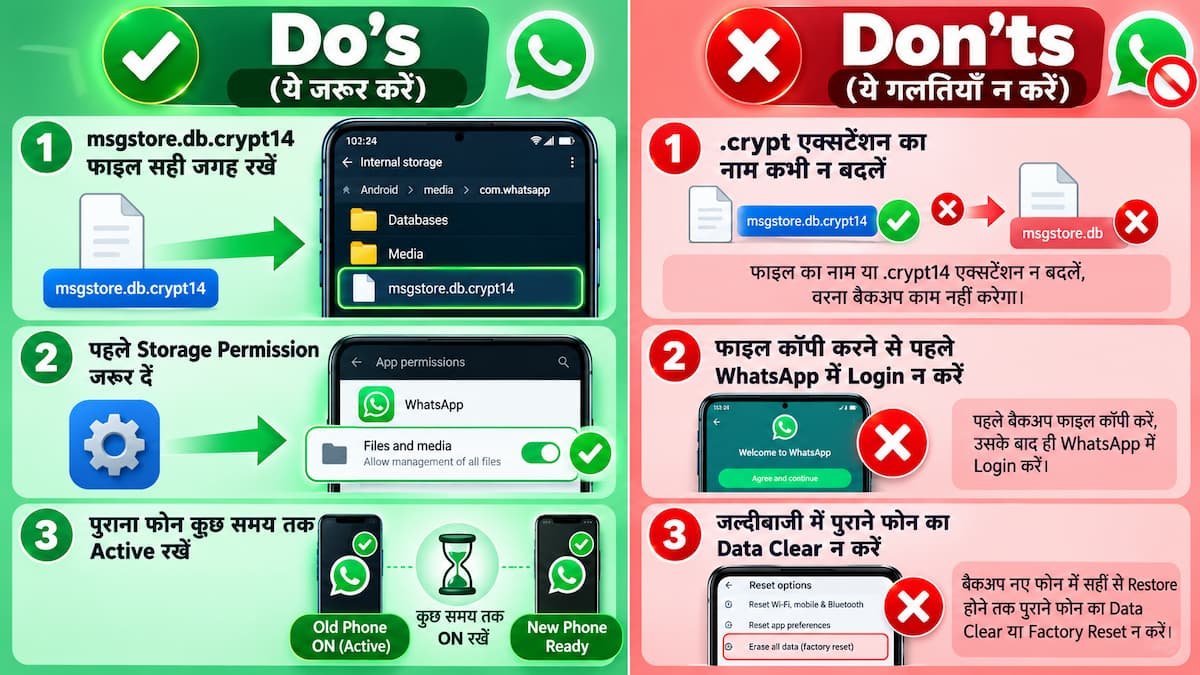
Do’s & Don’ts: सुरक्षित लोकल माइग्रेशन नियम
| क्या करें (Do’s) ✅ | क्या न करें (Don’ts) ❌ |
|---|---|
| डेटा ट्रांसफर के लिए भरोसेमंद USB केबल या PC का इस्तेमाल करें। | फाइल एक्सटेंशन (.crypt14 या .crypt15) को गलती से भी रीनेम या एडिट न करें। |
| नए फोन में नंबर वेरिफिकेशन से पहले ऐप को स्टोरेज परमिशन दें। | डेटाबेस फाइल पेस्ट करने से पहले नए फोन में WhatsApp लॉगिन न करें। |
| पुराने फोन में फ्रेश लोकल बैकअप जेनरेट करने के बाद ही फाइल्स कॉपी करें। | चैट रीस्टोर कन्फर्म होने से पहले पुराने फोन को फॉर्मेट या रीसेट न करें। |
FAQs: WhatsApp Chat Transfer Without Google Drive
1. क्या बिना Google Drive बैकअप ट्रांसफर करने पर मेरी मीडिया फाइल्स सुरक्षित रहेंगी?
हाँ, यदि आप Databases फोल्डर के साथ-साथ पूरा Media फोल्डर भी नए फोन के समान डायरेक्टरी में कॉपी कर देते हैं, तो सभी फोटो, वीडियो और वॉइस नोट्स सुरक्षित आ जाते हैं।
2. नया WhatsApp केवल Google Drive पर बैकअप क्यों खोज रहा है?
यदि फोन में Google अकाउंट पहले से सिंक है, तो WhatsApp ऑनलाइन ड्राइव को प्राथमिकता देता है। सेटअप स्क्रीन पर Google Drive एक्सेस को ‘Skip’ या ‘Deny’ करें, ऐप तुरंत लोकल स्टोरेज को स्कैन करेगा।
3. क्या msgstore.db.crypt14 फाइल को सीधे कंप्यूटर पर पढ़ा जा सकता है?
नहीं। यह फाइल एंड-टू-एंड 256-बिट AES एन्क्रिप्टेड होती है। इसे केवल उसी मोबाइल नंबर और डिवाइस की प्राइवेट ‘key’ द्वारा डिक्रिप्ट किया जा सकता है जो WhatsApp के पास होती है।
4. Android 14 या 15 में Databases फोल्डर दिखाई क्यों नहीं देता?
Android के Scoped Storage नियम डिफॉल्ट फाइल मैनेजर को सिस्टम मीडिया डायरेक्टरी छिपाने पर मजबूर करते हैं। इसके लिए PC से कनेक्ट करें या ‘Files by Google’ का उपयोग करें।
5. क्या अलग फोन नंबर पर भी यह लोकल बैकअप रिस्टोर हो सकता है?
बिल्कुल नहीं। WhatsApp डेटाबेस सीधे आपके रजिस्टर्ड फोन नंबर के क्रिप्टोग्राफिक हैश से जुड़ा होता है। बैकअप केवल उसी नंबर पर रिस्टोर होगा जिस पर वह बनाया गया था।
6. अगर रिस्टोर का विकल्प छूट गया और नया WhatsApp खुल गया तो क्या करें?
घबराएं नहीं। फोन की Settings > Apps > WhatsApp > Storage में जाकर ‘Clear Data’ करें, सुनिश्चित करें कि फाइल सही पाथ पर है, और दोबारा नंबर वेरीफाई करें।
7. क्या बिना वाई-फाई केवल Nearby Share से यह फाइल्स भेजी जा सकती हैं?
हाँ, आप Google के Quick Share (Nearby Share) का उपयोग करके सीधे ऑफलाइन पीयर-टू-पीयर ट्रांसफर कर सकते हैं, जिसमें इंटरनेट डेटा खर्च नहीं होता।
निष्कर्ष (Team Solvely Final Advice)
Google Drive पर निर्भरता के बिना WhatsApp डेटा माइग्रेट करना न केवल इंटरनेट डेटा और समय बचाता है, बल्कि आपकी प्राइवेसी को भी पूरी तरह सुरक्षित रखता है। इस पूरी प्रक्रिया में सबसे महत्वपूर्ण बिंदु है—नए फोन में WhatsApp खोलने से पहले फाइल्स को सटीक Android/media/com.whatsapp/WhatsApp/Databases पाथ पर रखना और फाइल का नाम सही रखना। यदि आप इन तकनीकी स्टेप्स का सटीक पालन करेंगे, तो बिना किसी डेटा लॉस के आपका चैट बैकअप 100% सफलतापूर्वक रिस्टोर हो जाएगा।
💬 क्या आपका लोकल बैकअप रिस्टोर हुआ या कोई एरर आ रहा है?
नीचे कमेंट में अपने फोन का मॉडल और Android वर्जन बताएं, Team Solvely के हार्डवेयर इंजीनियर्स आपकी समस्या का समाधान करेंगे!
लेखक परिचय: मनोज केसी (Founder, Solvely.in)
मनोज केसी एक अनुभवी हार्डवेयर और नेटवर्किंग इंजीनियर हैं, जिनके पास मोबाइल चिप-लेवल रिपेयरिंग, सिस्टम माइग्रेशन और नेटवर्क आर्किटेक्चर का 25+ वर्षों का व्यावहारिक अनुभव है। वे Solvely.in पर तकनीकी समस्याओं के सटीक और प्रमाणित समाधान साझा करते हैं।