
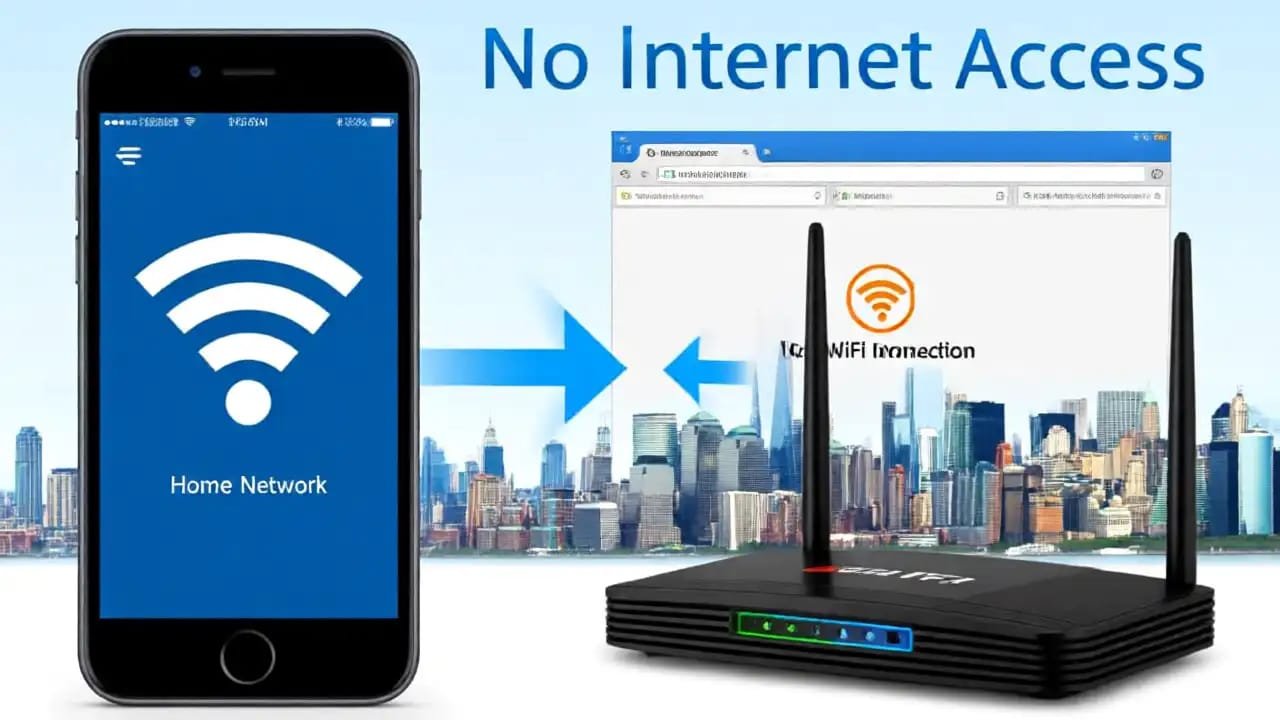
जी हाँ no internet access but connected सच कहें तो यह समस्या आजकल बहुत common हो चुकी है।
घर का broadband हो, Jio / Airtel / BSNL या कोई local ISP —
मोबाइल Wi-Fi से जुड़ जाता है, लेकिन इंटरनेट चलने का नाम नहीं लेता।
और confusion तब बढ़ जाती है जब:
Laptop पर internet चल रहा होता है
TV पर YouTube ठीक चलता है
लेकिन सिर्फ mobile में problem रहती है
तब लोग जल्दी-जल्दी क्या करते हैं?
वाई-फ़ाई बंद-चालू (Wi-Fi off–on)
मोबाइल रीस्टार्ट (Mobile restart
रूटर (Router) को घूरना।
फिर निराशा (frustration)।
इस Guide में कोई भारी Technical भाषा नहीं होगी।
हम चीज़ों को आसान भाषा मे समझेंगे
आप जानेंगे:
Wi-Fi connect होने का असली मतलब क्या है
Internet कहाँ और क्यों टूटता है
Problem mobile की है या router की या आई एस पी (ISP – Internet Service Provider) की
और सबसे ज़रूरी — step-by-step fixes, जो beginners भी कर सकें
अगर आप non-technical user हैं,
settings खोलने से डर लगता है,
और बस चाहते हैं कि internet वापस चल जाए —
तो आप बिल्कुल सही जगह पर हैं।
अगले section में हम सबसे पहले ये clear करेंगे 👇
“Wi-Fi Connected” और “Internet चलना” — दोनों में फर्क क्या होता है।
यहीं से असली समझ शुरू होती है।
Wi-Fi Connected दिखना और Internet चलना — असली फर्क क्या है?
अधिकतर लोग यहीं ग़लतफ़हमी में रहते हैं।
मोबाइल में Wi-Fi का निशान दिखा, तो लगता है — “Internet आ गया।”
लेकिन असलियत थोड़ी अलग है।
Wi-Fi का मतलब होता है कि आपका मोबाइल router से जुड़ गया है।
बस इतना।
यह एक local connection है।
Internet का मतलब होता है कि वही router
आई एस पी (ISP – Internet Service Provider) से data ले पा रहा है।
यानी बाहर की दुनिया से।
दोनों अलग-अलग steps हैं।
एक आसान real-life example
मान लीजिए:
आप अपने घर के gate तक पहुँच गए ✔️
लेकिन gate के बाहर सड़क बंद है ❌
आप घर से बाहर निकले हुए दिखेंगे,
लेकिन कहीं जा नहीं पाएँगे।
Wi-Fi gate है।
Internet सड़क।
अक्सर ऐसा क्यों दिखता है?
क्योंकि मोबाइल सिर्फ यह check करता है:
“क्या मैं router से बात कर पा रहा हूँ?”
वह यह तुरंत नहीं जान पाता कि:
“Router को Internet मिल भी रहा है या नहीं?”
इसलिए:
Signal full
Password सही
फिर भी page load नहीं
Wi-Fi और Internet का फर्क एक नज़र में
| स्थिति | इसका मतलब | तकनीकी कारण | आप क्या करें |
|---|---|---|---|
| Wi-Fi Connected | मोबाइल router से जुड़ा है | Password और signal सही | Internet status check करें |
| Internet नहीं चल रहा | Router को data नहीं मिल रहा | आई एस पी (ISP – Internet Service Provider) down | Router / ISP side जाँचें |
| Limited Access | Connection अधूरा है | डी एन एस (DNS – Domain Name System) या आई पी एड्रेस (IP Address – Internet Protocol Address) समस्या | DNS सेट करें या network reset |
इस table को समझ लिया,
तो आगे आने वाले सारे solutions logical लगने लगेंगे।
एक और common situation (बहुत लोग पूछते हैं)
“मेरे laptop पर Internet चल रहा है,
लेकिन mobile पर नहीं।”
यह अक्सर होता है:
मोबाइल ने गलत डी एन एस (DNS) पकड़ लिया
या MAC एड्रेस (MAC Address – Media Access Control) router से match नहीं हो रहा
सबसे पहले ये Quick Fixes आज़माएँ (अक्सर यहीं Internet वापस आ जाता है)
हम सीधे मुश्किल Settings में नहीं जाएँगे।
पहले simple चीज़ें।
क्योंकि कई बार दिक्कत छोटी होती है, बस दिखती बड़ी है।
🔹 1) Mobile Restart + Wi-Fi Off/On
हाँ, ये Basic लगता है।
लेकिन यह step सच में काम करता है।
क्या करें:
Wi-Fi बंद करें
10–15 सेकंड रुकें
Wi-Fi फिर से ON करें
अगर फिर भी internet नहीं → mobile restart
कई बार Android का network process अटक जाता है।
Restart उसे fresh start देता है।
अगर आपका फोन network issue के साथ-साथ बार-बार अपने आप रीस्टार्ट भी हो रहा है, तो यह सिर्फ Wi-Fi नहीं बल्कि system-level problem का संकेत हो सकता है।
🔹 2) “Forget Network” करके दुबारा Connect करें
यह step बहुत underestimated है,
लेकिन काफी powerful है।
Steps:
Settings → Wi-Fi
Connected Wi-Fi पर tap करें
Forget / Remove network
Wi-Fi password डालकर फिर से connect करें
इससे:
पुराना IP address clear होता है
गलत डी एन एस (DNS – Domain Name System) हटता है
Corrupt network profile reset हो जाता है
🔹 3) Mobile Data ON करके Test करें (Diagnosis Step)
यह step problem पहचानने के लिए है।
क्या करें:
Wi-Fi OFF करें
Mobile data ON करें
(Jio / Airtel / BSNL / Vi)
Internet check करें
Result समझिए:
Mobile data चलता है ✔️ → Wi-Fi / router issue
Mobile data भी नहीं ✔️ → network / phone issue
🔹 4) Airplane Mode Trick (Simple लेकिन effective)
यह mobile के पूरे network stack को reset करता है।
Steps:
Airplane mode ON करें
20–30 सेकंड रुकें
Airplane mode OFF करें
Wi-Fi connect करें
कई users का internet इसी step से वापस आ जाता है।
🔹 5) Router को सही तरीके से Restart करें
Router restart का भी सही तरीका होता है।
❌ तुरंत off–on मत करें
✅ ये करें:
Router switch OFF करें
Power plug निकालें
60 seconds रुकें
Plug लगाकर ON करें
Lights stable होने दें (2–3 मिनट)
🔹 6) किसी दूसरे Wi-Fi से Test करें
अगर possible हो:
पड़ोसी का Wi-Fi
Office Wi-Fi
किसी का mobile hotspot
अगर वहाँ internet चल गया →
👉 आपके home Wi-Fi या आई एस पी (ISP – Internet Service Provider) में issue है।
अगर इन quick fixes के बाद भी:
Wi-Fi जुड़ा है
लेकिन Internet नहीं चल रहा
तो अब हमें router और ISP side को detail में check करना होगा।
Router या Internet Provider (ISP) की तरफ़ से समस्या कैसे पहचानें
अगर आपने सारे quick fixes कर लिए,
और फिर भी Wi-Fi जुड़ा है लेकिन इंटरनेट नहीं,
तो अब शक router या आई एस पी (ISP – Internet Service Provider) पर जाता है।
इस point पर mobile को बार-बार reset करना बेकार होता है।
पहले यह समझना ज़रूरी है कि router के आगे internet आ भी रहा है या नहीं।
🔹 1) Router की Lights ध्यान से देखें (बहुत ज़रूरी संकेत)
Router पर आमतौर पर ये lights होती हैं:
Power
Internet / WAN
Wi-Fi
LAN
अब observe करें:
Power और Wi-Fi light ON
लेकिन Internet / WAN light OFF, लाल (red) या blink कर रही है
इसका मतलब है — router को ISP से data नहीं मिल रहा।
🔹 2) Broadband Cable / Fiber Wire जाँचें
India में यह बहुत common issue है।
Fiber wire हल्की सी मुड़ गई
Cable ढीली हो गई
किसी ने गलती से खींच दी
Result वही — Wi-Fi रहेगा, Internet नहीं।
क्या करें:
Router के पीछे सभी cables निकालकर दोबारा लगाएँ
Fiber wire को मोड़ें नहीं
ONT box (अगर है) की lights भी देखें
🔹 3) Area में ISP Down तो नहीं?
कई बार problem आपके घर की नहीं,
पूरे इलाके की होती है।
Check करने के तरीके:
पास-पड़ोस में उसी ISP वाले से पूछें
ISP का app (Airtel Thanks, Jio app आदि)
Customer care IVR / helpline
🔹 4) Router Firmware (Software) पुराना तो नहीं?
पुराने router और नए mobiles में compatibility issue आ सकता है।
Old firmware → bugs
New Android update → mismatch
Result:
Wi-Fi connect
Internet unstable या गायब
Solution:
Router admin page (जैसे 192.168.1.1)
Firmware update option check करें
या ISP technician से update करवाएँ
🔹 5) क्या किसी भी device में Internet नहीं चल रहा?
एक simple test करिए:
| डिवाइस | Internet स्थिति | निष्कर्ष |
|---|---|---|
| Mobile | ❌ नहीं चल रहा | Router या ISP की समस्या |
| Laptop | ❌ नहीं चल रहा | |
| TV | ❌ नहीं चल रहा |
🔹 6) कब ISP को call करना चाहिए?
Call करने का सही time:
WAN / Internet light नहीं जल रही
Area outage confirm है
Restart के बाद भी कोई device नहीं चला
अब अगला section सबसे confusing लेकिन important है —
जब बाकी devices चल रहे हों, लेकिन सिर्फ आपका mobile नहीं।
अगर Laptop / TV चल रहा है लेकिन Mobile में Wi-Fi Internet नहीं
यह situation सबसे ज़्यादा confusion पैदा करती है।
क्योंकि सामने proof होता है — Internet तो है।
फिर भी mobile खोलते ही pages नहीं खुलते।
अच्छी बात यह है कि इस case में
router या ISP ज़्यादातर ठीक होता है।
Problem अक्सर mobile की network settings में ही छुपी होती है।
🔹 1) डी एन एस (DNS – Domain Name System) की समस्या
यह सबसे common कारण है।
DNS का काम होता है
website के नाम (google.com) को
IP address में बदलना।
अगर DNS गलत हो जाए:
Website open नहीं होगी
Apps अटक जाएँगे
Internet “है लेकिन दिखेगा नहीं”
Fix (Android):
Settings → Wi-Fi
Connected network पर tap
IP settings → Static
DNS 1: 8.8.8.8
DNS 2: 8.8.4.4
Save करें
🔹 2) मैक एड्रेस (MAC Address – Media Access Control) Randomization Issue
नए Android versions में
privacy के लिए हर Wi-Fi पर
random MAC address use होता है।
कुछ पुराने routers इससे confuse हो जाते हैं।
Fix:
Wi-Fi network → Privacy / MAC settings
Use device MAC select करें
Wi-Fi disconnect करके फिर connect करें
🔹 3) Network Settings Reset (Safe Option)
अगर ऊपर के दोनों steps काम नहीं आए:
Steps:
Settings → System
Reset options
Reset Wi-Fi, Mobile & Bluetooth
इससे:
Wi-Fi passwords हटेंगे
Bluetooth devices हटेंगे
Personal data safe रहेगा
🔹 4) Captive Portal / Login Page Issue
Hotels, offices, cafés में
Wi-Fi connect हो जाता है
लेकिन Internet नहीं चलता।
Reason:
Login page open नहीं हुआ
Fix:
Chrome खोलें
Address bar में लिखें:
http://neverssl.com
अगर login page है,
वह खुल जाएगा।
🔹 5) Android Update के बाद Issue?
Update के बाद कभी-कभी:
Old network profile incompatible हो जाता है
Solution:
Wi-Fi forget करें
Mobile restart
Fresh connect
Indian Internet Users (Jio, Airtel, BSNL, Vi, Local Broadband) के लिए खास Solutions
India में Wi-Fi problem सिर्फ mobile या router तक सीमित नहीं रहती।
Power cut, local wiring, backend issues — सब मिलकर गड़बड़ करते हैं।
इसलिए हर ISP का behaviour थोड़ा अलग होता है।
🔹 Jio Fiber Users के लिए
Jio Fiber में आमतौर पर
ओ एन टी (ONT – Optical Network Terminal) + router होता है।
Common problems:
ONT sync नहीं हो रहा
Fiber light लाल (red) या blink
Power cut के बाद internet गायब
क्या करें:
ONT box और router — दोनों restart करें
Fiber wire को बिल्कुल न मोड़ें
Jio app में “Service Status” check करें
🔹 Airtel Broadband / Xstream Fiber
Airtel में अक्सर
वैन (WAN – Wide Area Network) authentication issue आता है।
Symptoms:
Wi-Fi जुड़ा रहता है
Internet बार-बार चला जाता है
Restart से temporary fix
Best solution:
Airtel Thanks app खोलें
“No Internet” service request raise करें
Backend से port refresh कराया जाता है
🔹 BSNL Broadband Users
BSNL users इस problem से familiar हैं 😅
Common reasons:
Exchange side downtime
पुराना router
Line noise
क्या करें:
पास के BSNL user से confirm करें
Local exchange number पर call करें
Router को night time में restart करें
🔹 Vi / Local Cable Broadband
यहाँ problem ज़्यादातर technical से ज़्यादा
operational होती है।
Operator available नहीं
Power cut
Cable loose
Best approach:
Operator को direct call
Society / colony WhatsApp group check
थोड़ा patience 😄
ISP-wise Quick Comparison
| Internet Provider | आम समस्या | सबसे सही कदम |
|---|---|---|
| Jio Fiber | ONT sync नहीं हो रहा | ONT + router restart |
| Airtel Broadband | WAN authentication fail | Support ticket raise करें |
| BSNL | Exchange downtime | Local exchange से संपर्क |
| Vi / Local ISP | Cable / power issue | Operator को call करें |
अक्सर पूछे जाने वाले सवाल (FAQs)
क्योंकि Wi-Fi और Internet दो अलग चीज़ें हैं। Wi-Fi का मतलब मोबाइल का router से जुड़ना है, जबकि Internet का मतलब router का आई एस पी (ISP – Internet Service Provider) से data लेना। अगर router के आगे connection टूटा है, तो Wi-Fi जुड़ा दिखेगा लेकिन Internet नहीं चलेगा।
नहीं। डी एन एस (DNS – Domain Name System) बदलने से speed कम नहीं होती। यह सिर्फ website के नाम को सही IP address तक पहुँचाने में मदद करता है। कई cases में इससे Internet stable हो जाता है।
Q3. Router का factory reset कब करना चाहिए?
Factory reset आख़िरी option होना चाहिए। जब: – ISP confirm कर दे कि line ठीक है – Firmware update के बाद भी issue रहे – Router settings corrupt हों
बिना ISP guidance के factory reset करने से
username / password delete हो सकता है।
इसका मतलब है कि आपका mobile ठीक है। Problem Wi-Fi router, DNS, या ISP side की है। Mobile data test इसीलिए सबसे अच्छा diagnosis step माना जाता है।
हाँ। कई बार Android update के बाद पुराना network profile incompatible हो जाता है। ऐसे में Wi-Fi forget करके fresh connect करना सबसे सही solution होता है।
Final Conclusion — अब क्या याद रखें?
अगर एक बात याद रखनी हो,
तो बस यह समझिए:
इस पूरी guide में हमने step-by-step देखा:
Wi-Fi और Internet में फर्क
Quick fixes जो ज़्यादातर cases में काम करते हैं
Router और ISP side की real problems
Mobile-specific issues जैसे DNS, MAC Address, network reset
Indian ISPs (Jio, Airtel, BSNL, Vi, Local broadband) के practical solutions
सबसे ज़रूरी बात —
जल्दबाज़ी में factory reset या router change मत कीजिए।
पहले logic से problem पहचानिए,
फिर सही step उठाइए।
• पहले mobile restart + forget network
• Mobile data से test करें
• Router lights और cables check करें
• DNS और MAC Address settings देखें
• ISP outage confirm करें
अगर आपने यहाँ बताए गए steps सही order में follow किए,
तो 90% chances हैं कि
आपका Internet या तो ठीक हो जाएगा —
या आपको साफ पता चल जाएगा कि problem कहाँ है।
तो इसे bookmark करें और जरूरत पड़ने पर दुबारा देखें।
क्योंकि यह problem फिर आएगी — लेकिन अब आप तैयार हैं 🙂
4 thoughts on “Wi-Fi जुड़ा है लेकिन Internet नहीं चल रहा? आसान समाधान”