
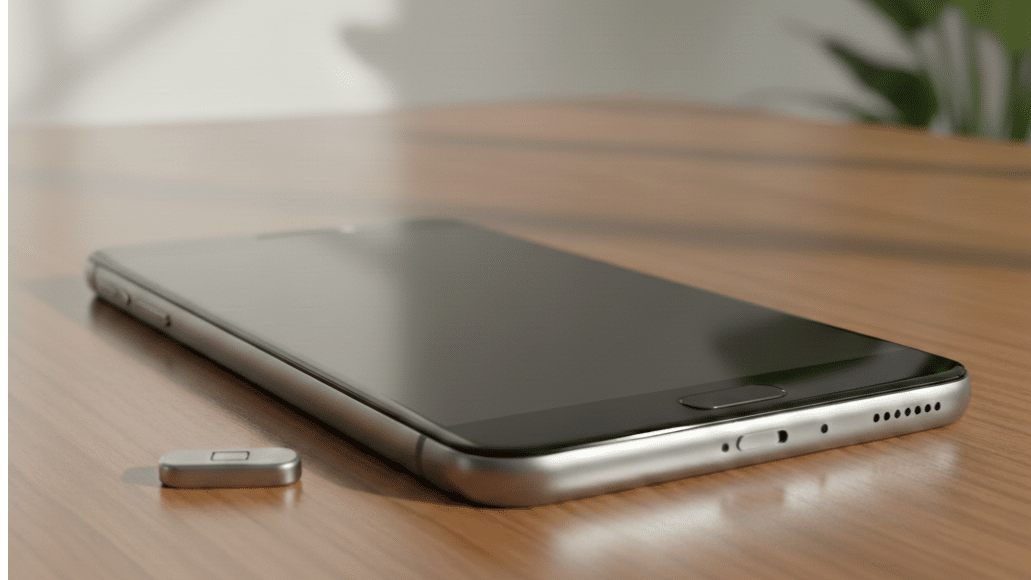
अगर आपके फोन का Power Button अचानक काम करना बंद कर दे, तो सबसे पहले यही डर लगता है कि कहीं फोन पूरी तरह खराब तो नहीं हो गया। कई लोग बार-बार बटन दबाने लगते हैं, लेकिन screen फिर भी ON नहीं होती। ऐसी situation खासकर तब ज्यादा परेशान करती है जब फोन में जरूरी data, OTP या important calls हों।
अच्छी बात यह है कि हर बार power button खराब होने का मतलब phone dead होना नहीं होता। कई मामलों में समस्या temporary होती है, जबकि कई Android phones में ऐसे features भी मौजूद होते हैं जिनकी मदद से बिना power button के भी फोन इस्तेमाल किया जा सकता है।
आजकल recent Android versions में कई smart wake features, accessibility tools और emergency boot options आते हैं, लेकिन ज्यादातर users इनके बारे में जानते ही नहीं। यही वजह है कि छोटी समस्या भी बड़ी लगने लगती है।
कई बार phone का power button नहीं, बल्कि software freeze या button jam होने की समस्या असली कारण होती है।
इस guide में हम 7 ऐसे practical fixes देखेंगे जो non-technical users भी आसानी से try कर सकते हैं। साथ ही यह भी समझेंगे कि कब home solution काफी है और कब repair करवाना जरूरी हो जाता है।
Quick Answer: Mobile Power Button Not Working का तुरंत समाधान क्या है?
Quick Answer: अगर आपके phone का power button काम नहीं कर रहा, तो पहले charger connect करके volume button method try करें। कई Android phones बिना power button के भी ON हो जाते हैं। अगर phone ON हो जाए, तो तुरंत Accessibility menu, Double Tap to Wake या virtual power button जैसे features enable कर लें।
Power Button काम क्यों नहीं करता?
Power Button खराब होने के पीछे हमेशा एक ही कारण नहीं होता। कई बार समस्या सिर्फ software glitch की होती है, जबकि कुछ मामलों में button का अंदरूनी hardware damage हो चुका होता है। यही वजह है कि कुछ phones में button कभी काम करता है और कभी बिल्कुल response नहीं देता।
अगर आपका फोन हाल ही में गिरा है, पानी लगा है या side frame पर दबाव पड़ा है, तो power button के अंदर मौजूद switch या flex cable प्रभावित हो सकती है। वहीं कई Android phones में latest update के बाद button mapping issue या temporary software freeze भी देखने को मिला है।
पुराने phones में dust और pocket lint जमा होने की वजह से भी button jam होने लगता है। शुरुआत में button थोड़ा hard महसूस होता है, लेकिन बाद में दबाने पर response आना बंद हो सकता है। खासकर उन users में यह ज्यादा देखा जाता है जो दिनभर बार-बार screen lock/unlock करते रहते हैं।
Power Button hardware problem के संकेत कैसे पहचानें
अगर button दबाने पर click महसूस नहीं होती, button अंदर धंसा हुआ लगता है या वापस ऊपर नहीं आता, तो यह hardware issue का संकेत हो सकता है। कई बार button ढीला महसूस होता है या दबाने पर अजीब आवाज भी आती है।
वहीं अगर screenshot shortcut कभी काम करे और कभी नहीं, phone lock/unlock random तरीके से हो या power menu खुलने में दिक्कत आए, तो problem partial hardware fault या software response issue दोनों में से कुछ भी हो सकती है।
💡 Pro Tip: अगर phone charger लगाने पर vibration, charging icon या logo दिखाता है, तो phone पूरी तरह dead नहीं है। ऐसे cases में बिना Power Button के भी phone ON होने की अच्छी संभावना रहती है।
ध्यान दें: कई users सीधे repair shop चले जाते हैं, जबकि कुछ मामलों में समस्या सिर्फ software hang या button jam की होती है।
Power Button issue को troubleshoot कैसे करें?
कोई भी तरीका try करने से पहले यह समझना जरूरी है कि समस्या सच में Power Button की है या phone software hang होने की वजह से response नहीं दे रहा है। कई बार users को लगता है कि button खराब हो गया है, जबकि असल में पूरा system freeze हो जाता है।
सबसे पहले phone को charger से connect करें और ध्यान से देखें कि कोई response मिल रहा है या नहीं। अगर charging icon, vibration, notification light या company logo दिखाई देता है, तो इसका मतलब है कि phone अंदर से अभी भी active है। ऐसे cases में recovery methods काम करने की संभावना काफी बढ़ जाती है।
अब volume buttons check करें। अगर volume key ठीक काम कर रही है लेकिन सिर्फ Power Button response नहीं दे रहा, तो issue side button hardware, flex cable या button contact से जुड़ा हो सकता है। वहीं अगर पूरा phone बिल्कुल freeze महसूस हो रहा है, तो problem software crash से भी जुड़ी हो सकती है।
कुछ users जल्दी में बार-बार power button दबाते रहते हैं। इससे jammed button और ज्यादा अंदर फंस सकता है। अगर button पहले से loose या soft महसूस हो रहा है, तो unnecessary pressure डालने से बचना बेहतर रहता है।
⚠️ Warning: अगर phone गिरने या पानी लगने के बाद यह issue शुरू हुआ है, तो aggressive pressing या internet वाले risky tricks इस्तेमाल न करें। इससे internal damage बढ़ सकता है।
महत्वपूर्ण: कई बार समस्या Power Button में नहीं बल्कि phone freeze होने में होती है। इसलिए repair से पहले basic troubleshooting जरूर करें।
तरीका 1 : Volume Button से Phone ON करें
अगर Power Button बिल्कुल काम नहीं कर रहा है, तो Volume Button method सबसे ज्यादा इस्तेमाल होने वाले तरीकों में से एक है। कई Android phones में volume keys की मदद से recovery mode या boot response trigger किया जा सकता है। खासकर तब, जब phone पूरी तरह dead न हो।
सबसे पहले phone को charger से connect करें। अब Volume Up या Volume Down button को लगातार दबाकर रखें। कुछ brands में दोनों volume buttons एक साथ दबाने पर बेहतर response मिलता है। कुछ seconds बाद screen पर company logo, recovery menu या vibration महसूस हो सकता है।
Samsung, Xiaomi, Realme, Motorola और कई दूसरे Android phones में यह तरीका अलग-अलग तरह से काम कर सकता है। इसलिए अगर पहली बार में कुछ न हो, तो volume combination बदलकर दोबारा try करना सामान्य बात है।
अगर आपका फोन charger लगाने पर हल्की vibration, notification light या charging symbol दिखाता है, तो इस method के successful होने की संभावना और बढ़ जाती है। वहीं अगर बिल्कुल कोई response नहीं मिलता, तो आगे के दूसरे fixes try करने चाहिए।
💡 Practical Tip: Volume buttons दबाते समय charger पहले से connected रखें। कई phones external power मिलने पर recovery response जल्दी देते हैं।
ध्यान दें: अगर आपका फोन बार-बार boot loop में जा रहा है या restart होकर अटक रहा है, तो Phone Bar Bar Restart Ho Raha Hai guide भी मदद कर सकती है।
तरीका 2 : Phone को Charging में लगाकर Auto ON होने दें
कई बार Power Button खराब होने के बाद भी phone पूरी तरह dead नहीं होता। खासकर जब battery पूरी तरह discharge हो चुकी हो, तब कुछ Android phones charging मिलने पर अपने-आप boot response देने लगते हैं। non-technical users के लिए यह सबसे आसान और safe तरीकों में से एक माना जाता है।
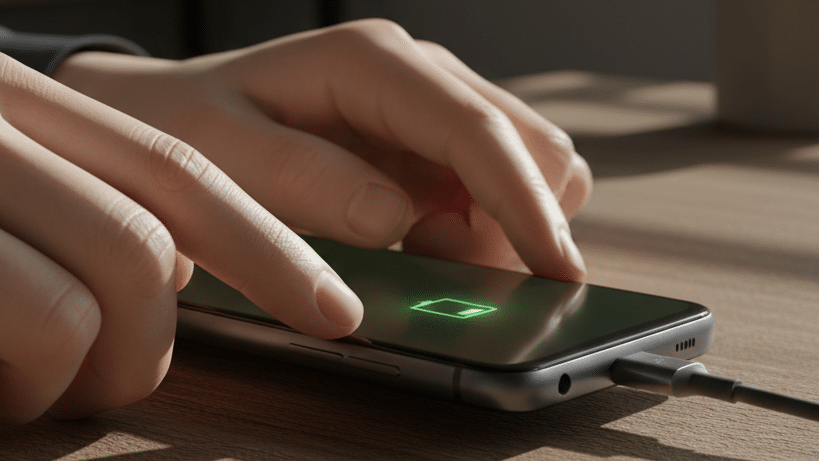
इसके लिए phone को original या अच्छी quality वाले charger से connect करें और कम से कम 10 से 15 मिनट तक charging पर छोड़ दें। कई phones कुछ समय बाद company logo, battery animation या vibration दिखाने लगते हैं। यह संकेत होता है कि phone अंदर से response दे रहा है।
अगर आपका फोन 2–3 साल पुराना है या battery health कमजोर हो चुकी है, तो थोड़ा ज्यादा समय लग सकता है। ऐसे cases में users अक्सर जल्दी में charger हटाकर बार-बार button दबाने लगते हैं, जिससे confusion और बढ़ जाता है।
यह तरीका खासकर उन situations में ज्यादा useful होता है जहां problem software hang, deep battery drain या temporary power response issue से जुड़ी हो। लेकिन अगर phone बिल्कुल भी heat, vibration या charging sign नहीं दिखाता, तो hardware fault की संभावना बढ़ जाती है।
⚠️ Common Mistake: कई लोग 1–2 मिनट charging करके तुरंत result expect करते हैं। कुछ phones को recovery response देने में 10 मिनट या उससे ज्यादा समय भी लग सकता है।
महत्वपूर्ण: अगर phone charging लेने के बावजूद बार-बार ON नहीं हो रहा, तो issue सिर्फ Power Button नहीं बल्कि charging system या battery से भी जुड़ा हो सकता है।
अगर आपके फोन में charging-related issues भी आ रहे हैं, तो Mobile Charge Nahi Ho Raha guide भी useful साबित हो सकती है।
तरीका 3 : Alarm या Scheduled Power ON फीचर का इस्तेमाल करें
कई Android phones में ऐसी settings पहले से मौजूद होती हैं जो Power Button खराब होने के बाद भी काम आ सकती हैं। कई users को याद भी नहीं रहता कि उन्होंने कभी alarm, scheduled power on/off या auto boot जैसी feature enable की थी। लेकिन emergency situation में यही settings phone को दोबारा ON करने में मदद कर सकते हैं।
अगर आपके फोन में पहले से कोई alarm set है, तो तय समय पर alarm बजने के दौरान screen activate हो सकती है। कुछ brands में alarm trigger होने पर phone partial wake state में भी आ जाता है, जिससे आगे phone access करना आसान हो जाता है।
Xiaomi, OPPO, Vivo और कुछ Samsung devices में “Scheduled Power ON/OFF” feature भी मिलता है। अगर यह पहले से enabled है, तो phone तय समय पर automatically ON हो सकता है, चाहे Power Button काम न कर रहा हो।
यह तरीका तभी काम करेगा जब feature पहले से active हो। अगर phone पूरी तरह OFF है और ऐसी setting कभी enable नहीं की गई थी, तो अभी उसे remotely activate करना संभव नहीं होगा। फिर भी कई real-world cases में users का phone सुबह alarm बजते ही दोबारा ON हो गया है।
💡 Pro Tip: अगर आपका phone अभी ON हो रहा है लेकिन Power Button weak महसूस हो रहा है, तो future safety के लिए Scheduled Power ON/OFF और alarm wake features पहले से enable करके रखें।
तरीका 4 : Accessibility या Assistive Menu का इस्तेमाल करें
अगर आपका phone किसी तरह ON हो जाता है लेकिन Power Button ठीक से काम नहीं करता, तो Accessibility या Assistive Menu बहुत useful feature साबित हो सकता है। यह screen पर एक virtual button देता है जिसकी मदद से कई important actions बिना physical Power Button दबाए किए जा सकते हैं।
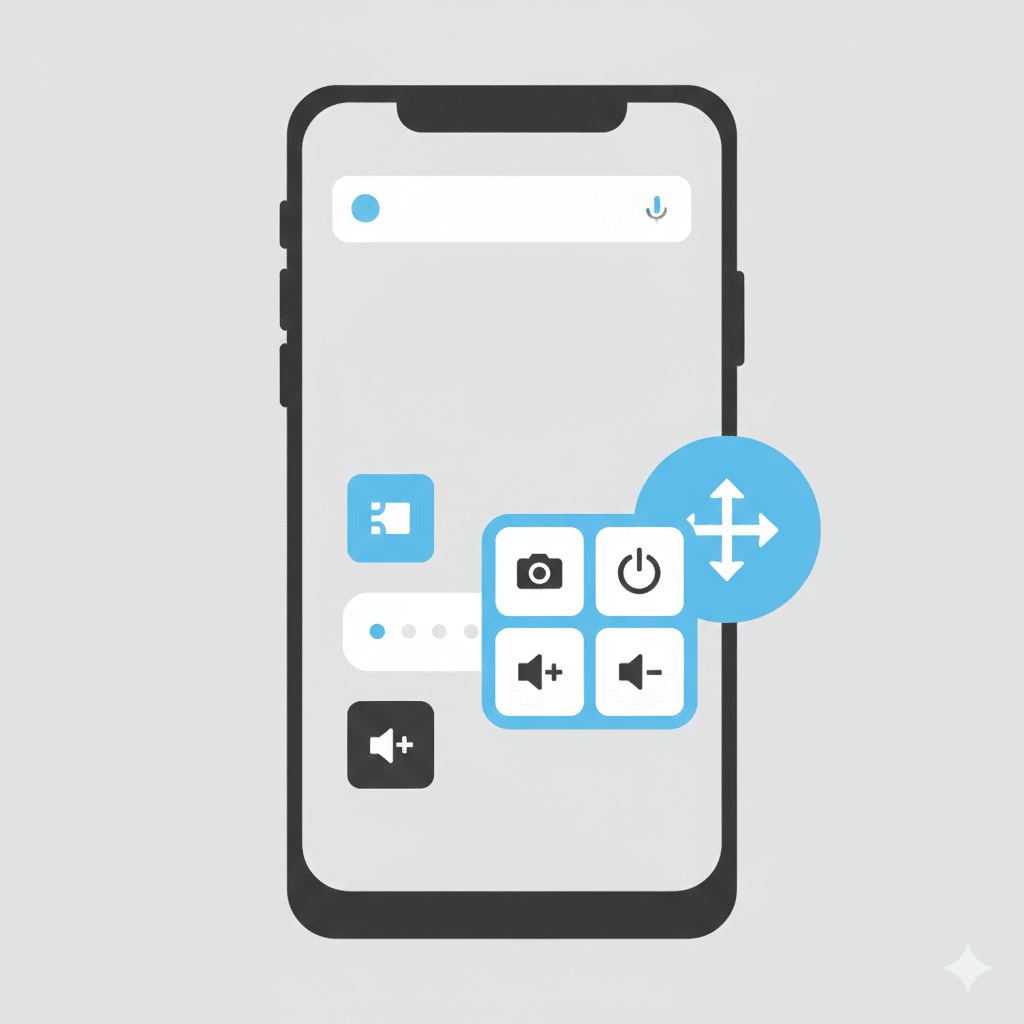
ज़्यादातर Android phones में यह feature Settings के अंदर Accessibility section में मिलता है। कुछ brands इसे “Assistive Ball”, “Quick Ball”, “Accessibility Menu” या “Floating Menu” नाम से दिखाते हैं। इसे ON करते ही screen पर एक छोटा floating icon दिखाई देने लगता है।
इस virtual menu से screen lock, restart, screenshot और power menu जैसी actions इस्तेमाल की जा सकती हैं। अगर आपका Power Button hardware issue की वजह से खराब हुआ है, तो यह तरीका daily use में काफी राहत दे सकता है।
आजकल कई users physical buttons पर pressure कम करने के लिए भी इस feature का इस्तेमाल करते हैं। खासकर पुराने phones में यह तरीका button wear को कम करने में मदद करता है।
Quick Tip: अगर आपका phone अभी ON है, तो सबसे पहले Accessibility या Assistive Menu enable कर लेना समझदारी भरा कदम होगा। इससे आगे phone accidentally OFF होने पर परेशानी कम होगी।
अगर आपका phone कभी-कभी hang भी हो जाता है, तो फोन हैंग होने की 7 असली वजहें और पक्का समाधान article भी helpful हो सकता है।
तरीका 5 : Double Tap या Raise to Wake फीचर इस्तेमाल करें
आजकल कई smartphones में ऐसे smart wake features आते हैं जिनकी मदद से screen को बिना Power Button दबाए ON किया जा सकता है। अगर आपके phone में Double Tap to Wake या Raise to Wake feature पहले से enabled है, तो Power Button खराब होने के बाद भी phone use करना काफी आसान हो जाता है।
Double Tap to Wake feature में screen पर दो बार हल्का tap करने से display ON हो जाती है। वहीं Raise to Wake feature phone को हाथ में उठाते ही screen जगा देता है। Samsung, Xiaomi, OnePlus, Realme और Pixel जैसे कई phones में यह feature अलग-अलग नाम से मौजूद होता है।
अगर आपका phone अभी ON है, तो Settings में जाकर Gestures, Lock Screen या Display section check करें। कई users को यह feature पहले से available होने के बावजूद पता नहीं होता। खासकर उन लोगों के लिए यह useful है जिनका Power Button कभी-कभी ही काम करता है।
हालांकि यह ध्यान रखना जरूरी है कि हर phone में ये features नहीं होते। कुछ budget devices या older Android versions में यह option missing भी हो सकता है। इसके अलावा लगातार wake gestures ON रहने से battery consumption थोड़ा बढ़ सकता है।
💡 Practical Tip: अगर आपका Power Button weak हो रहा है, तो अभी से Double Tap feature इस्तेमाल करना शुरू करें। इससे physical button पर दबाव कम पड़ता है।
ध्यान दें: Wake gesture features रोजमर्रा के इस्तेमाल को आसान बनाते हैं, लेकिन ये permanent hardware repair का विकल्प नहीं हैं।
तरीका 6 : बिना Power Button Phone Restart या Reset करें
अगर phone ON है लेकिन Power Button काम नहीं कर रहा, तब भी कई Android devices को बिना physical button के restart किया जा सकता है। यह तरीका खासकर तब useful होता है जब phone slow, laggy या partially freeze महसूस हो रहा हो।
सबसे आसान तरीका Accessibility या Assistive Menu का virtual power option है। floating menu icon पर tap करें और Restart या Reboot option चुनें। कई modern Android phones में यह feature सीधे काम कर जाता है और अलग से button दबाने की जरूरत नहीं पड़ती।
कुछ brands Quick Settings panel के अंदर भी restart shortcut देते हैं। वहीं कुछ devices में Scheduled Power ON/OFF feature indirectly reboot जैसा काम कर सकता है। अगर आपका phone touch response दे रहा है, तो इन options को पहले check करना बेहतर रहता है।
अगर screen hang हो गई है और touch भी ठीक से काम नहीं कर रहा, तो charger connect करके volume button combinations try किए जा सकते हैं। कुछ phones recovery mode में जाकर “Reboot System” option भी देते हैं।
⚠️ Limitation: अगर phone पूरी तरह OFF है और volume buttons भी काम नहीं कर रहे, तो यह तरीका मदद नहीं करेगा। ऐसे cases में hardware issue की संभावना ज्यादा होती है।
महत्वपूर्ण: बार-बार random reboot या boot loop दिखना सिर्फ Power Button issue नहीं बल्कि software crash या motherboard related problem का संकेत भी हो सकता है।
तरीका 7 : USB Cable और Computer की मदद लें
अगर ऊपर बताए गए तरीके काम नहीं कर रहे, तो USB cable और computer वाला तरीका आखिरी practical options में से एक माना जाता है। कई Android phones external power detect करने पर charging mode, boot screen या limited response दिखा देते हैं, भले ही Power Button काम न कर रहा हो।
इसके लिए phone को original USB cable की मदद से computer या laptop से connect करें। कुछ devices connect होते ही vibration, charging animation या company logo दिखाने लगते हैं। कई cases में Volume Button दबाकर रखने से response आने की संभावना और बढ़ जाती है।
अगर आपके phone में पहले से USB Debugging enabled थी, तो advanced users ADB command की मदद से भी कुछ Android devices को boot या reboot कर सकते हैं। हालांकि non-technical users के लिए यह method जरूरी नहीं है, क्योंकि इसमें computer commands का इस्तेमाल होता है।
यह तरीका हर phone में काम करे, ऐसा जरूरी नहीं है। खासकर अगर phone water damage, motherboard issue या completely dead battery की वजह से बंद हुआ है, तो USB connection से भी कोई response नहीं मिल सकता।
⚠️ Warning: Internet पर बताए गए risky “shock” या “heating” tricks try न करें। इससे phone permanently damage हो सकता है।
ध्यान दें: अगर computer से connect करने पर भी phone बिल्कुल detect नहीं हो रहा, तो सिर्फ Power Button नहीं बल्कि internal hardware fault की संभावना भी हो सकती है।
अगर आपके phone में restart loop की समस्या भी आ रही है, तो Phone Bar Bar Restart Ho Raha Hai guide helpful हो सकती है।
अगर ऊपर के तरीके काम न करें तो?
अगर सभी fixes try करने के बाद भी phone बिल्कुल response नहीं दे रहा, तो संभावना है कि समस्या सिर्फ Power Button तक सीमित न हो। कई बार issue side flex cable, internal switch contact, battery line या motherboard level fault से भी जुड़ा होता है। खासकर उन phones में जहां issue गिरने, पानी लगने या overheating के बाद शुरू हुआ हो।
अगर आपका phone charger लगाने पर बिल्कुल heat नहीं हो रहा, vibration नहीं दे रहा और screen पर कुछ भी दिखाई नहीं देता, तो लगातार home tricks try करते रहना सही नहीं होता। कई users बार-बार button दबाने, cable बदलने या random internet tricks use करने लगते हैं, जिससे internal damage और बढ़ सकता है।
कुछ situations में temporary workaround भी काम नहीं करते। उदाहरण के लिए अगर volume buttons भी खराब हों, battery completely dead हो या phone boot loop में फंसा हो, तो professional diagnosis जरूरी हो सकता है।
महत्वपूर्ण: अगर phone के अंदर important photos, WhatsApp data या documents हैं, तो repair से पहले data safety के बारे में जरूर पूछें। कुछ hardware issues में अचानक data inaccessible भी हो सकता है।
ऐसे मामलों में भरोसेमंद repair technician या authorised service center से जांच करवाना बेहतर रहता है। कई बार सिर्फ Power Button flex replacement से समस्या ठीक हो जाती है और पूरा phone बदलने की जरूरत नहीं पड़ती।
याद रखें: हर Power Button issue का मतलब “फोन खत्म” नहीं होता। लेकिन लगातार ignore करने पर छोटी समस्या बड़ी hardware failure में बदल सकती है।
Power Button Repair Cost कितनी आती है?
Power Button repair का खर्च phone के brand, model और damage की severity पर depend करता है। सामान्य Android phones में अगर सिर्फ button contact, outer key या flex cable की समस्या हो, तो repair cost अक्सर ₹500 से ₹1,500 के बीच रहती है।
अगर phone में side-mounted fingerprint sensor वाला Power Button है, तो repair थोड़ा महंगा हो सकता है। Samsung flagship, OnePlus, Pixel या iPhone जैसे premium devices में side flex assembly बदलने पर cost ₹2,000 से ₹4,000 या उससे ऊपर भी जा सकती है।
कुछ cases में सिर्फ dust cleaning, alignment या minor contact issue होता है। ऐसे situations में कई local repair shops कम खर्च में problem ठीक कर देती हैं। लेकिन अगर phone गिरने या पानी लगने के बाद issue शुरू हुआ हो, तो proper diagnosis करवाना ज्यादा जरूरी हो जाता है।
कई users सिर्फ Power Button खराब होने पर पूरा phone बदलने के बारे में सोचने लगते हैं, जबकि reality में यह repair अक्सर उतना महंगा नहीं होता। अगर बाकी phone सही काम कर रहा है, तो repair करवाकर device लंबे समय तक इस्तेमाल किया जा सकता है।
💡 Practical Tip: Repair करवाने से पहले पूछ लें कि सिर्फ button बदलेगा या पूरी flex cable assembly। इससे unnecessary extra charges से बचा जा सकता है।
⚠️ Warning: बहुत सस्ती repair के चक्कर में low-quality parts लगवाने से button दोबारा जल्दी खराब हो सकता है।
Power Button को खराब होने से कैसे बचाएं?
Power Button को लंबे समय तक सही रखने के लिए सबसे जरूरी है कि उसे जरूरत से ज्यादा force से न दबाया जाए। कई users दिनभर बार-बार screen lock, unlock या screenshot लेने के लिए Power Button इस्तेमाल करते रहते हैं, जिससे अंदर का switch जल्दी wear होने लगता है।
अगर आपका phone support करता है, तो Double Tap to Wake, fingerprint unlock या Accessibility shortcuts जैसे features इस्तेमाल करना बेहतर रहता है। इससे physical button पर pressure कम पड़ता है और उसकी life बढ़ सकती है।
Phone cover चुनते समय भी सावधानी जरूरी है। कई cheap covers side buttons पर लगातार दबाव बनाए रखते हैं, जिससे कुछ महीनों बाद button soft, jammed या unresponsive महसूस होने लगता है। हमेशा ऐसा cover इस्तेमाल करें जिसमें buttons आराम से press हों।
Dust, moisture और accidental drops भी Power Button damage का बड़ा कारण बनते हैं। अगर button area में dirt जमा दिखाई दे, तो soft brush या dry cloth से हल्की cleaning करें। पानी लगने के तुरंत बाद बार-बार button दबाने की गलती न करें।
Quick Advice: अगर आपका Power Button कभी-कभी response miss कर रहा है, तो अभी से software shortcuts इस्तेमाल करना शुरू कर दें। इससे आगे complete failure की संभावना कम हो सकती है।
ध्यान दें: कई बार users को लगता है कि button अचानक खराब हुआ है, जबकि असल में लंबे समय से हो रहा छोटा wear धीरे-धीरे बड़ा issue बन जाता है।
आम गलतियाँ जो लोग करते हैं
Power Button काम न करने पर कई लोग घबराकर ऐसे तरीके try करने लगते हैं जो phone को और ज्यादा नुकसान पहुंचा सकते हैं। खासकर non-technical users internet पर दिखने वाले हर shortcut या “instant fix” पर भरोसा कर लेते हैं।
- खराब button को बार-बार जोर से दबाना
इससे अंदर का switch, flex cable या button contact और ज्यादा damage हो सकता है। - Phone को हिलाना, दबाना या थपथपाना
कुछ users सोचते हैं कि इससे loose contact ठीक हो जाएगा, लेकिन कई बार इससे internal parts प्रभावित हो जाते हैं। - Random YouTube tricks follow करना
Heating, freezing या shock देने जैसे risky methods phone को permanently खराब कर सकते हैं। - बहुत cheap repair पर तुरंत भरोसा करना
Low-quality parts या गलत fitting की वजह से button दोबारा जल्दी खराब हो सकता है। - Data backup ignore करना
अगर issue hardware related हो, तो आगे phone पूरी तरह inaccessible भी हो सकता है। इसलिए important data backup रखना जरूरी है।
⚠️ Warning: अगर phone पानी लगने के बाद बंद हुआ है, तो hair dryer, heater या direct heat use करने की गलती न करें।
अगर आपके phone में एक साथ कई issues आ रहे हैं, तो मोबाइल की 25 आम समस्याएं और उनके समाधान guide भी useful हो सकती है।
Myth vs Fact
Myth: Power Button खराब हो गया मतलब अब phone बेकार हो गया।
Fact: कई मामलों में phone पूरी तरह dead नहीं होता। Volume Button methods, Accessibility features, charging response और wake gestures की मदद से phone को काफी समय तक इस्तेमाल किया जा सकता है।
Myth: Power Button issue हमेशा hardware damage की वजह से होता है।
Fact: कई बार software freeze, Android update bug या temporary system crash की वजह से भी button response बंद हो सकता है।
Myth: जोर से button दबाने से contact वापस ठीक हो जाएगा।
Fact: Excessive pressure अंदर के switch और flex cable को और ज्यादा नुकसान पहुंचा सकता है।
महत्वपूर्ण: हर Power Button problem का solution repair नहीं होता, लेकिन हर problem को लंबे समय तक ignore करना भी सही नहीं है।
FAQ: Mobile Power Button Not Working
बिना Power Button फोन कैसे ON करें?
आप charger connect करके Volume Button method try कर सकते हैं। कई Android phones recovery response या boot screen दिखा देते हैं। कुछ devices alarm wake या scheduled power on feature से भी ON हो जाते हैं।。
क्या Power Button software की वजह से भी काम करना बंद कर सकता है?
हाँ। कई बार Android freeze, update bug या temporary software crash की वजह से button response बंद हो जाता है। हर case hardware damage नहीं होता।
क्या Volume Button से phone ON हो सकता है?
कई Android phones में Volume Up या Volume Down button recovery mode trigger कर सकते हैं। खासकर charger connected होने पर यह तरीका ज्यादा effective माना जाता है।
Power Button repair में कितना खर्च आता है?
सामान्य Android phones में repair cost अक्सर ₹500 से ₹1,500 के बीच रहती है। Premium phones या fingerprint sensor वाले buttons में cost ज्यादा हो सकती है।
क्या बिना repair लंबे समय तक phone इस्तेमाल किया जा सकता है?
अगर Accessibility Menu, Double Tap या wake gestures सही काम कर रहे हों, तो कई users काफी समय तक बिना repair phone इस्तेमाल कर लेते हैं। लेकिन complete hardware failure होने पर repair जरूरी हो सकता है।
अगर Power Button और Volume Button दोनों खराब हों तो क्या करें?
ऐसी situation में charger connection, scheduled power on feature या computer USB method मदद कर सकता है। अगर phone बिल्कुल response नहीं दे रहा, तो professional repair करवाना बेहतर रहता है।
क्या dust की वजह से Power Button jam हो सकता है?
हाँ। लंबे समय तक dust, pocket lint या moisture जमा होने से button hard, sticky या unresponsive महसूस हो सकता है। शुरुआती stage में gentle cleaning मदद कर सकती है।
Conclusion
अगर आपके phone का Power Button काम नहीं कर रहा है, तो घबराने की जरूरत नहीं है। कई मामलों में phone पूरी तरह dead नहीं होता और simple methods जैसे Volume Button trick, charging response, Accessibility Menu या wake gestures की मदद से उसे दोबारा इस्तेमाल किया जा सकता है।
सबसे पहले safe और आसान fixes try करें। अगर phone charger लगाने पर response दे रहा है, vibration आ रही है या कभी-कभी screen ON हो रही है, तो chances अच्छे हैं कि समस्या temporary या limited hardware issue की हो।
लेकिन अगर phone बिल्कुल response नहीं दे रहा, बार-बार बंद हो रहा है या सभी buttons fail हो चुके हैं, तो repair delay करना सही नहीं होगा। खासकर important data होने पर जल्दी diagnosis करवाना ज्यादा सुरक्षित रहता है।
क्या पहले try करें?
1. Charger + Volume Button method
2. Accessibility या Assistive Menu enable करें
3. Double Tap / Raise to Wake feature check करें
4. जरूरत पड़ने पर professional repair करवाएं
याद रखें: कई बार छोटी Power Button problem सही समय पर ध्यान देने से बड़ी hardware failure बनने से बच सकती है।
क्या आपके साथ भी यह समस्या हुई है?
अगर आपके phone का Power Button अलग तरीके से खराब हुआ था, या ऊपर बताए गए किसी method ने आपके लिए काम किया, तो अपना अनुभव जरूर साझा करें। कई बार users के real-world solutions दूसरे लोगों की भी मदद कर देते हैं।
अगर आपको किसी specific brand जैसे Samsung, Xiaomi, Vivo, Realme, OnePlus या iPhone में अलग issue दिख रहा है, तो उसका model name बताकर सवाल पूछ सकते हैं।
Disclaimer
यह लेख सामान्य जानकारी और practical troubleshooting guidance के उद्देश्य से लिखा गया है। अलग-अलग mobile brands, Android versions और device models में settings, features और recovery methods अलग हो सकते हैं, इसलिए सभी तरीके हर phone में एक जैसे काम करें यह जरूरी नहीं है।
अगर आपका phone पानी लगने, गिरने, overheating या hardware damage के बाद बंद हुआ है, तो बिना जानकारी risky methods try करना नुकसानदायक हो सकता है। ऐसे मामलों में authorised service center या भरोसेमंद repair technician से सलाह लेना बेहतर रहता है।