लेखक: मनोज केसी / Team Solvely, हार्डवेयर व नेटवर्किंग विशेषज्ञ | तकनीकी सत्यापन: 2026 (लैब टेस्टेड गाइड)
आज के समय में स्मार्टफोन हमारी जिंदगी का सबसे अहम हिस्सा बन चुका है। लेकिन जितना अधिक हम फोन का उपयोग करते हैं, उतनी ही तकनीकी परेशानियां भी सामने आती हैं। ऐसे में स्मार्टफोन की आम समस्याएं और समाधान (Smartphone Common Problems Fix) की सही समझ होना हर यूज़र के लिए बेहद जरूरी है। हमारे सर्विस वर्कबेंच पर अक्सर ऐसे यूज़र्स आते हैं जो मामूली लैग, बैटरी ड्रेन या नेटवर्क ड्रॉप देखकर घबरा जाते हैं कि कहीं फोन का मदरबोर्ड तो खराब नहीं हो गया।
सच्चाई यह है कि जब तक फोन में कोई गंभीर फिजिकल डैमेज या लिक्विड डैमेज न हो, तब तक अधिकांश समस्याओं को बुनियादी डायग्नोसिस और सेटिंग्स के जरिए खुद ठीक किया जा सकता है। इस संपूर्ण पिलर गाइड में हम मोबाइल की हर प्रमुख समस्या का रूट-कॉज और लैब-टेस्टेड समाधान समझेंगे।
स्मार्टफोन डायग्नोसिस: क्विक डिसीजन लॉजिक टेबल
सर्विस सेंटर जाने से पहले इस क्विक टेबल के जरिए पहचानें कि आपके फोन में आ रही दिक्कत सॉफ्टवेयर की है या हार्डवेयर की:
| लक्षण (Symptoms) | संभावित तकनीकी कारण | तुरंत क्या करें (Action) |
|---|---|---|
| UI लैग व ऐप्स खुलने में देरी | UFS/eMMC स्टोरेज 90%+ फुल या बैकग्राउंड थ्रॉटलिंग | स्टोरेज खाली करें व कैशे डिलीट करें |
| स्क्रीन फ्रीज (टच काम न करना) | सिस्टम प्रोसेस डेडलॉक या डिजिटाइज़र एरर | हार्ड रीबूट (Power + Vol Down 10s) |
| बिना इस्तेमाल के बैटरी गिरना | वेक-लॉक ऐप्स, 5G हंटिंग या केमिकल एजिंग | Safe Mode टेस्ट व बैटरी यूसेज ग्राफ चेक |
| चार्जिंग बार-बार कटना | टाइप-सी पोर्ट में लिंट/धूल या पिन ऑक्सीडेशन | सॉफ्ट टूथब्रश से पोर्ट ड्राई क्लीन करें |
| डिस्प्ले पर हरी/गुलाबी लाइन | AMOLED फ्लेक्स बॉन्डिंग (FOG) डी-लेमिनेशन | सर्विस सेंटर पर OEM वारंटी क्लेम करें |
स्मार्टफोन की प्रमुख समस्याएं और उनके इन-डेप्थ समाधान
1. फोन स्लो होना और स्क्रॉलिंग में लैग (Smartphone Sluggish Response)
जब आप स्क्रीन स्वाइप करते हैं, कैमरा खोलते हैं या किसी ऐप पर टैप करते हैं और फोन रिस्पॉन्स देने में 2 से 3 सेकंड का समय लेता है, तो यह सिस्टम लैग का स्पष्ट संकेत है।
तकनीकी कारण: स्मार्टफोन्स में फ्लैश स्टोरेज का इस्तेमाल होता है। जब इंटरनल स्टोरेज 80% से अधिक भर जाती है, तो सिस्टम को वर्चुअल मेमोरी स्वैपिंग और फाइलों को प्रोसेस करने के लिए खाली ब्लॉक नहीं मिलते। यदि फोन स्लो होने के साथ-साथ गर्म भी हो रहा है, तो बैकग्राउंड प्रोसेस सीपीयू को लगातार 100% लोड पर रखते हैं।
स्टेप-बाय-स्टेप समाधान:
- कम से कम 20% स्टोरेज खाली रखें: गैर-ज़रूरी भारी ऐप्स, अनयूज्ड वीडियो और सिस्टम डाउनलोड्स को डिलीट करें।
- एनिमेशन स्केल 0.5x करें: Settings > Developer Options में जाकर Window animation scale और Transition animation scale को 0.5x पर सेट करें।
- सिस्टम कैशे साफ करें: ज्यादा इस्तेमाल होने वाले सोशल मीडिया और ब्राउज़र ऐप्स का कैशे डेटा क्लियर करें।
🚀 स्पीड बूस्ट गाइड्स:
- बिना खर्च फोन को सुपरफास्ट बनाने के लिए पढ़ें: बिना ₹1 खर्च किए फोन की स्पीड कैसे बढ़ाएं | 8 Free तरीके
- यदि फोन स्लो होने के साथ गर्म भी हो रहा है, तो देखें: Slow Phone और Phone Heating को कैसे ठीक करें
2. फोन बार-बार हैंग या पूरी तरह फ्रीज होना (Mobile Freezing Problem)
फोन का अचानक किसी स्क्रीन पर अटक जाना, टच का काम न करना और पावर बटन दबाने पर भी कोई प्रतिक्रिया न होना हैंग होने का लक्षण है।
तकनीकी कारण: फोन हैंग होने की मुख्य वजह फिजिकल रैम का ओवरफ्लो होना और सिस्टम कर्नल का डेडलॉक में फंसना है। जब कोई थर्ड-पार्टी ऐप मेमोरी लीक (Memory Leak) पैदा करती है, तो वह सिस्टम के अन्य कोर रिसोर्सेज को ब्लॉक कर देती है, जिससे फोन अनरिस्पॉन्सिव हो जाता है।
स्टेप-बाय-स्टेप समाधान:
- हार्ड रीबूट (Force Restart): Power + Volume Down बटन को एक साथ 10 से 15 सेकंड तक दबाए रखें जब तक कि फोन वाइब्रेट होकर रीस्टार्ट न हो जाए।
- Safe Mode डायग्नोसिस: फोन को सेफ मोड में चलाएं। यदि सेफ मोड में फोन स्मूथ चलता है, तो हाल ही में इंस्टॉल की गई किसी ऐप में खराबी है।
- अनावश्यक विजेट्स हटाएं: होम स्क्रीन से लाइव वॉलपेपर्स और भारी रैम खाने वाले विजेट्स को हटाएं।
3. Virtual RAM (RAM Plus) ऑन करने से फोन का उल्टा लैग होना (Virtual RAM Slowdown)
कंपनियों के विज्ञापनों को देखकर कई यूज़र्स “RAM Plus / Memory Extension” चालू कर लेते हैं, लेकिन इसके बाद फोन तेज होने के बजाय भारी काम में और ज्यादा अटकने लगता है।
तकनीकी कारण: वर्चुअल रैम कोई असली रैम नहीं होती; यह फोन की स्टोरेज का एक हिस्सा काटकर स्वैप स्पेस बनाती है। स्टोरेज चिप की रीड/राइट स्पीड असली रैम की तुलना में काफी धीमी होती है। लगातार डेटा स्वैपिंग से प्रोसेसर पर बॉटलनेक बनता है और स्टोरेज चिप की लाइफ भी घटती है।
स्टेप-बाय-स्टेप समाधान:
- Virtual RAM बंद करें: Settings > Memory / Additional Settings > RAM Plus / Memory Extension में जाएं और इसे Off करें।
- फोन रीस्टार्ट करें: सेटिंग्स लागू करने के बाद फोन को एक बार रीबूट करें।
4. प्रोसेसर थ्रॉटलिंग और गेमिंग में अचानक फ्रेम ड्रॉप होना (CPU Throttling & FPS Drop)
गेम शुरू करने के पहले 10 मिनट तक गेम बहुत स्मूथ चलता है, लेकिन उसके बाद अचानक फ्रेम रेट (FPS) 60 से गिरकर 25 पर आ जाता है, ग्राफिक्स अटकने लगते हैं और फोन का ऊपरी हिस्सा अत्यधिक गर्म हो जाता है।
तकनीकी कारण: इसे थर्मल थ्रॉटलिंग (Thermal Throttling) कहा जाता है। आधुनिक प्रोसेसर (SoC) सिलिकॉन डाई को जलने से बचाने के लिए एक सेफ्टी लिमिट (अक्सर 75°C से 85°C) पर काम करते हैं। जब चिपसेट इस तापमान पर पहुँचता है, तो सिस्टम कर्नल सीपीयू के प्राइम और परफॉर्मेंस कोर्स की क्लॉक स्पीड को आधा कर देता है ताकि चिपसेट ठंडा हो सके, जिसके कारण भारी लैग महसूस होता है।
स्टेप-बाय-स्टेप समाधान:
- ग्राफिक्स सेटिंग्स संतुलित करें: गेम्स में ग्राफिक्स को ‘Smooth/Low’ और फ्रेम रेट को ‘Extreme/High’ पर रखें। इससे जीपीयू पर थर्मल लोड तुरंत 30% घट जाता है।
- थर्मल केसिंग का ध्यान रखें: गेमिंग के दौरान सिलिकॉन या लेदर बैक कवर को हटाकर रखें ताकि फोन की वेपर चैंबर (VC) कूलिंग प्लेट हवा के सीधे संपर्क में रहे।
- बैकग्राउंड सिंक रोकें: गेमिंग शुरू करने से पहले ऑटो-सिंक और बैकग्राउंड डाउनलोड्स को बंद कर दें ताकि एफिशिएंसी कोर्स पूरी तरह गेम इंजन को सपोर्ट कर सकें।
5. फोन बार-बार रीस्टार्ट होना या कंपनी के लोगो पर अटकना (Bootloop & Auto-Reboot Issue)
फोन का अचानक अपने आप बंद होना और ऑन होकर कंपनी के लोगो (Boot Logo) पर बार-बार रीस्टार्ट होते रहना या चलते-चलते दिन में 4-5 बार खुद रीबूट हो जाना एक गंभीर चेतावनी है।
तकनीकी कारण: यदि फोन केवल लोगो पर अटक रहा है, तो यह सिस्टम बूट पार्टीशन में करप्शन या हालिया OS अपडेट के गलत इंस्टॉलेशन का परिणाम होता है। हार्डवेयर स्तर पर, पावर बटन के अंदर जमा कार्बन स्विच को लगातार दबाए रखता है, अथवा बैटरी के प्रोटेक्शन बोर्ड पर लगे करंट-सेंसिंग रजिस्टर (Fuse/Thermistor) के कमजोर होने से जब सीपीयू करंट खींचता है, तो वोल्टेज ड्रॉप होते ही सिस्टम शटडाउन हो जाता है।
स्टेप-बाय-स्टेप समाधान:
- पावर बटन की फिजिकल जांच: पावर बटन को 8-10 बार तेजी से क्लिक करें। कई बार पसीने या गंदगी की वजह से माइक्रो-स्विच अंदर अटका रह जाता है।
- Wipe Cache Partition (Recovery): फोन को स्विच ऑफ करें। Power + Volume Up दबाकर रिकवरी मोड में जाएं और “Wipe Cache Partition” सिलेक्ट करें (ध्यान रहे Wipe Data न चुनें)।
- चार्जिंग पर लगाकर टेस्ट करें: फोन को चार्जर से कनेक्ट करें। यदि चार्जर लगे रहने पर फोन बिना रीस्टार्ट हुए ठीक चलता है, तो इसका स्पष्ट अर्थ है कि बैटरी का इंटरनल फ्यूज/सेल खराब हो चुका है।
6. स्टोरेज चिप का घिसना और रीड-राइट साइकिल खत्म होना (Flash Storage Degradation)
फोन को फॉर्मेट (Factory Reset) करने के बावजूद वह 2 दिन बाद दोबारा स्लो हो जाता है, फाइल्स कॉपी करने में अत्यधिक समय लगता है, या गैलरी में फोटो लोड होने में ब्लैंक ग्रे बॉक्स दिखाई देते हैं।
तकनीकी कारण: स्मार्टफोन्स में मौजूद NAND फ्लैश मेमोरी (eMMC 5.1 या UFS 2.2/3.1) की एक सीमित राइट लाइफ (P/E Cycles – Program/Erase Cycles) होती है। जब कोई यूज़र स्टोरेज को हमेशा 95% फुल रखता है, तो वेयर-लेवलिंग अल्गोरिदम को काम करने की जगह नहीं मिलती, जिससे कुछ मेमोरी ब्लॉक्स पर बार-बार डेटा लिखा जाता है और वे ‘Bad Blocks’ बन जाते हैं।
स्टेप-बाय-स्टेप समाधान:
- 25% स्टोरेज को खाली रखें: फ्लैश स्टोरेज के वेयर-लेवलिंग सिस्टम को सही तरीके से काम करने के लिए कम से कम 20-25% फ्री स्पेस हमेशा मिलना चाहिए।
- अनावश्यक ऐप इंस्टॉलेशन रोकें: बार-बार बड़े गेम्स और भारी ऐप्स को डाउनलोड करके डिलीट करने से फ्लैश मेमोरी के राइट साइकल तेजी से खर्च होते हैं।
- क्लाउड या कंप्यूटर पर डेटा बैकअप लें: यदि स्टोरेज चिप बैड ब्लॉक्स बनाने लगे, तो फोन किसी भी दिन पूरी तरह बूट होना बंद (Hard Brick) हो सकता है, इसलिए तुरंत बैकअप लें।
7. बैटरी बहुत जल्दी खत्म होना (Excessive Battery Drain Problem)
सुबह 100% चार्ज किया गया फोन दोपहर 2 बजे तक 20% पर आ जाना या रात में स्टैंडबाय मोड पर रखे रहने के बावजूद 15% से 20% बैटरी का अचानक गायब हो जाना सबसे आम समस्या है।
तकनीकी कारण: बैकग्राउंड में लगातार एक्टिव रहने वाले वेक-लॉक (Wake-Locks), कमजोर नेटवर्क एरिया में सेल्युलर मॉडेम द्वारा बार-बार सिग्नल बूस्ट करना, और लिथियम-आयन बैटरी की सामान्य केमिकल एजिंग। जब बैटरी पुरानी होती है, तो उसका आंतरिक प्रतिरोध (Internal Resistance) बढ़ जाता है जिससे वोल्टेज तेजी से ड्रॉप होता है।
स्टेप-बाय-स्टेप समाधान:
- Rogue Apps की पहचान: Settings > Battery > Battery Usage में जाएं। देखें कि स्क्रीन ऑफ होने पर कौन सा ऐप सबसे ज्यादा प्रतिशत ले रहा है, और उसका बैकग्राउंड यूसेज सीमित करें।
- 5G ऑटो-सर्च बंद करें: यदि आपके क्षेत्र में 5G नेटवर्क कमजोर है, तो सेटिंग्स में नेटवर्क को LTE/4G Preferred पर सेट करें ताकि मॉडेम की पावर खपत थमे।
- बैकग्राउंड लोकेशन स्कैनिंग रोकें: Wi-Fi Scanning और Bluetooth Scanning को ऑफ करें।
🔋 बैटरी ड्रेन फिक्स गाइड्स:
- बैटरी जल्दी खत्म होने से बचाने की 5 जादुई सेटिंग्स: Mobile Battery Jaldi Khatam Hoti Hai: 5 सेटिंग्स कर देगी कमाल
- बैटरी जल्दी खत्म होने के 10+ असरदार तरीके: मोबाइल बैटरी जल्दी खत्म हो जाती है तो क्या करें? 10+ असरदार तरीके (2026)
8. फोन का बैटरी बैकअप लगातार कम होना (Declining Screen-on-Time)
पहले जहां फोन एक बार फुल चार्ज करने पर पूरा दिन (6-7 घंटे स्क्रीन-ऑन टाइम) चलता था, वहीं अब केवल 3-4 घंटे में ही लाल बत्ती जलने लगती है।
तकनीकी कारण: डिस्प्ले ब्राइटनेस का लगातार उच्च स्तर पर रहना, 120Hz का अन-ऑप्टिमाइज्ड रिफ्रेश रेट और सिस्टम कर्नल द्वारा सीपीयू के एफिशिएंसी कोर्स को डीप स्लीप (C-States) में जाने की अनुमति न मिलना।
स्टेप-बाय-स्टेप समाधान:
- डायनामिक या 60Hz रिफ्रेश रेट सेट करें: यदि आपका फोन 120Hz पर लॉक है, तो उसे ‘Adaptive/Dynamic’ या ‘Standard 60Hz’ पर सेट करें। इससे स्क्रीन पावर कंजम्पशन में 20% तक की बचत होती है।
- डार्क मोड (AMOLED Dark Mode): यदि आपके फोन में AMOLED स्क्रीन है, तो सिस्टम-वाइड डार्क मोड ऑन करें। काले बैकग्राउंड पर पिक्सल पूरी तरह बंद हो जाते हैं, जिससे करंट की खपत नगण्य हो जाती है।
9. बैकग्राउंड में बैटरी चूसने वाले ऐप्स की समस्या (Vampire Battery Apps)
कुछ विशेष ऐप्स ऐसे होते हैं जिन्हें आप दिन में केवल 10 मिनट इस्तेमाल करते हैं, लेकिन वे पूरे 24 घंटे बैकग्राउंड में डेटा सिंक, GPS ट्रैकिंग और विज्ञापन लोड करके बैटरी खींचते रहते हैं।
तकनीकी कारण: सोशल मीडिया, शॉर्ट-वीडियो और फ्री यूटिलिटी ऐप्स में मौजूद ट्रैकिंग एसडीके (SDKs) लगातार लोकेशन और टेलीमेट्री डेटा सर्वर पर भेजते हैं, जिससे प्रोसेसर हमेशा एक्टिव रहता है।
स्टेप-बाय-स्टेप समाधान:
- Deep Sleep मोड का इस्तेमाल करें: भारी सोशल मीडिया ऐप्स को Settings > Battery > Background limits में जाकर “Deep sleeping apps” में डाल दें। ये ऐप्स तभी चलेंगे जब आप इन्हें खुद खोलेंगे।
- ऑटो-स्टार्ट परमिशन ब्लॉक करें: Security/Permissions में जाकर ऐप्स को बैकग्राउंड में ऑटोमैटिक चालू होने से रोकें।
10. बैटरी सेवर मोड चालू रखने पर भी कम बैकअप मिलना या नोटिफिकेशन अटकना (Battery Saver Dilemma)
यूज़र्स पूरे दिन बैटरी सेवर मोड ऑन रखते हैं, फिर भी बैटरी शाम तक नहीं टिकती और महत्वपूर्ण बैंक ओटीपी, ईमेल्स और व्हाट्सएप मैसेज के नोटिफिकेशन समय पर नहीं आते।
तकनीकी कारण: डिफ़ॉल्ट बैटरी सेवर मोड सीपीयू की फ्रीक्वेंसी को 70% तक सीमित कर देता है और बैकग्राउंड सिंकिंग को पूरी तरह रोक देता है। इससे सामान्य टास्क पूरे होने में दोगुना समय लगता है और प्रोसेसर अधिक समय तक एक्टिव बना रहता है।
स्टेप-बाय-स्टेप समाधान:
- 20% पर ऑटो-ट्रिगर सेट करें: बैटरी सेवर को दिन भर ऑन रखने के बजाय केवल इमरजेंसी स्थिति (20% या 15% से नीचे) के लिए शेड्यूल करें।
- मैनुअल ऑप्टिमाइजेशन चुनें: गैर-ज़रूरी ऐप्स की बैकग्राउंड परमिशन बंद करना बैटरी सेवर मोड चालू रखने से कहीं अधिक प्रभावी और सुरक्षित विकल्प है।
11. बैटरी परसेंटेज का अचानक 30% से सीधे 1% पर गिर जाना (Battery Calibration Glitch)
फोन में 30% या 20% चार्ज दिख रहा होता है और अचानक स्क्रीन पर शटडाउन का मैसेज आता है और फोन बंद हो जाता है। दोबारा चार्जर लगाने पर वह 0% या 1% से शुरू होता है।
तकनीकी कारण: बैटरी के फ्यूल गेज आईसी (Fuel Gauge IC) का डी-कैलिब्रेट हो जाना। सिस्टम का सॉफ्टवेयर और बैटरी के सेल का वास्तविक वोल्टेज मिसमैच हो जाता है, जिससे फोन को बैटरी का सही वोल्टेज स्तर समझ नहीं आता।
स्टेप-बाय-स्टेप समाधान:
- बैटरी री-कैलिब्रेशन साइकिल: फोन को पूरी तरह 0% तक डिस्चार्ज होने दें जब तक कि वह खुद बंद न हो जाए। इसके बाद बिना फोन ऑन किए उसे ओरिजिनल चार्जर से लगातार 100% तक चार्ज करें और फुल होने के बाद भी 30 मिनट तक प्लग इन रहने दें।
- 20-80 नियम अपनाएं: लिथियम-आयन बैटरी की उम्र बनाए रखने के लिए रोजाना फोन को 20% से नीचे न जाने दें और 80-85% तक ही चार्ज करें।
12. फोन का अत्यधिक गर्म होना और थर्मल अलर्ट आना (Smartphone Overheating Problem)
सामान्य उपयोग या वीडियो रिकॉर्डिंग के दौरान फोन का तापमान 43°C से ऊपर चले जाना, हाथ में पकड़ने पर असहज लगना या स्क्रीन पर “Device temperature is too high” का अलर्ट आ जाना।
तकनीकी कारण: प्रोसेसर (SoC) और मॉडम पर एक साथ भारी लोड पड़ना, धूप में स्क्रीन की ब्राइटनेस पीक लेवल पर होना, और मोटे बैक कवर के कारण थर्मल डिसिपेशन (गर्मी का बाहर निकलना) रुक जाना। इसके अलावा चार्जिंग आईसी (Charging IC) द्वारा हीट सिंक में सही थर्मल कंडक्टिविटी न मिलने से पूरा फ्रेम गर्म हो जाता है।
स्टेप-बाय-स्टेप समाधान:
- कवर हटाएं और ठंडी सतह पर रखें: फोन को मोटे रबर/लेदर केस से बाहर निकालें और किसी सामान्य तापमान वाली सपाट सतह पर रखें। कभी भी फोन को फ्रिज या एसी वेंट के सामने न रखें, क्योंकि अचानक तापमान गिरने से अंदर कंडेनसेशन (पानी की बूंदें) बन सकती हैं।
- कैमरा और 4K रिकॉर्डिंग रोकें: वीडियो रिकॉर्डिंग और जीपीएस नेविगेशन को 10 मिनट के लिए बंद करें।
- चार्जिंग के दौरान फोन का उपयोग न करें: चार्जिंग के समय बैटरी रासायनिक रूप से पहले ही गर्म होती है; उस समय स्क्रीन ऑन रखने से तापमान अनियंत्रित हो जाता है।
🔥 थर्मल और ओवरहीटिंग गाइड्स:
- मोबाइल गर्म होने के 7 मुख्य कारण और समाधान के लिए पढ़ें: Mobile गर्म क्यों होता है? Overheating के 7 कारण और समाधान (2026 Updated)
- फोन गर्म होने पर तुरंत क्या कदम उठाएं, इसके लिए देखें: Phone Heating Problem: मोबाइल गर्म होने पर क्या करें
13. फोन की चार्जिंग ठीक 80% पर आकर रुक जाना या फास्ट चार्जिंग न चलना (Charging Stuck at 80% & Fast Charging Fail)
चार्जर लगे रहने के बावजूद चार्जिंग का प्रतिशत 80% या 85% से आगे न बढ़ना, या 65W/120W का फास्ट चार्जर होने के बावजूद स्क्रीन पर “Fast Charging / SuperVOOC” का लोगो न दिखना।
तकनीकी कारण: 80% पर रुकना कोई तकनीकी खराबी नहीं है, बल्कि यह मॉडर्न ओएस (Samsung, OnePlus, Xiaomi) का Battery Protection / Optimized Charging फीचर होता है जो बैटरी लाइफ बढ़ाने के लिए करंट सीमित करता है। वहीं फास्ट चार्जिंग न चलने का कारण चार्जिंग केबल में डेटा पिन्स (D+ और D-) का डिस्कनेक्ट होना होता है, जिससे चार्जर और फोन के बीच फास्ट-चार्जिंग प्रोटोकॉल हैंडशेक फेल हो जाता है।
स्टेप-बाय-स्टेप समाधान:
- Battery Protection सेटिंग्स चेक करें: Settings > Battery > Protect Battery / Smart Charging में जाएं। यदि आप 100% चार्ज चाहते हैं तो इसे Basic पर सेट करें या डिसेबल करें।
- फास्ट चार्जिंग सेटिंग्स ऑन करें: सुनिश्चित करें कि फोन की सेटिंग्स में Fast Charging / Super Fast Charging टॉगल इनेबल है।
- ओरिजिनल केबल का इस्तेमाल: फास्ट चार्जिंग के लिए 5A/6A रेटेड ओरिजिनल केबल का ही इस्तेमाल करें, सामान्य 2A केबल फास्ट चार्जिंग ट्रिगर नहीं कर सकती।
⚡ चार्जिंग ऑप्टिमाइजेशन गाइड्स:
- 80% पर चार्जिंग रुकने का पूरा कारण और फिक्स: मोबाइल चार्ज 80 प्रतिशत पर रुक क्यों जाता है? कारण और समाधान
- फास्ट चार्जिंग काम न करने पर देखें: Fast Charging not working? ये 7 वजहें तुरंत चेक करें
14. फास्ट चार्जर बनाम नॉर्मल चार्जर: गलत एडेप्टर से बैटरी खराब होना (Charger Compatibility & Battery Health)
किसी भी लोकल या अनवेरिफाइड हाई-वॉट चार्जर से फोन चार्ज करने पर फोन का अत्यधिक गर्म होना, बैटरी का फूलना या बैटरी बैकअप में तेजी से गिरावट आना।
तकनीकी कारण: अलग-अलग ब्रांड्स अलग-अलग चार्जिंग प्रोटोकॉल (जैसे USB-PD, PPS, QC, VOOC) का उपयोग करते हैं। जब किसी लोकल चार्जर में उचित वोल्टेज रेगुलेशन और सेफ्टी बाईपास नहीं होता, तो वह फोन की पावर मैनेजमेंट आईसी (PMIC) पर अनियंत्रित रिपल करंट भेजता है, जिससे बैटरी के एनोड-कैथोड स्ट्रक्चर को स्थायी नुकसान पहुंचता है।
स्टेप-बाय-स्टेप समाधान:
- सर्टिफाइड चार्जर का ही उपयोग: हमेशा OEM सर्टिफाइड या USB-IF कंप्लायंट चार्जर का उपयोग करें।
- रात भर चार्जिंग पर ओवरहीटिंग से बचें: यदि आप रात भर चार्ज करते हैं, तो स्लो चार्जर (10W-15W) का उपयोग करें या स्मार्ट कट-ऑफ सेटिंग्स इनेबल रखें।
🔌 चार्जर कम्पेरिजन व हैंडबुक:
- फास्ट और नॉर्मल चार्जर का सही अंतर समझने के लिए पढ़ें: Fast Charger vs Normal Charger: क्या फास्ट चार्जर से फोन खराब होता है?
- बैटरी और चार्जिंग की सम्पूर्ण हैंडबुक के लिए देखें: Complete Mobile Battery & Charging Handbook
15. फोन बिल्कुल चार्ज न होना या पोर्ट का लूज होना (Mobile Not Charging & Port Failure)
चार्जर प्लग करने पर फोन में कोई लाइट या चार्जिंग सिंबल न आना, केबल को हाथ से दबाकर या खास एंगल पर मोड़ने पर ही चार्ज होना।
तकनीकी कारण: टाइप-सी पोर्ट के अंदर जेब की बारीक लिंट और रुई का गहराई में दब जाना, जिससे केबल की पिनें पोर्ट के बेस तक नहीं पहुंच पातीं। इसके अतिरिक्त नमी के कारण चार्जिंग पिन पर ग्रीन कार्बन (ऑक्सीडेशन) जम जाना या सोल्डर लेग्स का लूज हो जाना।
स्टेप-बाय-स्टेप समाधान:
- टूथपिक से ड्राई क्लीनिंग: फोन स्विच ऑफ करें। एक पतली लकड़ी की टूथपिक से पोर्ट के अंदरूनी किनारों से फंसी हुई रुई को बहुत सावधानी से निकालें (लोहे की पिन कभी न डालें)।
- ड्राई टूथब्रश से पिन साफ करें: टूथब्रश के सूखे ब्रिसल्स से पोर्ट को हल्के हाथों से साफ करें ताकि कार्बन हट सके।
- अलग चार्जर से टेस्ट करें: किसी दूसरे एडेप्टर और केबल से चेक करें कि समस्या फोन में है या एक्सेसरी में।
🛠️ चार्जिंग पोर्ट रिपेयर गाइड्स:
- दुकान जाने से पहले 2 मिनट में चार्जिंग पोर्ट ठीक करने के लिए पढ़ें: Phone Charging Port Not Working? दुकान जाने से पहले 2 मिनट में ऐसे करें ठीक!
- फोन चार्ज न होने के 7 मुख्य कारण और फिक्स के लिए देखें: Mobile Charge Nahi Ho Raha? ये 7 वजह और Fix जानिए (2026 Updated)
16. पावर बैंक से बार-बार चार्ज करने पर बैटरी और फोन खराब होना (Power Bank Damage Issue)
सफर के दौरान लगातार पावर बैंक का उपयोग करने के बाद फोन की बैटरी का फूलना, चार्जिंग स्पीड धीमी हो जाना या फोन का अप्रत्याशित रूप से गर्म होना।
तकनीकी कारण: सस्ते और लोकल पावर बैंक में वोल्टेज बक-बूस्ट कन्वर्टर स्थिर नहीं होते। जब पावर बैंक की अपनी बैटरी डिस्चार्ज होने लगती है, तो उसका आउटपुट वोल्टेज फ्लक्चुएट होता है। यह वोल्टेज फ्लक्चुएशन सीधे फोन की चार्जिंग आईसी को हीट करता है और बैटरी सेल्स पर रासायनिक दबाव डालता है।
स्टेप-बाय-स्टेप समाधान:
- ब्रांडेड पावर बैंक (BIS Approved) का ही प्रयोग: केवल अच्छी कंपनियों के मल्टी-लेयर सर्किट प्रोटेक्शन वाले पावर बैंक इस्तेमाल करें।
- पावर बैंक से चार्ज करते समय भारी गेमिंग न करें: इससे एक ही समय में बैटरी में इनफ्लो और आउटफ्लो का दोहरा लोड पड़ता है।
17. “Others Storage” का भर जाना और Google Account Storage Full एरर (Storage Full Bug)
गैलरी से बड़ी वीडियो और फोटो हटाने के बाद भी फोन की मेमोरी खाली न होना, स्टोरेज ग्राफ में “Others / System” द्वारा 30-40GB स्पेस घेरे रहना, या जीमेल में “Storage full, you cannot send or receive emails” का बैनर दिखना।
तकनीकी कारण: एंड्रॉयड सिस्टम में अनइंस्टॉल हो चुके ऐप्स का अवशिष्ट डेटा (Orphaned Folders), थंबनेल कैशे (.thumbnails), और बैकग्राउंड मैसेजिंग ऐप्स के डेटाबेस बैकअप Others श्रेणी में छिप जाते हैं। इसी प्रकार, गूगल ड्राइव और गूगल फोटोज बैकअप 15GB की क्लाउड लिमिट को पार कर जाते हैं, जिससे सिंकिंग रुक जाती है।
स्टेप-बाय-स्टेप समाधान:
- Google Files से हिडन जंक क्लियर करें: Files by Google ऐप खोलें, Clean टैब में जाएं और जंक फाइल्स हटाएं।
- गूगल अकाउंट स्पेस रिलीज करें: गूगल ड्राइव और गूगल फोटोज में बड़ी वीडियो फाइल्स (Trash/Bin सहित) को खाली करें।
- WhatsApp मीडिया मैनेज करें: WhatsApp Settings > Storage and Data > Manage Storage में जाकर भारी फॉरवर्डेड फाइलों को फिल्टर करके डिलीट करें।
💾 स्टोरेज क्लीनिंग मास्टर गाइड्स:
- बिना पर्सनल डेटा खोए सिस्टम स्टोरेज खाली करने के लिए पढ़ें: बिना डेटा डिलीट किए Others storage कैसे खाली करें
- गूगल ड्राइव की 15GB स्पेस 5 मिनट में खाली करने के लिए देखें: Google Account Storage Full Fix: 7 तरीके जो 5 मिनट में 15GB खाली कर देंगे (2026)
18. मोबाइल में कमजोर नेटवर्क सिग्नल और “No Service” की समस्या (Weak Signal & Network Drop)
घर के अंदर आते ही नेटवर्क के टावर गायब हो जाना, कॉल मिलते ही कट जाना या स्टेटस बार में लगातार “Emergency calls only” दिखना।
तकनीकी कारण: कमजोर कवरेज जोन में फोन का 5G और 4G के बीच लगातार ऑटो-हैंडओवर फेलियर होना, फोन के इंटरनल RF एंटीना पर मोटे मेटल कवर का इंटरफेरेंस, या टेलीकॉम बेसबैंड फर्मवेयर का हैंग हो जाना।
स्टेप-बाय-स्टेप समाधान:
- एयरप्लेन मोड रिफ्रेश: Airplane Mode को 15 सेकंड के लिए ऑन करके ऑफ करें ताकि मॉडेम फ्रेश सेल-आईडी रजिस्टर करे।
- नेटवर्क मोड को 4G पर लॉक करें: यदि 5G सिग्नल फ्लक्चुएट हो रहा है, तो सेटिंग्स में Preferred Network Type को 4G/LTE पर स्विच करें; इससे सिग्नल तुरंत स्थिर हो जाएगा।
- नेटवर्क सेटिंग्स रीसेट: Settings > System > Reset > Reset Network Settings चुनें।
📡 सिग्नल बूस्ट गाइड्स:
- कमजोर सिग्नल को घर में ठीक करने के 10 तरीके: फोन में कमजोर नेटवर्क सिग्नल कैसे ठीक करें? 10 आसान तरीके
- नेटवर्क की हर जटिल समस्या के स्थायी समाधान के लिए देखें: Mobile Network Problem Fix: मोबाइल नेटवर्क की हर समस्या का समाधान
19. मोबाइल डेटा ऑन है लेकिन इंटरनेट नहीं चल रहा (Mobile Data On But No Internet & APN Error)
डेटा का टॉगल ऑन है, सिग्नल बार के ऊपर 4G/5G लिखा है, फिर भी ब्राउज़र में “No Internet Connection” का एरर आना और ऐप्स का लोड न होना।
तकनीकी कारण: इस समस्या का सबसे बड़ा कारण ऑपरेटर की APN (Access Point Name) सेटिंग्स का करप्ट हो जाना है, जो फोन को टेलीकॉम गेटवे IP से नहीं जोड़ पाती। इसके अलावा डेली डेटा लिमिट का कोटा समाप्त होना या प्राइवेट डीएनएस (Private DNS) सर्वर का ब्लॉक होना।
स्टेप-बाय-स्टेप समाधान:
- APN सेटिंग्स रीसेट करें: Settings > SIM & Network > Access Point Names में जाकर 3-डॉट्स मेन्यू से “Reset to default” पर टैप करें।
- Private DNS को ऑटोमैटिक करें: Settings > More Connections > Private DNS में जाकर इसे Automatic या Off पर रखें।
- डेटा रोमिंग जांचें: यदि आप राज्य से बाहर हैं, तो ‘Data Roaming’ टॉगल ऑन रखें।
🌐 इंटरनेट व APN गाइड्स:
- डेटा ऑन होने पर भी नेट न चलने के 11 कारणों का समाधान: Mobile Data On है लेकिन No Internet? 11 कारण और आसान Fix
- APN सेटिंग्स का पूरा सिस्टम समझने के लिए पढ़ें: APN Settings क्या है और कैसे काम करती है? Internet का असली सिस्टम समझिए
20. धीमा इंटरनेट, वीडियो बफरिंग और डेटा अपने आप खत्म होना (Internet Speed & Data Leak Issue)
YouTube वीडियो का बार-बार अटकना, ऑनलाइन गेमिंग में हाई पिंग (Ping Lag) आना, और बिना फोन इस्तेमाल किए ही 1.5GB/2GB डेली डेटा का मैसेज आ जाना।
तकनीकी कारण: बैकग्राउंड में ऐप्स द्वारा ऑटो-अपडेट्स चलाना, सोशल मीडिया ऐप्स (Instagram Reels, YouTube) द्वारा हाई-डेफिनिशन वीडियो प्री-लोडिंग, और क्लाउड बैकअप का मोबाइल डेटा पर चालू रहना।
स्टेप-बाय-स्टेप समाधान:
- Play Store ऑटो-अपडेट बंद करें: Play Store Settings > Network Preferences > Auto-update apps को “Over Wi-Fi only” या “Don’t auto-update” पर सेट करें।
- डेटा सेवर इनेबल करें: Settings > Network > Data Saver को ऑन करें ताकि बैकग्राउंड डेटा लीकेज तुरंत रुक सके।
⚡ डेटा व स्पीड बूस्ट गाइड्स:
- बफरिंग खत्म करने और गेमिंग स्पीड बढ़ाने के लिए पढ़ें: Mobile Internet, WiFi, Buffering & Gaming Speed Fix
- डेटा अपने आप खत्म होने से रोकने के 5 तरीके जानने के लिए देखें: Mobile Data अपने आप खत्म हो जाता है? ये 5 सेटिंग्स तुरंत बदलें (2026 Guide)
21. वाई-फाई कनेक्ट है पर इंटरनेट नहीं चल रहा (Wi-Fi Connected But No Internet)
फोन घर के ब्रॉडबैंड वाई-फाई से कनेक्टेड दिखाता है, लेकिन वाई-फाई आइकॉन के साथ विस्मयादिबोधक (!) चिन्ह आता है और वेब पेज नहीं खुलते।
तकनीकी कारण: राउटर के डीएचसीपी (DHCP) सर्वर और फोन के आईपी एड्रेस के बीच टकराव (IP Conflict), गलत डीएनएस रिजॉल्यूशन, या फोन की सिस्टम क्लॉक का गलत सेट होना जिससे एसएसएल (SSL) सर्टिफिकेट्स रिजेक्ट हो जाते हैं।
स्टेप-बाय-स्टेप समाधान:
- नेटवर्क Forget करके दोबारा कनेक्ट करें: Wi-Fi सेटिंग्स में जाकर उस नेटवर्क को Forget करें और सही पासवर्ड डालकर री-कनेक्ट करें।
- Google DNS सेट करें: नेटवर्क सेटिंग्स में IP को Static करके DNS 1 में 8.8.8.8 और DNS 2 में 8.8.4.4 डालें।
- तारीख व समय ऑटोमैटिक करें: सिस्टम सेटिंग्स में Automatic Date & Time चालू करें।
22. टच स्क्रीन काम न करना या स्क्रीन का अपने आप चलना (Touch Failure & Ghost Touch)
स्क्रीन पर छूने पर कोई हलचल न होना, कीबोर्ड पर टाइप करते समय गलत अक्षर टाइप होना, या बिना उंगली लगाए स्क्रीन पर अपने आप ऐप्स खुलना और स्क्रॉल होना (Ghost Touch)।
तकनीकी कारण: घोस्ट टच अक्सर लोकल और बिना ग्राउंडिंग वाले चार्जर से निकलने वाले इलेक्ट्रोस्टैटिक नॉइज़ (AC Ripple Voltage) के कारण होता है। वहीं, टच का पूरी तरह बंद होना स्क्रीन डिजिटाइज़र फ्लेक्स केबल के लूज होने, पानी की नमी या भारी दबाव पड़ने से डिजिटाइज़र आईसी के मिसकम्युनिकेशन का परिणाम होता है।
स्टेप-बाय-स्टेप समाधान:
- चार्जर तुरंत अनप्लग करें: यदि समस्या केवल चार्जिंग के दौरान हो रही है, तो लोकल चार्जर का उपयोग तुरंत बंद करें।
- टेम्पर्ड ग्लास हटाएं: मोटा, टूटा हुआ या एयर-बबल वाला स्क्रीन प्रोटेक्टर हटाएं और स्क्रीन को सूखे कपड़े से साफ करें।
- हार्डवेयर डायग्नोस्टिक कोड चलाएं: सैमसंग में *#0*# डायल करें और ‘Touch’ ग्रिड टेस्ट से स्क्रीन के अनरिस्पॉन्सिव हिस्से की पहचान करें।
📱 टच व स्क्रीन डायग्नोसिस गाइड्स:
- टच स्क्रीन बंद होने पर प्राथमिक 9 तरीके आजमाने के लिए पढ़ें: Touch Not Working: टच खराब है या डिस्प्ले? पहले ये 9 तरीके आजमाएं
- घोस्ट टच की समस्या को ठीक करने के लिए देखें: Ghost Touch: क्या टच अपने आप चल रहा है?
- असली बनाम नकली डिस्प्ले और पैनल के प्रकार समझने के लिए पढ़ें: Mobile Display का पूरा ज्ञान: इतिहास से लेकर असली-नकली स्क्रीन पहचानने तक
23. डिस्प्ले पर अचानक हरी लाइन आना या स्क्रीन का झपकना (Screen Green Line & Flickering Issue)
सिस्टम अपडेट के तुरंत बाद या फोन गर्म होने पर स्क्रीन पर ऊपर से नीचे तक एक चमकदार हरी (या गुलाबी) लाइन खिंच जाना, अथवा कम रोशनी में डिस्प्ले का तेजी से कांपना/झपकना (Flickering)।
तकनीकी कारण: हरी लाइन सॉफ्टवेयर बग नहीं बल्कि एक भौतिक हार्डवेयर डैमेज है। अपडेट के दौरान अत्यधिक तापमान के कारण स्क्रीन के नीचे लगी फ्लेक्स-ऑन-ग्लास (FOG) बॉन्डिंग का एडहेसिव ढीला हो जाता है, जिससे AMOLED पैनल के ग्रीन सब-पिक्सल शॉर्ट हो जाते हैं। स्क्रीन फ्लिकरिंग का संबंध डिस्प्ले आईसी वोल्टेज फ्लक्चुएशन या PWM डिमिंग फ्रीक्वेंसी से होता है।
स्टेप-बाय-स्टेप समाधान:
- स्क्रीन पर दबाव न डालें: हरी लाइन को दबाकर हटाने की कोशिश न करें, इससे डिस्प्ले के अन्य पिक्सल ट्रैक्स भी डैमेज हो सकते हैं।
- DC Dimming ऑन करें: स्क्रीन झपकने की स्थिति में Settings > Display में जाकर DC Dimming / Anti-Flicker विकल्प को चालू करें।
- ब्रांड की फ्री स्क्रीन रिप्लेसमेंट पॉलिसी जांचें: OnePlus, Samsung, Vivo जैसे ब्रांड्स बिना फिजिकल डेंट वाले फोन्स पर ग्रीन लाइन के लिए फ्री स्क्रीन रिप्लेसमेंट देते हैं।
🟢 डिस्प्ले हार्डवेयर गाइड्स:
- स्क्रीन पर ग्रीन लाइन आने पर फ्री रिप्लेसमेंट और समाधान के लिए पढ़ें: Phone Screen Green Line Problem Fix (2026) – कारण और समाधान
- स्क्रीन फ्लिकरिंग और फोन डेड होने के संकेतों को समझने के लिए देखें: Phone Screen Flickering: फोन डेड होने का संकेत? खराब होने से पहले करें ये 7 सेटिंग्स!
24. लाउडस्पीकर की आवाज़ फटना और हेडफ़ोन आइकॉन अटकना (Speaker Distortion & Headphone Icon Stuck)
गाने बजाने या घंटी बजने पर स्पीकर से घरघराहट (क्रैकिंग) की आवाज़ आना, अथवा ईयरफ़ोन निकालने के बाद भी स्क्रीन पर हेडफ़ोन का सिंबल (🎧) अटका रहना जिससे स्पीकर पूरी तरह म्यूट हो जाए।
तकनीकी कारण: स्पीकर ग्रिल के अंदर लोहे के बारीक कण या धूल जमने से डायाफ्राम का फ्री मूवमेंट रुक जाता है। हेडफ़ोन सिंबल अटकने का कारण 3.5mm जैक या टाइप-सी पोर्ट के अंदर नमी या पसीने से डिटेक्ट-स्विच का शॉर्ट सर्किट में लॉक हो जाना है।
स्टेप-बाय-स्टेप समाधान:
- हाई-फ्रीक्वेंसी साउंड से क्लीनिंग: स्पीकर से धूल और नमी निकालने के लिए फोन के इन-बिल्ट Clear Speaker टूल या 165Hz ऑडियो टोन चलाएं।
- ईयरबड से जैक साफ करें: थोड़ी सी रुई कम करके कॉटन बड से हेडफ़ोन जैक के अंदरूनी हिस्से को घुमाकर साफ करें ताकि अटका हुआ स्विच रिलीज़ हो सके।
- ड्राई टूथब्रश का उपयोग: बॉटम स्पीकर कट्स को सूखे ब्रश से हल्के हाथों से साफ करें।
🔊 ऑडियो व जैक रिपेयर गाइड्स:
- स्पीकर की फटी आवाज़ ठीक करने के 6 तरीके: Mobile Speaker Sound Problem: फटी आवाज़ ठीक करने के 6 तरीके (दुकान जाने से पहले पढ़ें)
- अटका हुआ हेडफ़ोन आइकॉन हटाने के आसान तरीके: Headphone Icon Problem Fix: बिना दुकान जाए आवाज वापस लाएं
25. माइक्रोफ़ोन में आवाज़ न जाना और कॉल ड्रॉप होना (Microphone Failure & Frequent Call Drops)
कॉल के दौरान सामने वाले व्यक्ति को आपकी आवाज़ बिल्कुल न जाना या सरसराहट सुनाई देना, और कॉल का 1-2 मिनट बाद अपने आप कट जाना (Call Ended)।
तकनीकी कारण: नीचे दिए गए प्राथमिक माइक होल का धूल या बैक कवर के गलत कटआउट से ब्लॉक होना, प्राइवेसी सेटिंग्स में माइक एक्सेस बंद होना, और VoLTE/VoNR नेटवर्क हैंडशेक अस्थिर होने से कॉल सेशन ब्रेक हो जाना।
स्टेप-बाय-स्टेप समाधान:
- माइक परमिशन और एक्सेस टॉगल ऑन करें: Settings > Security & Privacy > Privacy Controls में जाकर Microphone Access चालू रखें।
- Wi-Fi Calling (VoWiFi) ऑन करें: कमजोर सिग्नल में कॉल ड्रॉप रोकने के लिए Settings > Mobile Network में जाकर Wi-Fi Calling इनेबल करें।
- माइक होल में नुकीली चीज़ न डालें: माइक होल को साफ करने के लिए कभी भी सिम इजेक्टर पिन न डालें, केवल टूथब्रश के सॉफ्ट ब्रिसल का इस्तेमाल करें।
🎙️ कॉलिंग व ऑडियो गाइड्स:
- माइक काम न करने पर तुरंत अपनाए जाने वाले उपाय: Mobile Mic Not Working? सामने वाले को आवाज़ न जाए तो तुरंत करें ये उपाय
- कॉल अपने आप कटने के कारणों और सेटिंग्स के लिए देखें: फोन कॉल अपने आप कट क्यों जाती है? कारण और समाधान
27. Play Store से ऐप डाउनलोड न होना और WhatsApp मैसेज अटकना (Download Pending & Message Failure)
Play Store पर ऐप इंस्टॉल करते समय लगातार “Download Pending…” दिखना, अथवा इंटरनेट ऑन होने पर भी WhatsApp मैसेज पर केवल घड़ी (Clock) का निशान बने रहना और मैसेज सेंड न होना।
तकनीकी कारण: Play Services के लोकल डेटाबेस का करप्ट होना या बैकग्राउंड डाउनलोड कतार में किसी फाइल का फंसना। वहीं, WhatsApp मैसेज न जाने की वजह ऐप के लिए बैकग्राउंड डेटा रिस्ट्रिक्शन इनेबल होना या आक्रामक बैटरी सेवर द्वारा बैकग्राउंड टीसीपी सॉकेट कनेक्शन को मार देना है।
स्टेप-बाय-स्टेप समाधान:
- Play Store व Services का डेटा क्लियर करें: Settings > Apps > Google Play Store और Google Play Services दोनों का Clear Cache व Clear Storage करें।
- WhatsApp Background Data ऑन रखें: WhatsApp App Info > Mobile data & Wi-Fi में जाकर “Background data” और “Unrestricted data usage” चालू करें।
- सिस्टम टाइम ऑटोमैटिक सेट करें: Settings > Date & Time में “Set time automatically” चालू रखें ताकि सर्वर टोकन मिसमैच न हो।
📲 ऐप्स ट्रबलशूटिंग गाइड्स:
- Play Store डाउनलोड पेंडिंग एरर ठीक करने के लिए पढ़ें: Play Store Download Pending? 5 मिनट में ठीक करने के तरीके
- WhatsApp पर मैसेज न जाने की समस्या का समाधान देखें: WhatsApp मैसेज नहीं जा रहे? ये 6 आसान कारण चेक करें
28. सिम कार्ड डिटेक्ट न होना या “No SIM Inserted” एरर (SIM Card Not Detected)
सिम ट्रे ठीक से लगी होने पर भी स्टेटस बार में सिम पर क्रॉस दिखना, “No SIM Card Found” का एरर आना, या फोन को हिलाने पर नेटवर्क गायब हो जाना।
तकनीकी कारण: सिम कार्ड के सुनहरे कॉन्टैक्ट पैड्स पर उंगलियों के पसीने से कार्बन जमना, सिम ट्रे ढीली होने के कारण रीडर पिन्स पर सही दबाव न बनना, या बार-बार सिम बदलने से स्लॉट की आंतरिक स्प्रिंग पिन का मुड़ जाना।
स्टेप-बाय-स्टेप समाधान:
- पेंसिल इरेज़र से गोल्डन चिप साफ करें: सिम कार्ड निकालें और उसके सुनहरे हिस्से पर पेंसिल इरेज़र (रबर) को 3-4 बार हल्के हाथों से रगड़ें ताकि अदृश्य कार्बन परत हट जाए।
- कागज का पतला टुकड़ा लगाएं: यदि सिम ट्रे ढीली महसूस होती है, तो सिम के पिछले प्लास्टिक हिस्से पर कागज का पतला टुकड़ा रखकर ट्रे में लगाएं ताकि पिनों पर सही संपर्क बने।
- स्लॉट 2 में टेस्ट करें: सिम को दूसरे स्लॉट में लगाकर देखें कि खराबी सिम में है या फोन के स्लॉट 1 में।
29. स्क्रीन पर अपने आप फुल-स्क्रीन ऐड्स आना और गंदे नोटिफिकेशन (Pop-Up Ads & Spam Alerts)
होम स्क्रीन पर फोन अनलॉक करते ही या कोई सामान्य ऐप चलाते समय अचानक पूरे डिस्प्ले पर वीडियो विज्ञापन आ जाना, या नोटिफिकेशन पैनल में अवांछित गंदे मैसेजेस की बाढ़ आना।
तकनीकी कारण: किसी थर्ड-पार्टी APK से अनजाने में इंस्टॉल हुआ Adware। ये मैलिशियस ऐप्स बिना नाम और ट्रांसपेरेंट (पारदर्शी) आइकॉन के साथ फोन में छिप जाते हैं और सिस्टम की “Display over other apps” परमिशन हथिया कर स्क्रीन पर ऐड पॉप-अप करते रहते हैं।
स्टेप-बाय-स्टेप समाधान:
- बिना नाम वाला हिडन ऐप खोजें: Settings > Apps > App Management में जाएं। डार्क मोड ऑन करें। लिस्ट में सबसे ऊपर बिना नाम और खाली/सफेद आइकॉन वाला ऐप दिखेगा; उस पर टैप करके तुरंत Uninstall करें।
- Display Over Other Apps परमिशन रोकें: Settings > Special App Access > Display over other apps में किसी भी अनजान ऐप को परमिशन न दें।
- ब्राउज़र स्पैम नोटिफिकेशन ब्लॉक करें: Chrome Settings > Notifications में जाकर अवांछित वेबसाइट्स की साइट परमिशन रीसेट करें।
🛡️ ऐड्स व स्पैम रिमूवल गाइड्स:
- एंड्रॉयड पर पॉप-अप ऐड्स को हमेशा के लिए बंद करने के लिए देखें: How to Stop Pop-Up Ads on Android (पूरी गाइड)
- गंदे और फर्जी नोटिफिकेशन हटाने के लिए पढ़ें: गंदे और फर्जी नोटिफिकेशन से छुटकारा पाएं: Stop Unwanted Notifications Guide
30. फोन पानी में गिर जाना या फर्श पर जोरदार गिरना (Water Ingress & Dropped Phone Crisis)
फोन का अचानक पानी या बाल्टी में गिर जाना, अथवा हाथ से छूटकर कठोर फर्श पर गिरना, जिसके बाद स्क्रीन तो चालू दिखती है लेकिन अंदरूनी कंपोनेंट्स असामान्य व्यवहार करने लगते हैं।
तकनीकी कारण: पानी घुसने से मदरबोर्ड की कॉपर ट्रैक्स में इलेक्ट्रोलिसिस और शॉर्ट सर्किट होता है। वहीं, गिरने पर भले ही ऊपर का ग्लास न टूटा हो, लेकिन अंदर मदरबोर्ड और सब-बोर्ड को जोड़ने वाली मेन फ्लेक्स एफपीसी (FPC Connector) लूज हो जाती है, जिससे चार्जिंग, नेटवर्क या लाउडस्पीकर अचानक काम करना बंद कर देते हैं।
स्टेप-बाय-स्टेप समाधान:
- पानी में गिरने पर तुरंत फोन स्विच ऑफ करें: कभी भी गीले फोन को चार्जिंग पर न लगाएं, हेयर ड्रायर से गर्म हवा न दें और चावल के डिब्बे में न रखें। पंखे की ताजी हवा में 24 घंटे सूखने दें।
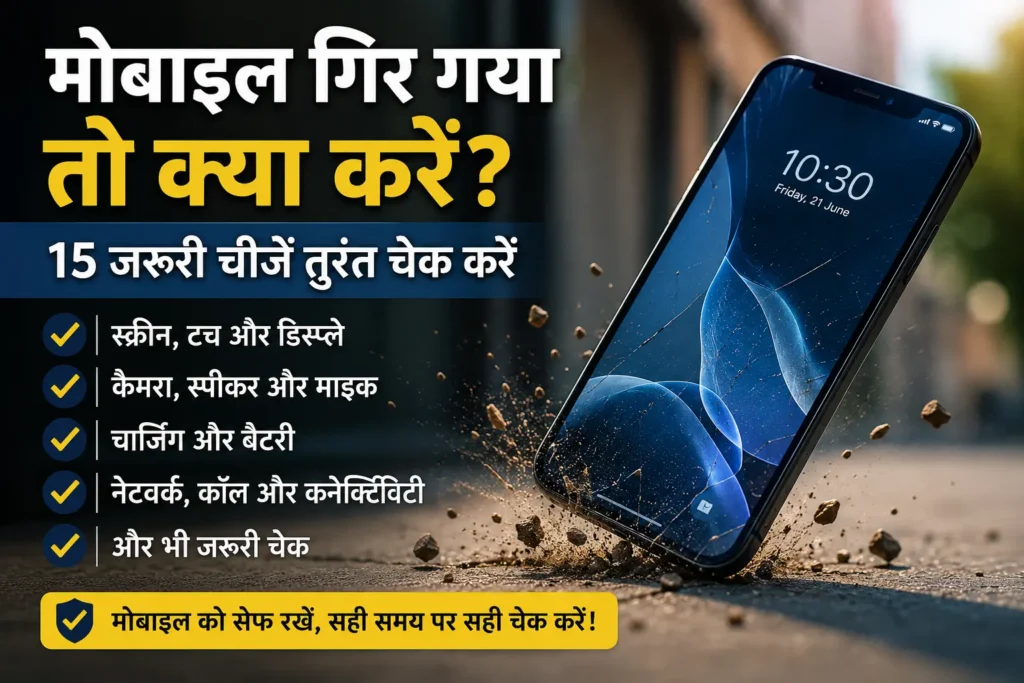
- गिरने के बाद 15 जरूरी हार्डवेयर टेस्ट: फोन गिरने पर कैमरा OIS, सिम नेटवर्क, माइक्रोफोन और प्रॉक्सिमिटी सेंसर को तुरंत टेस्ट कोड से चेक करें।
🚨 इमरजेंसी एक्सीडेंट गाइड्स:
- पानी में फोन गिरने पर तुरंत किए जाने वाले 5 स्टेप्स: फोन पानी में गिर गया? तुरंत अपनाएं ये 5 स्टेप्स
- फोन गिरने पर अंदरूनी नुकसान जांचने के लिए पढ़ें: मोबाइल गिर गया तो क्या करें? ये 15 चीजें जरूर चेक करें, स्क्रीन ठीक हो तब भी
31. मोबाइल हैक, वायरस का हमला या फर्जी लोन ऐप ब्लैकमेल (Mobile Security & Spyware Crisis)
फोन का बिना इस्तेमाल किए अत्यधिक गर्म रहना, डेटा अपने आप खर्च होना, आपके कॉन्टैक्ट्स को अनजान नंबरों से अजीब मैसेज जाना, या “2 मिनट में लोन” देने वाले चीनी ऐप्स द्वारा ब्लैकमेलिंग।
तकनीकी कारण: मैलिशियस स्पाइवेयर (Spyware) या फर्जी लोन ऐप्स आपकी कॉन्टैक्ट लिस्ट, गैलरी और एसएमएस परमिशन लेकर बैकग्राउंड में सीक्रेट डेटा सर्वर पर अपलोड करते हैं और डिवाइस का रिमोट एक्सेस बना लेते हैं।
स्टेप-बाय-स्टेप समाधान:
- Google Play Protect स्कैन चलाएं: Play Store > Profile > Play Protect > Scan पर तुरंत क्लिक करें।
- संदिग्ध डिवाइस एडमिनिस्ट्रेटर हटाएं: Settings > Security > Device Admin Apps में जाकर किसी भी अनजान ऐप का एडमिन राइट तुरंत डी-एक्टिवेट करें।
- फर्जी लोन ऐप को अनइंस्टॉल करें: ऐप की परमिशन revoke करें, नेशनल साइबर क्राइम पोर्टल (1930) पर तुरंत शिकायत दर्ज करें और किसी भी अज्ञात लिंक पर पैसे ट्रांसफर न करें।
🔒 सुरक्षा व फ्रॉड प्रिवेंशन गाइड्स:
- फोन हैक या वायरस चेक करने के 5 तरीके: Mobile Hack Ya Mobile Virus Kaise Check Kare: 5 आसान तरीके
- मोबाइल को वायरस से सुरक्षित रखने के संपूर्ण उपाय: मोबाइल वायरस से कैसे बचाएँ
- फेक लोन ऐप्स की ठगी और ब्लैकमेलिंग से बचने के लिए पढ़ें: Fake Loan App: “2 मिनट में Loan” असली है या नकली?
32. बार-बार फोन खराब होना: रिपेयर कराएं या नया फोन लें? (Hardware Aging & Upgrade Decision)
जब फोन में हर हफ्ते नई समस्या आने लगे—कभी चार्जिंग बंद, कभी माइक खराब, कभी स्क्रीन लाइन तो कभी हैंग होना—और आपको समझ न आए कि इस पुराने फोन पर और पैसे लगाना सही है या नया लेना।
तकनीकी कारण: 3-4 वर्षों के निरंतर उपयोग के बाद मदरबोर्ड के इंटरनल सोल्डर बॉल्स (BGA Balls) ड्राई हो जाते हैं, सिलिकॉन चिपसेट की थर्मल एफिशिएंसी घट जाती है और मैन्युफैक्चरर द्वारा सिक्योरिटी पैच देना बंद कर दिया जाता है।
निर्णय लेने का 50% गोल्डन रूल:
- 50% वैल्यू नियम: यदि फोन की मौजूदा रीसेल वैल्यू से रिपेयरिंग का खर्च 50% से अधिक बैठ रहा है, तो रिपेयर कराने के बजाय अपग्रेड करना आर्थिक रूप से समझदारी है।
- सिक्योरिटी अपडेट्स का अंत: यदि आपके फोन को 1 वर्ष से कोई सिक्योरिटी पैच नहीं मिला है, तो उसमें डिजिटल पेमेंट और बैंकिंग ऐप्स चलाना सुरक्षित नहीं रहता।
सर्विस वर्कबेंच पर 30+ वर्षों के अनुभव से हम एक बात पूरी जिम्मेदारी से कह सकते हैं: “फोन में 70% बड़ी हार्डवेयर खराबियां लोकल चार्जर्स, घटिया यूवी लिक्विड टेम्पर्ड ग्लास और अत्यधिक हीटिंग को नजरअंदाज करने से पैदा होती हैं।” जब आप ₹150 का लोकल चार्जर लगाते हैं, तो वह फोन की पावर मैनेजमेंट आईसी पर अनरेगुलेटेड वोल्टेज भेजता है। इसी तरह, यूवी टेम्पर्ड ग्लास लगाते समय जो लिक्विड ग्लू ईरपीस या बटन के छेदों में जाता है, वह अंदर मदरबोर्ड के कंपोनेंट्स को शॉर्ट कर देता है। हमेशा फोन के ओरिजिनल चार्जिंग कॉम्बो का प्रयोग करें और ईरपीस व माइक की सफाई के लिए कभी भी लोहे की सुई का इस्तेमाल न करें।
मोबाइल सुरक्षा के 5 गोल्डन रूल्स: क्या करें और क्या न करें (Do’s & Don’ts)
| क्या करें (Do’s) ✅ | क्या न करें (Don’ts) ❌ |
|---|---|
| बैटरी को 20% से 80% के बीच चार्ज रखें। | बैटरी को बार-बार 0% तक खत्म या 100% पर रात भर न छोड़ें। |
| टाइप-सी पोर्ट की सफाई सूखी लकड़ी की टूथपिक से करें। | चार्जिंग पोर्ट या माइक में लोहे की सेफ्टी पिन या सुई न डालें। |
| स्टोरेज को हमेशा कम से कम 20% खाली रखें। | फोन को 95%+ भरकर न चलाएं, इससे फ्लैश चिप खराब होती है। |
| केवल Google Play Store या आधिकारिक सोर्स से ऐप लें। | अनजान टेलीग्राम चैनल्स या वेबसाइट्स से मॉड APK न डालें। |
| चार्जिंग के दौरान फोन को सामान्य सपाट सतह पर रखें। | चार्जिंग के समय फोन पर भारी गेमिंग या वीडियो रिकॉर्डिंग न करें। |
अक्सर पूछे जाने वाले सवाल (FAQ)
Q1: क्या रात भर फोन चार्ज पर लगाने से बैटरी फट सकती है?
नहीं, आधुनिक स्मार्टफोन्स में स्मार्ट कट-ऑफ सर्किट होता है जो 100% होते ही करंट बंद कर देता है। हालांकि, रात भर 100% पर चार्ज रहने से बैटरी में रासायनिक ट्रिकल हीटिंग होती है, जिससे बैटरी की लाइफ सामान्य से जल्दी घटती है।
Q2: फोन बार-बार हैंग हो तो क्या फैक्टरी रीसेट करना ही एकमात्र उपाय है?
बिल्कुल नहीं। फैक्टरी रीसेट सबसे आखिरी विकल्प है। सबसे पहले Safe Mode में फोन टेस्ट करें, Virtual RAM को बंद करें, 20% स्टोरेज खाली करें और एनिमेशन स्केल 0.5x करें; 90% मामलों में हैंग होना ठीक हो जाता है।
Q3: डिस्प्ले पर हरी लाइन आने पर क्या घर पर कोई ट्रिक काम करती है?
नहीं। स्क्रीन पर हरी लाइन आना एक भौतिक हार्डवेयर फॉल्ट (AMOLED Flex Bonding Failure) है। इसके लिए किसी सॉफ्टवेयर ट्रिक या स्क्रीन दबाने से बचें और सीधे ब्रांड के ऑफिशियल सर्विस सेंटर से फ्री स्क्रीन रिप्लेसमेंट क्लेम करें।
Q4: क्या फोन को हफ्ते में एक बार रीस्टार्ट करना जरूरी है?
हाँ। हफ्ते में 1 से 2 बार फोन रीस्टार्ट करने से बैकग्राउंड रैम में फंसे मेमोरी लीक्स और करप्टेड टेम्पररी कैश फाइल्स क्लियर हो जाती हैं, जिससे सिस्टम स्मूथ बना रहता है।
Q5: पानी में गिरे फोन को चावल के डिब्बे में रखना चाहिए या नहीं?
कभी नहीं। चावल नमी बहुत धीरे सोखता है, और चावल का बारीक स्टार्च व धूल चार्जिंग पोर्ट और ईरपीस में जाकर जम जाती है। फोन को तुरंत बंद करके पंखे की हवा में 24 घंटे सूखने देना सबसे सुरक्षित तरीका है।
Q6: फोन बहुत गर्म हो रहा हो तो क्या उसे फ्रिज में रखकर ठंडा कर सकते हैं?
गलती से भी नहीं! अत्यधिक गर्म फोन को फ्रिज में रखने से तापमान के अचानक बदलाव से फोन के अंदर आंतरिक नमी (Condensation) जम जाएगी, जिससे मदरबोर्ड शॉर्ट हो सकता है। इसे सामान्य पंखे की हवा में ही ठंडा होने दें।
Q7: क्या थर्ड-पार्टी क्लीनर या एंटीवायरस ऐप्स से फोन तेज होता है?
नहीं। थर्ड-पार्टी क्लीनर ऐप्स खुद बैकग्राउंड में भारी रैम और बैटरी खाते हैं और स्क्रीन पर विज्ञापन दिखाते हैं। एंड्रॉयड का इन-बिल्ट Google Files और Device Care टूल ही सबसे सुरक्षित और पर्याप्त है।
निष्कर्ष (Team Solvely Final Advice)
स्मार्टफोन में आने वाली ज्यादातर समस्याएं कोई स्थायी हार्डवेयर खराबी नहीं होतीं, बल्कि वे हमारे उपयोग के तौर-तरीकों, बैकग्राउंड ऐप्स और स्टोरेज मिसमैनेजमेंट का नतीजा होती हैं। इस स्मार्टफोन की आम समस्याएं और समाधान (Smartphone Common Problems Fix) गाइड में बताए गए स्टेप्स को अपनाकर आप अपने फोन की 80% से अधिक परेशानियों को बिना किसी मैकेनिक के पास गए, घर बैठे पूरी तरह ठीक कर सकते हैं।
हमेशा याद रखें: फोन को कभी 95% से अधिक न भरें, सस्ते व लोकल चार्जर से बचें, और किसी भी अनजान लिंक या ऐप पर आंख मूंदकर भरोसा न करें। एक जागरूक और सही तरीके से इस्तेमाल किया गया स्मार्टफोन बिना किसी रुकावट के 4 से 5 साल तक बेहतरीन परफॉर्मेंस दे सकता है।
You May Also Like (इन्हें भी पढ़ें)
💬 क्या आपके फोन में कोई अलग समस्या आ रही है?
नीचे कमेंट बॉक्स में अपने फोन का मॉडल और समस्या लिखें, हमारी हार्डवेयर टीम 24 घंटे के भीतर आपको सीधा समाधान बताएगी!