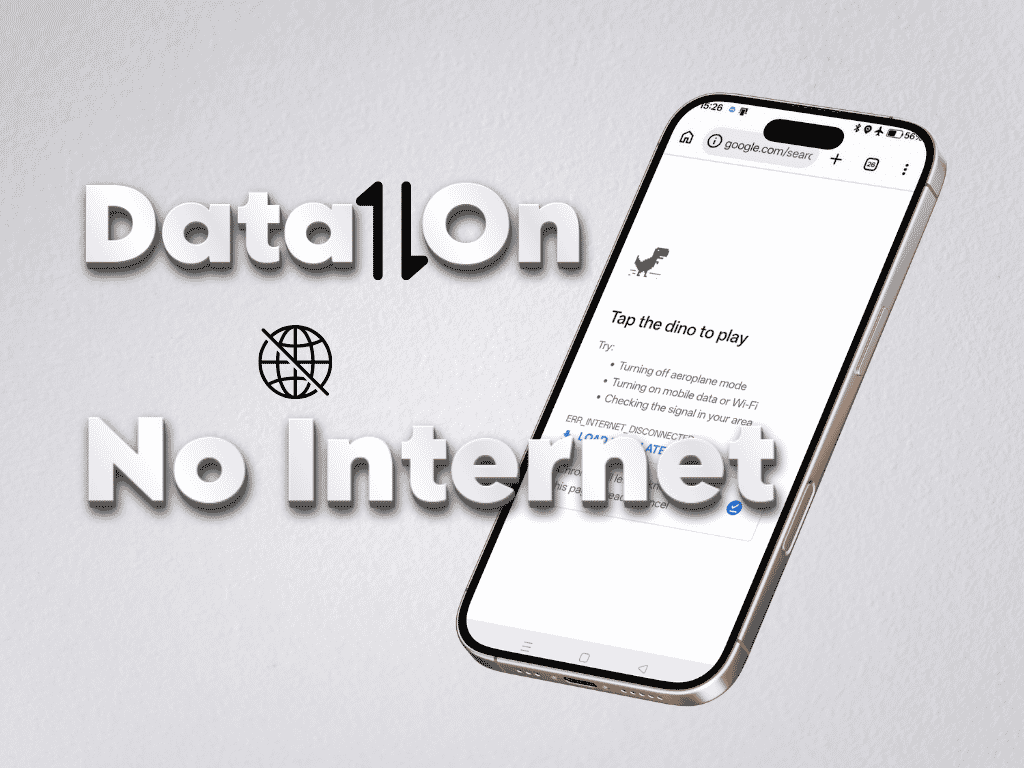
क्या आपके फोन में Mobile Data On है लेकिन No Internet की समस्या आ रही है? यानी डेटा ऑन है, signal भी दिख रहा है, लेकिन WhatsApp message नहीं जा रहा, YouTube नहीं खुल रहा या browser में कुछ load ही नहीं हो रहा?
अगर ऐसा हो रहा है, तो घबराइए नहीं। यह काफी common problem है और Android व iPhone दोनों में देखने को मिलती है। कभी-कभी वजह छोटी सी setting होती है, तो कभी network issue, daily data limit या APN problem इसकी वजह बन सकती है।
अच्छी बात यह है कि ज्यादातर मामलों में यह समस्या घर बैठे ठीक हो जाती है। इस article में हम 11 असली कारण और उनके आसान working fixes समझेंगे, ताकि आपका internet जल्दी वापस चल सके।
कई बार फोन में full signal होने के बावजूद internet नहीं चलता। इसका मतलब हमेशा SIM खराब होना नहीं होता। कई बार वजह सिर्फ network refresh, APN setting या weak tower connection होती है।
जल्दी समझें: अगर Mobile Data On है लेकिन No Internet आ रहा है, तो सबसे पहले Airplane Mode On/Off करें, mobile data balance check करें और फोन को restart करके देखें। अगर फिर भी इंटरनेट नहीं चलता, तो APN settings reset करें और network mode (5G/4G) बदलकर test करें। कई बार समस्या सिर्फ weak network या telecom outage की भी होती है।
Mobile Data On है, लेकिन No Internet क्यों आता है?
अगर आपके फोन में Mobile Data On है लेकिन No Internet की समस्या आ रही है, तो इसका मतलब हमेशा network खराब होना नहीं होता। कई बार फोन में signal दिखाई देता है, लेकिन पीछे कोई दूसरी technical problem internet को रोक रही होती है।
उदाहरण के लिए, कई users सोचते हैं कि full network bars दिख रही हैं तो internet भी चलना चाहिए। लेकिन reality में ऐसा हमेशा नहीं होता। कई बार tower congestion, गलत APN settings या daily data खत्म होने की वजह से भी internet बंद हो जाता है।
जल्दी समझें: अगर signal है लेकिन internet नहीं चल रहा है, तो पहले Airplane Mode toggle करें, data balance check करें और network mode बदलकर देखें।
नीचे कुछ सबसे common कारण दिए गए हैं जिनकी वजह से यह समस्या आती है:
कमजोर network coverage: Basement, lift, मोटी दीवारों वाले कमरे या indoor areas में signal weak हो सकता है।
Daily data limit खत्म होना: कई prepaid plans में daily high-speed limit खत्म होने के बाद internet practically रुक जाता है।
गलत APN settings: APN corrupt या गलत होने पर mobile data connect नहीं करता।
5G network issue: कई बार weak 5G area में phone बार-बार network switch करता रहता है, जिससे internet बंद जैसा लग सकता है।
VPN या Private DNS conflict: कुछ free VPN apps internet requests block कर देती हैं।
Telecom outage: कभी-कभी समस्या आपके फोन में नहीं बल्कि operator side पर होती है।
Myth: Full signal मतलब internet जरूर चलेगा।
Fact: Tower congestion या backend issue में signal दिख सकता है, लेकिन internet फिर भी बंद हो सकता है।
1. Airplane Mode को On/Off करें (Quick Network Refresh)
अगर Mobile Data On है लेकिन No Internet की समस्या अचानक आई है, तो सबसे पहले यही तरीका try करें। यह छोटा सा step कई बार बिना किसी दूसरी setting बदले internet वापस चला देता है।
Airplane Mode को On करने से फोन का network connection पूरी तरह disconnect हो जाता है। फिर Off करने पर आपका फोन दोबारा nearest mobile tower से fresh connection बनाता है। कई बार इसी process से internet वापस चलने लगता है।
पहले यह try करें: Notification panel खोलें → Airplane Mode को 10–15 सेकंड के लिए On करें → फिर Off कर दें → उसके बाद mobile data check करें।
अगर आपका फोन weak signal area में है, जैसे basement, parking या मोटी दीवारों वाला कमरा, तो यह fix और ज्यादा useful हो सकता है। कई बार phone tower से proper reconnect नहीं कर पाता और internet रुक जाता है।
ध्यान दें, Airplane Mode बार-बार On/Off करना permanent solution नहीं है। अगर यह problem रोज हो रही है, तो नीचे दिए गए अगले fixes भी जरूर check करें।
Quick Tip: कई बार phone restart किए बिना सिर्फ Airplane Mode toggle करने से network refresh हो जाता है और internet तुरंत वापस चलने लगता है।
2. अपने फोन को Restart / Reboot करें
सुनने में यह basic लग सकता है, लेकिन कई बार Mobile Data On है, लेकिन No Internet की समस्या सिर्फ phone restart करने से ठीक हो जाती है। खासकर तब, जब internet अचानक बंद हुआ हो।
फोन लंबे समय तक चालू रहने पर background processes, temporary bugs या network cache की वजह से mobile data सही तरीके से काम नहीं कर पाता। Restart करने से phone fresh network connection बनाता है।
कैसे करें: Power button को दबाकर रखें → Restart या Reboot option चुनें → फोन पूरी तरह चालू होने के बाद mobile data check करें।
अगर आपका फोन 2–3 साल पुराना है, या आपने हाल ही में software update किया है, तो restart करना और भी useful हो सकता है। कई Redmi, Samsung, Vivo और Realme phones में temporary network glitch इस तरीके से ठीक हो जाता है।
ध्यान दें, सिर्फ power off करके तुरंत on करने के बजाय proper Restart option use करें। इससे network services दोबारा सही तरह reload होती हैं।
कई users सीधे network settings reset कर देते हैं, जबकि simple restart से भी problem ठीक हो सकती है। इसलिए पहले आसान fixes जरूर try करें।
3. Daily Data Balance चेक करें
कई बार problem phone में नहीं होती, बल्कि आपका daily data limit खत्म हो चुका होता है। ऐसे में signal और mobile data icon तो दिखते रहते हैं, लेकिन internet या तो बहुत slow हो जाता है या बिल्कुल नहीं चलता।
अगर आप Jio, Airtel या Vi का prepaid plan use करते हैं, तो पहले यह check करें कि आपका daily high-speed data बचा है या नहीं। कई users इसी वजह से confuse हो जाते हैं क्योंकि फोन में सब कुछ normal दिखता है।
कैसे check करें: अपने telecom app (MyJio, Airtel Thanks, Vi App) खोलें और remaining data देखें। चाहें तो SMS/USSD code से भी balance check कर सकते हैं।
एक practical बात ध्यान रखें। कई plans में data खत्म होने के बाद internet technically बंद नहीं होता, लेकिन speed इतनी कम हो जाती है कि WhatsApp image, YouTube या websites खुलना लगभग बंद हो जाता है।
अगर आपके घर में बाकी लोगों का same network ठीक चल रहा है लेकिन सिर्फ आपके फोन में issue है, तो problem data balance की बजाय phone settings या SIM issue भी हो सकती है।
Quick Check: Internet अचानक बंद हुआ है? पहले data balance जरूर check करें। कई बार यही सबसे overlooked reason निकलता है।
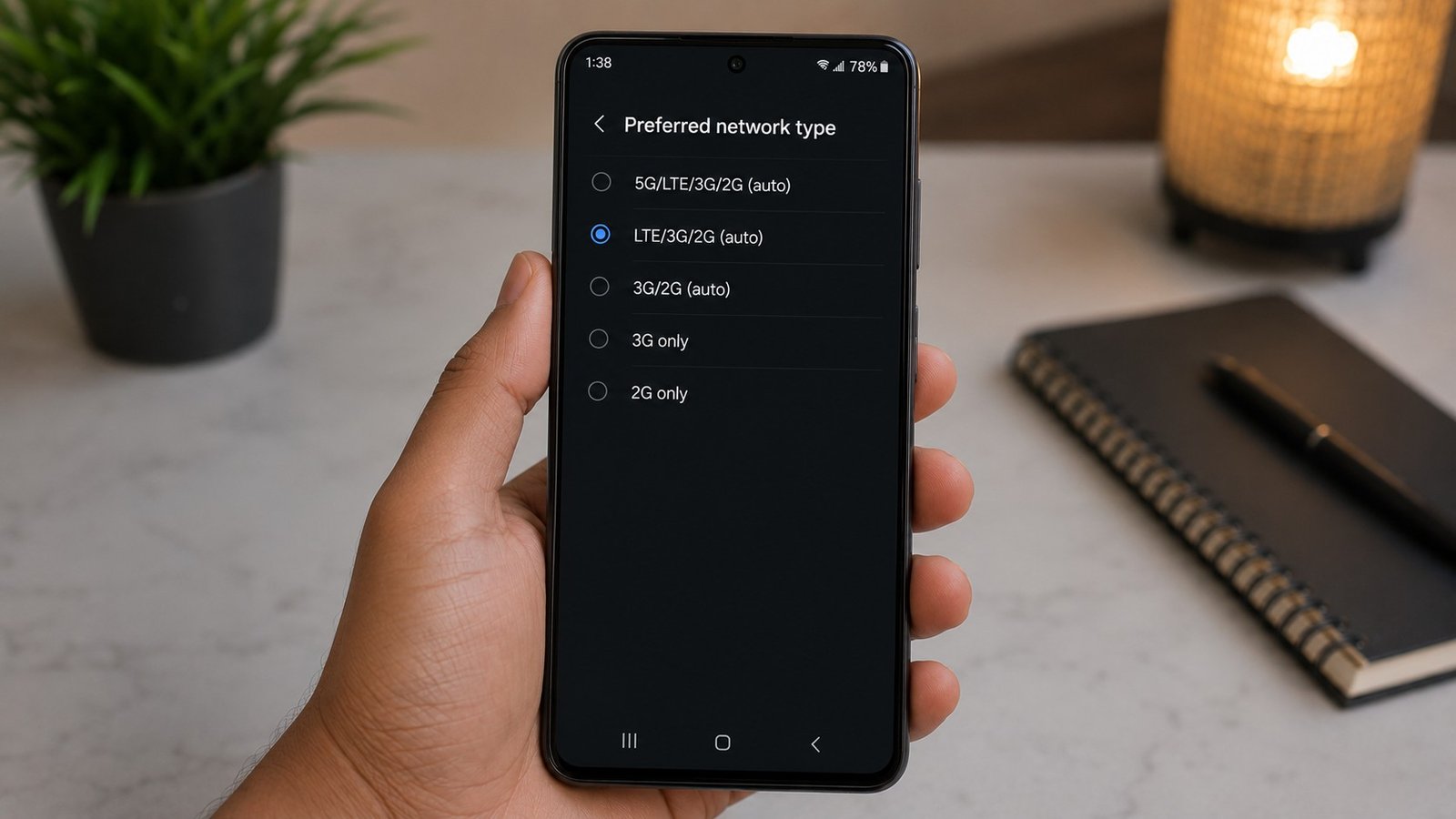
4. Network Mode (5G/4G/LTE) को बदलकर देखें
अगर आपके फोन में signal दिख रहा है लेकिन internet नहीं चल रहा, तो problem network mode की भी हो सकती है। खासकर उन areas में जहां 5G coverage stable नहीं है।
कई बार phone बार-बार 5G और 4G network के बीच switch करता रहता है। ऊपर से signal bars normal दिखती हैं, लेकिन internet properly काम नहीं करता। यह issue कुछ Samsung, Redmi, Vivo और Realme phones में ज्यादा देखने को मिलता है।
पहले यह try करें:
Settings → Mobile Network / SIM Card → Preferred Network Type → 5G Auto की जगह 4G/LTE select करके test करें।
अगर आपका internet 4G पर सही चलने लगे, तो इसका मतलब area में 5G signal stable नहीं है। ऐसी situation में कुछ समय के लिए 4G use करना ज्यादा practical option हो सकता है।
एक overlooked reason: कई लोग सोचते हैं कि 5G हमेशा faster होगा, लेकिन weak 5G area में stable 4G कई बार ज्यादा बेहतर internet देता है।
Quick Observation: Signal bars full होने का मतलब यह नहीं कि internet भी stable होगा। कई बार weak 5G handoff की वजह से no internet issue आता है।
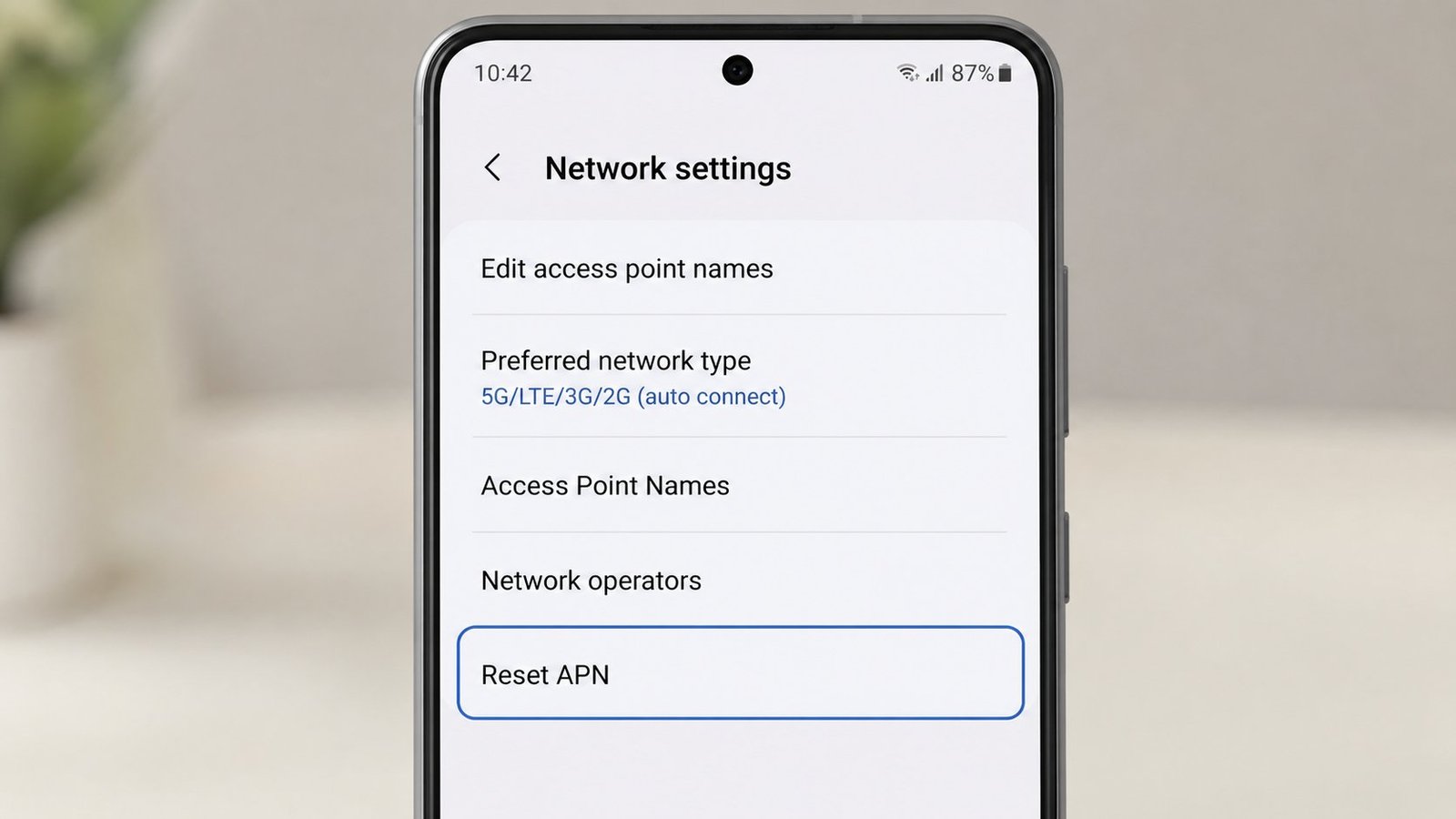
5. APN Settings को Reset करें (Access Point Names)
अगर Mobile Data On है लेकिन No Internet की समस्या बार-बार आ रही है, तो APN Settings check करना बहुत जरूरी है। यह उन सबसे common reasons में से एक है जिन्हें लोग अक्सर ignore कर देते हैं।
Internet problem होने पर APN reset कई बार quick fix साबित हो सकता है।
APN (Access Point Name) वह setting होती है जो आपके phone को telecom company (Jio, Airtel, Vi, BSNL) के internet server से connect कराती है। अगर यह setting गलत हो जाए या corrupt हो जाए, तो signal होने के बावजूद internet नहीं चलता।
APN Reset कैसे करें:
Settings → Mobile Network / SIM → Access Point Names (APN) → ऊपर दिए गए Reset या Reset to Default option पर tap करें।
Reset करने के बाद phone को एक बार restart करें और mobile data दोबारा test करें। कई cases में internet तुरंत वापस चलने लगता है।
ध्यान दें, internet पर random APN settings copy-paste करना हमेशा safe नहीं होता। कई websites outdated settings दिखाती हैं, जिससे problem और बढ़ सकती है। ज्यादातर मामलों में default APN reset ही सबसे बेहतर option होता है।
कब यह fix ज्यादा काम करता है? अगर आपने हाल ही में SIM बदली है, telecom port कराया है या network settings में बदलाव किया है, तो APN reset काफी असरदार हो सकता है।
Important: Manual APN edit करने से पहले default reset जरूर try करें। कई बार गलत APN ही “signal है लेकिन internet नहीं” वाली problem की असली वजह होती है।
6. SIM Card को निकालकर साफ करें और दोबारा लगाएं
अगर ऊपर वाले fixes try करने के बाद भी internet नहीं चल रहा, तो एक बार SIM card को निकालकर दोबारा लगाना भी useful हो सकता है। कई बार problem phone settings में नहीं, बल्कि SIM connection में होती है।
समय के साथ SIM tray में dust या loose contact की वजह से network properly connect नहीं हो पाता। ऐसे में signal bars तो दिख सकती हैं, लेकिन internet काम नहीं करता।
कैसे करें:
फोन को switch off करें → SIM tray खोलें → SIM को धीरे से निकालें → साफ सूखे कपड़े से हल्का साफ करें → फिर सही तरह से वापस लगाएं → फोन on करके mobile data check करें।
अगर आपके फोन में dual SIM है, तो यह भी check करें कि mobile data सही SIM पर enabled है या नहीं। कई बार update या settings change के बाद data दूसरी SIM पर shift हो जाता है।
एक आसान test: अपनी SIM को किसी दूसरे phone में लगाकर देखें। अगर वहां internet चल रहा है, तो problem आपके phone settings या software side में हो सकती है।
अगर बार-बार network गायब होना, call drop या signal issue भी आ रहा है, तो यह SIM-संबंधित समस्या हो सकती है। ऐसे case में यह guide भी मदद कर सकती है:SIM Card Not Detected
कई लोग सीधे नया SIM लेने चले जाते हैं, जबकि सिर्फ SIM को दोबारा properly लगाने से भी internet वापस चल सकता है।
7. Network Settings को Reset करें
अगर अभी तक internet वापस नहीं चला है, तो अब Network Settings Reset करके देखना चाहिए। कई बार phone में कोई hidden network bug या wrong configuration save हो जाती है, जिसकी वजह से Mobile Data On है लेकिन No Internet की समस्या बनी रहती है।
यह तरीका Wi-Fi, Mobile Data, Bluetooth और network preferences को default state में वापस ले आता है। इससे कई stubborn internet issues ठीक हो जाते हैं।
कैसे करें:
Settings → System / General Management → Reset → Reset Network Settings → Confirm करें।
Reset होने के बाद phone restart हो सकता है। इसके बाद mobile data दोबारा on करके internet test करें।
ध्यान दें: इससे आपके saved Wi-Fi passwords, paired Bluetooth devices और कुछ network preferences हट सकती हैं। इसलिए जरूरी Wi-Fi password पहले note कर लें।
अगर आपका phone update के बाद internet issue देने लगा है, या आपने कई network settings change की थीं, तो यह तरीका ज्यादा असरदार हो सकता है।
कब यह fix useful होता है? जब signal दिख रहा हो, APN सही हो, data balance भी बचा हो, लेकिन internet फिर भी बिल्कुल काम न करे।
Important: Factory Reset करने से पहले हमेशा Network Settings Reset try करें। कई बार इससे ही problem solve हो जाती है।
फोन में डेटा ऑन होने के बावजूद इंटरनेट नहीं चल रहा? इसके पीछे कई कारण हो सकते हैं।
8. Data Roaming को Check करें (खासकर सफर के दौरान)
अगर आप किसी दूसरे शहर में हैं, travel कर रहे हैं या हाल ही में location बदली है, तो Data Roaming setting check करना जरूरी है। कई बार Mobile Data On है लेकिन No Internet की समस्या सिर्फ roaming off होने की वजह से आती है।
हालांकि आजकल Jio, Airtel और Vi में national roaming आमतौर पर free होती है, फिर भी कुछ phones या settings में roaming disabled होने पर internet properly काम नहीं करता।
कैसे check करें:
Settings → Mobile Network / SIM Card → Data Roaming → इसे ON करके mobile data test करें।
अगर आपने हाल ही में SIM port कराया है, नया state travel किया है या phone reset किया है, तो यह setting automatically off भी हो सकती है।
एक practical observation: कई users को लगता है कि signal आने का मतलब internet भी चलेगा, लेकिन roaming off होने पर phone network पकड़ लेता है और internet access block हो सकता है।
अगर roaming on करने के बाद भी internet नहीं चल रहा, तो problem network coverage या operator side पर भी हो सकती है।
Quick Check: घर से बाहर या दूसरे शहर में internet बंद हुआ है? Data Roaming setting जरूर check करें।
9. VPN या Private DNS को Disable करें
अगर आपके फोन में Mobile Data On है लेकिन No Internet की समस्या आ रही है, तो एक बार VPN या Private DNS setting भी check करें। यह एक overlooked reason है जिसे बहुत लोग notice ही नहीं करते।
कई free VPN apps या custom DNS services इंटरनेट कनेक्शन को अस्थिर बना देती हैं। ऊपर से signal और mobile data icon normal दिखते रहते हैं, लेकिन websites खुलती नहीं या apps stuck हो जाती हैं।
VPN कैसे बंद करें:
Settings → Network & Internet → VPN → अगर कोई VPN connected है, तो उसे Disconnect या Off करें।
Private DNS कैसे check करें:
Settings → Network & Internet → Private DNS → इसे Automatic या Off पर सेट करके test करें।
अगर आपने ad blocker, fast internet app या privacy tool install किया है, तो यह भी internet conflict की वजह बन सकता है। कई बार update के बाद ये apps background में connection को रोकने लगते हैं।
एक practical sign: अगर Wi-Fi पर internet चल रहा है लेकिन mobile data पर नहीं, और आपने VPN use किया हुआ है, तो पहले इसे disable करके जरूर test करें।
यह problem सिर्फ mobile data तक सीमित नहीं होती। कई बार network settings issue भी internet को प्रभावित करता है। ऐसे case में हमारी यह detailed guide useful हो सकती है: मोबाइल की 25 आम समस्याएं और उनके समाधान
Important: Free VPN हमेशा internet improve नहीं करते। कई बार यही apps “No Internet” problem की वजह बन जाती हैं।
10. Data Saver या Background Data Restriction चेक करें
कई बार Mobile Data On है लेकिन No Internet की समस्या का कारण phone की Data Saver setting भी हो सकती है। खासकर तब, जब कुछ apps internet चला रही हों लेकिन बाकी apps नहीं खुल रही हों।
Data Saver On होने पर phone background internet usage को restrict कर देता है। इससे WhatsApp sync, Play Store download, Gmail refresh या browser loading में problem आ सकती है।
कैसे check करें:
Settings → Network & Internet → Data Saver → अगर ON है, तो कुछ देर के लिए OFF करके internet test करें।
कुछ phones, खासकर Samsung, Redmi, Vivo और Realme में Battery Saver mode भी background internet को restrict कर सकता है। अगर phone power saving mode में है, तो उसे भी एक बार off करके देखें।
एक overlooked reason: कई users सोचते हैं कि internet सिर्फ SIM या network की वजह से नहीं चल रहा, जबकि problem background data restriction की होती है।
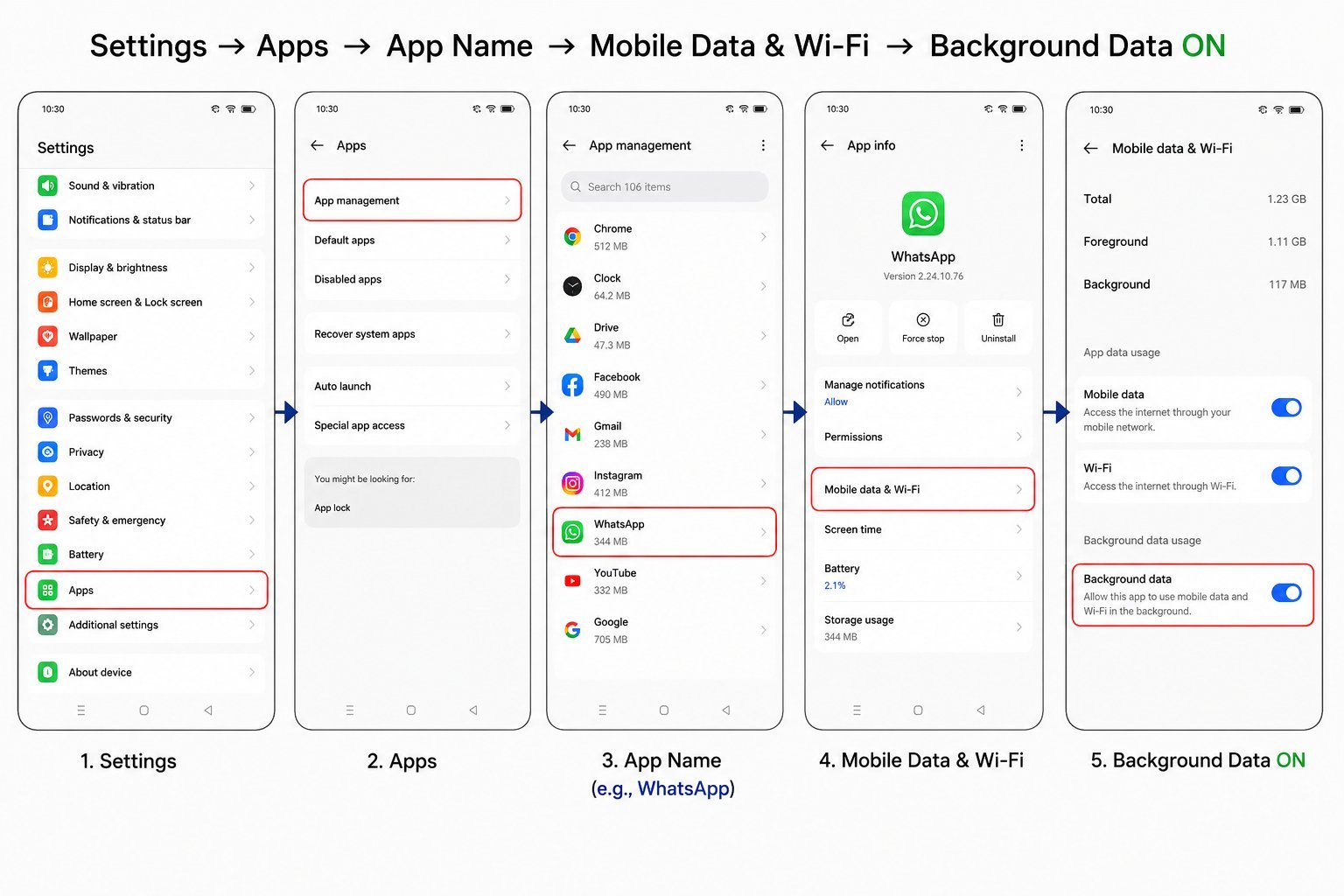
अगर सिर्फ एक-दो apps में internet नहीं चल रहा, लेकिन बाकी apps ठीक काम कर रही हैं, तो उस app की background data permission भी check करें: Settings → Apps → App Name → Mobile Data & Wi-Fi → Background Data ON
अगर कोई ऐप सही से काम नहीं कर रही, तो Background Data ON करके देखें।
Quick Observation: अगर browser चल रहा है लेकिन WhatsApp या Instagram refresh नहीं हो रहा, तो Data Saver या battery restriction एक बड़ा कारण हो सकता है।
11. Telecom Operator का Server या Outage Check करें
अगर आपने ऊपर दिए गए सारे fixes try कर लिए हैं और फिर भी Mobile Data On है लेकिन No Internet की समस्या बनी हुई है, तो हो सकता है issue आपके phone में नहीं बल्कि telecom operator side पर हो।
कई बार Jio, Airtel, Vi या BSNL के server maintenance, tower issue या temporary outage की वजह से internet अचानक बंद हो जाता है। ऐसे में signal bars दिख सकती हैं, लेकिन websites, apps या videos load नहीं होते।
कैसे check करें:
अपने आसपास किसी दूसरे user से पूछें कि same network चल रहा है या नहीं। चाहें तो operator app या outage checker websites पर भी देख सकते हैं कि service issue चल रहा है या नहीं।
अगर आपके घर में उसी company का दूसरा SIM भी internet नहीं चला रहा, तो chances ज्यादा हैं कि problem telecom side पर हो। ऐसे case में बार-बार settings बदलने से फायदा नहीं होगा।
एक practical test: Wi-Fi ठीक चल रहा है लेकिन mobile data बिल्कुल नहीं? और बाकी fixes भी काम नहीं कर रहे? तो operator outage का शक जरूर करें।
Important: हर बार problem phone की नहीं होती। कई बार backend network issue की वजह से “No Internet” problem आती है और थोड़ी देर बाद अपने-आप ठीक हो जाती है।
जब कोई Fix काम न करे तो क्या करें?
अगर आपने ऊपर बताए गए सभी fixes try कर लिए हैं और फिर भी Mobile Data On है लेकिन No Internet की समस्या ठीक नहीं हो रही, तो अब थोड़ा deeper troubleshooting करने की जरूरत है।
यहां goal यह समझना है कि problem SIM में है, phone में है या network provider side पर है।
पहला test: अपनी SIM को किसी दूसरे phone में लगाकर देखें। अगर वहां internet चल रहा है, तो problem आपके phone settings, software या hardware side में हो सकती है।
इसी तरह, दूसरे network की SIM अपने phone में लगाकर भी test करें। अगर दूसरी SIM में internet ठीक चल रहा है, तो issue आपके telecom operator या original SIM में हो सकता है।
यह भी check करें
क्या सिर्फ mobile data बंद है? Wi-Fi चल रहा है या नहीं, यह compare करें।
क्या problem update के बाद शुरू हुई? कुछ software updates के बाद temporary network bugs आ सकते हैं।
क्या phone बार-बार network खो रहा है? इससे SIM slot या antenna issue का संकेत मिल सकता है।
क्या नहीं करना चाहिए: बिना जरूरत random internet apps, “network booster” apps या unknown APN settings install न करें। इससे समस्या और बढ़ सकती है।
अगर आपके फोन में साथ में call drop, signal गायब होना या SIM detect issue भी आ रहा है, तो यह सिर्फ internet problem नहीं बल्कि broader network issue हो सकता है। ऐसे case में यह detailed guide helpful हो सकती है: मोबाइल नेटवर्क प्रॉब्लम ठीक करने के तरीके
अगर दूसरे phone में भी वही SIM internet नहीं चला रही, तो chances ज्यादा हैं कि issue telecom operator या SIM side पर है, phone में नहीं।
और अगर कुछ भी काम नहीं करता, तो अपने telecom customer care से contact करें या नजदीकी service center में phone check करवाना बेहतर हो सकता है। खासकर तब, जब phone गिरा हो, पानी लगा हो या SIM बार-बार disconnect हो रही हो।
Android और iPhone यूज़र्स के लिए खास Tips
कई बार Mobile Data On है लेकिन No Internet की समस्या सिर्फ सामान्य settings से नहीं, बल्कि phone type के हिसाब से भी जुड़ी होती है। Android और iPhone में troubleshooting थोड़ी अलग हो सकती है।
Android Users के लिए Tips
अगर आप Samsung, Redmi, Vivo, Oppo, Realme या किसी दूसरे Android phone का इस्तेमाल करते हैं, तो कुछ extra चीजें check करना useful हो सकता है।
1. SIM Toolkit App Check करें:
कुछ telecom SIM services background में glitch कर सकती हैं। Phone restart के बाद mobile data दोबारा test करें।
2. Battery Optimization Off करके देखें:
Settings → Battery → Battery Optimization → Browser/WhatsApp जैसी apps को unrestricted access दें।
3. Recent App या Cleaner Apps Check करें:
कुछ RAM cleaner या battery saver apps background internet block कर देती हैं।
अगर आपका Android phone update के बाद internet issue देने लगा है, तो temporary software bug भी कारण हो सकता है। ऐसे में network reset या restart अक्सर काम कर जाता है।
iPhone Users के लिए Tips
iPhone में internet issue कई बार Carrier Settings या network profile की वजह से भी आता है।
Carrier Settings Update Check करें:
Settings → General → About → अगर update prompt दिखे, तो उसे install करें।
Reset Network Settings:
Settings → General → Transfer or Reset iPhone → Reset → Reset Network Settings
अगर iPhone में सिर्फ mobile data issue है लेकिन Wi-Fi सही चल रहा है, तो mobile network profile refresh करने से समस्या का समाधान हो जाता है।
Practical Observation: कई Android phones में battery saver internet restrict करता है, जबकि iPhone में carrier settings issue ज्यादा common होता है।
Phone brand अलग हो सकता है, लेकिन troubleshooting logic लगभग वही रहता है: पहले simple fixes करें, फिर settings और network side को test करें।
Common Mistakes जो लोग अक्सर करते हैं
जब Mobile Data On है लेकिन No Internet की समस्या आती है, तो कई लोग जल्दी में कुछ ऐसी गलतियां कर बैठते हैं जिससे problem और confusing हो जाती है। बेहतर है पहले सही troubleshooting करें।
1. बार-बार Random Settings बदलना
कई users YouTube videos देखकर हर setting बदलना शुरू कर देते हैं। जैसे APN manually edit करना, developer settings change करना या random network apps install करना।
ध्यान दें: अगर आपको setting का purpose नहीं पता, तो unnecessary changes avoid करें। कई बार इससे इंटरनेट की समस्या बढ़ जाती है।
2. Fake “Internet Booster” Apps Install करना
Play Store पर कई apps दावा करती हैं कि वे internet speed boost कर देंगी या network fix कर देंगी। लेकिन reality में इनमें से ज्यादातर apps सिर्फ ads दिखाती हैं या battery ज्यादा consume करती हैं।
अगर आपका internet नहीं चल रहा, तो उसका कारण आमतौर पर network, APN, SIM या settings होती हैं। कोई magic booster app इसे permanently ठीक नहीं करती।
3. APN को बार-बार Manual Edit करना
कुछ websites outdated APN settings देती हैं। लोग उन्हें copy करके internet fix करने की कोशिश करते हैं, लेकिन कई बार सही setting भी खराब हो जाती है।
Best Practice: Manual editing से पहले हमेशा Reset to Default APN try करें। ज्यादातर मामलों में यही safest option होता है।
4. Signal देखकर assume करना कि Internet भी चलेगा
यह सबसे common myth है। Full signal bars दिखने का मतलब हमेशा stable internet नहीं होता। Tower congestion, backend outage या weak 5G switching की वजह से भी internet बंद हो सकता है।
कई बार लोग complex fixes try करते रहते हैं, जबकि simple restart, APN reset या network mode change से problem पहले ही ठीक हो सकती थी।
Myth vs Fact: Mobile Data On है लेकिन No Internet
इस problem को लेकर internet पर कई गलतफहमियां फैली हुई हैं। चलिए कुछ common myths और उनकी reality समझते हैं।
Myth 1: Full signal bars हैं, मतलब internet जरूर चलेगा। Fact: जरूरी नहीं। Tower congestion, weak 5G coverage या operator outage की वजह से signal दिख सकता है लेकिन internet फिर भी बंद हो सकता है।
Myth 2: Phone restart करना is a waste of time Fact: कई बार temporary network bug सिर्फ restart या Airplane Mode refresh से ठीक हो जाता है।
Myth 3: Internet नहीं चल रहा, मतलब SIM खराब है। Fact: हर बार ऐसा नहीं होता। APN issue, data limit, VPN conflict या network settings भी कारण हो सकती हैं।
Myth 4: 5G हमेशा 4G से बेहतर internet देगा। Fact: Weak 5G area में कई बार stable 4G ज्यादा अच्छा काम करता है। Phone बार-बार network switch करता है जिससे internet unstable हो सकता है।
Myth 5: Internet Booster app install करने से problem ठीक हो जाएगी। Fact: ज्यादातर “booster” apps real problem fix नहीं करतीं। सही troubleshooting करना ज्यादा जरूरी है।
सबसे अच्छा तरीका यह है कि पहले simple fixes करें, फिर धीरे-धीरे settings और network side की troubleshooting करें। जल्दी में random changes करने से confusion बढ़ सकता है।
अक्सर पूछे जाने वाले सवाल (FAQs)
Data On है लेकिन No Internet, सबसे पहले क्या करें?
सबसे पहले Airplane Mode On/Off करें, phone restart करें और daily data balance check करें। इसके बाद APN settings reset करके देखें।
Full signal होने पर भी internet क्यों नहीं चलता?
Full signal होने का मतलब हमेशा stable internet नहीं होता। कई बार tower congestion, weak 5G coverage, APN issue या telecom outage की वजह से internet बंद हो सकता है।
बिना फोन restart किए network कैसे refresh करें?
आप Airplane Mode को 10–15 सेकंड के लिए On करके फिर Off कर सकते हैं। इससे phone दोबारा network tower से reconnect करता है।
APN reset करने से क्या होता है?
APN reset करने से mobile internet settings default हो जाती हैं। अगर गलत या corrupt APN की वजह से internet नहीं चल रहा है, तो यह fix काफी useful हो सकता है।
Jio या Airtel में बार-बार No Internet क्यों आता है?
इसके पीछे कई कारण हो सकते हैं जैसे weak coverage, network congestion, daily data खत्म होना, temporary outage या phone settings issue।
Wi-Fi चल रहा है लेकिन Mobile Data नहीं चल रहा, क्या करें?
ऐसे case में पहले mobile data balance, APN settings, network mode और VPN/Private DNS settings check करें। कई बार problem सिर्फ mobile network side पर होती है।
अगर एक-दो fixes से problem ठीक नहीं होती, तो घबराने की जरूरत नहीं है। Step-by-step troubleshooting करने से ज्यादातर cases में internet वापस चलने लगता है।
निष्कर्ष: Mobile Data On है लेकिन No Internet, तो क्या करें?
अगर आपके फोन में Mobile Data On है लेकिन No Internet की समस्या आ रही है, तो घबराने की जरूरत नहीं है। ज्यादातर मामलों में यह problem किसी छोटी setting, network glitch या data limit की वजह से होती है।
सबसे पहले आसान fixes try करें जैसे Airplane Mode toggle, phone restart, data balance check और APN reset। कई बार सिर्फ इन्हीं steps से internet वापस चलने लगता है।
अगर simple fixes काम न करें, तो network mode बदलना, Data Saver check करना, VPN disable करना और Network Settings reset करना useful हो सकता है। और अगर फिर भी internet नहीं चले, तो SIM test या telecom outage जरूर check करें।
याद रखें, हर बार problem phone की नहीं होती। कई बार issue network provider side पर भी हो सकता है।
ऊपर बताए गए 11 तरीकों में से आपके फोन में कौन सा fix काम आया? नीचे comment करके जरूर बताइए। इससे दूसरे users को भी सही solution जल्दी मिल सकता है।
Disclaimer
यह article सामान्य जानकारी और troubleshooting purpose के लिए है। Phone model, Android version, telecom network और settings के अनुसार steps थोड़े अलग हो सकते हैं। अगर problem बार-बार आ रही है, तो official customer care या technician से सलाह लेना बेहतर हो सकता है।
About the Author – Solvely Team
Solvely Team मोबाइल, इंटरनेट और डिजिटल समस्याओं को आसान हिन्दी में समझाने पर काम करती है। यहां आपको ऐसे practical solutions मिलते हैं जिन्हें आप खुद घर पर apply कर सकते हैं।
इस प्लेटफॉर्म के Founder Manoj KC हैं, जो A-Set Training & Research Institutes (1998) से प्रमाणित कंप्यूटर हार्डवेयर इंजीनियर हैं और उन्हें IT, Networking, CCTV व Mobile Troubleshooting में 30+ वर्षों का अनुभव है।
हमारा उद्देश्य है कि हर आम यूज़र बिना technical knowledge के भी अपनी रोजमर्रा की टेक समस्याएं खुद हल कर सके।