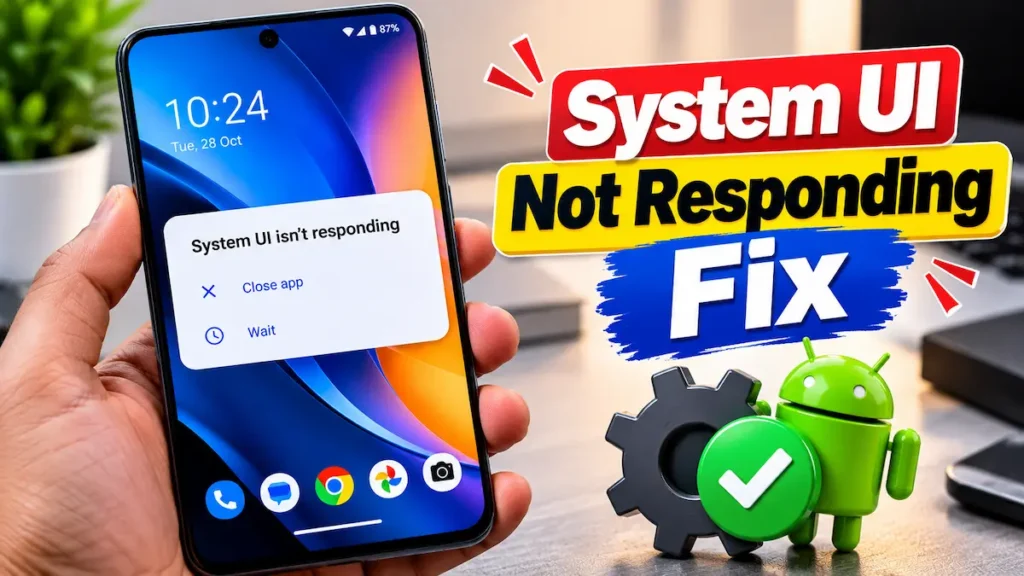
जब स्क्रीन पर System UI Not Responding का पॉप-अप आए, तो पहले Wait चुनें। यदि फोन पूरी तरह फ्रीज है, तो Power + Volume Down बटन को 10 सेकंड दबाकर फोर्स रीस्टार्ट करें। इसके बाद तुरंत Settings > Apps > Google और Android System WebView के “Uninstall Updates” पर टैप करें तथा कम से कम 15% इंटरनल स्टोरेज खाली करें।
स्मार्टफोन का इस्तेमाल करते समय स्क्रीन अचानक रुक जाना और सामने एक डरावना एरर बॉक्स उभर आना—“System UI isn’t responding. Do you want to close it? / Wait / OK”—किसी भी यूज़र के लिए बेहद तनावपूर्ण पल होता है। फोन का कोई भी बटन या टच काम करना बंद कर देता है, नेविगेशन बार गायब हो जाता है और ऐसा प्रतीत होता है मानो डिवाइस का मदरबोर्ड या टचस्क्रीन पूरी तरह डेड हो चुका है।
अधिकांश यूज़र्स इस स्थिति में घबराकर फोन को बार-बार ऑन-ऑफ करने लगते हैं या यह सोचकर डर जाते हैं कि कहीं उनका निजी डेटा, व्हाट्सएप चैट्स और जरूरी फाइल्स हमेशा के लिए डिलीट तो नहीं हो जाएंगी। हमारे सर्विस सेंटर के दैनिक तकनीकी अनुभव के अनुसार, यह समस्या हार्डवेयर के स्थायी रूप से खराब होने के बजाय 85% मामलों में सॉफ्टवेयर थ्रेड्स के ब्लॉक होने और मेमोरी मैनेजमेंट की गड़बड़ी से पैदा होती है।
System UI क्या है और “System UI Isn’t Responding” एरर क्यों आता है?
एंड्रॉइड ऑपरेटिंग सिस्टम में System UI (पैकेज नाम: com.android.systemui) वह मुख्य यूजर इंटरफेस कंपोनेंट है जो आपके फोन के डिस्प्ले पर दिखने वाली हर जरूरी प्रणाली को नियंत्रित करता है। इसमें आपकी स्क्रीन का स्टेटस बार (नेटवर्क, बैटरी, क्लॉक), नोटिफिकेशन शेड, नेविगेशन जेस्चर्स, हाल ही में खोली गई ऐप्स की स्क्रीन (Recent Apps) और लॉक स्क्रीन शामिल होती है। सरल शब्दों में कहें तो, ऐप के अंदर के हिस्से को छोड़कर बाकी पूरा विजुअल ढांचा सिस्टम यूआई ही चलाता है।
जब भी सिस्टम यूआई को स्क्रीन रेंडर करने या किसी यूजर इनपुट का जवाब देने के लिए जरूरी रिसोर्स (रैम या सीपीयू साइकिल) नहीं मिलते, तो एंड्रॉइड का इंटरनल वॉचडॉग टाइमर एक्टिव हो जाता है। यदि प्रोसेस 5 सेकंड तक किसी भी टच इनपुट का जवाब नहीं दे पाता, तो एंड्रॉइड सुरक्षात्मक रूप से यूज़र को सूचित करने के लिए “System UI Not Responding” का डायलॉग बॉक्स स्क्रीन पर फ्लैश कर देता है। आधिकारिक आर्किटेक्चर की विस्तृत समझ के लिए आप AOSP System UI Overview पर तकनीकी दस्तावेज देख सकते हैं।
“Wait” बनाम “Close App” — किस विकल्प पर क्लिक करना सुरक्षित है?
जब यह डायलॉग बॉक्स स्क्रीन पर आता है, तो यूज़र को दो प्रमुख विकल्प मिलते हैं—Wait और Close App (या OK)। इन दोनों के पीछे का तकनीकी व्यवहार समझना बेहद जरूरी है:
- Wait (इंतजार करें): यह सबसे सुरक्षित पहला कदम है। जब आप Wait पर टैप करते हैं, तो एंड्रॉइड ऑपरेटिंग सिस्टम बैकग्राउंड प्रोसेस को पूरा करने के लिए 5 सेकंड का अतिरिक्त समय देता है। यदि कोई भारी ऐप बैकग्राउंड में मेमोरी खाली कर रही थी, तो सिस्टम सामान्य अवस्था में लौट आता है।
- Close App (ऐप बंद करें): कई यूज़र्स इसे दबाने से डरते हैं कि उनका फोन फॉर्मेट हो जाएगा। सच यह है कि Close App दबाने से आपका कोई भी निजी डेटा, फोटो या मैसेज डिलीट नहीं होता। यह कमांड केवल com.android.systemui प्रोसेस को तुरंत समाप्त (Kill) करके रीस्टार्ट करती है। स्क्रीन 2 सेकंड के लिए ब्लैक होगी, वॉलपेपर दोबारा लोड होगा और नेविगेशन बार वापस आ जाएगा।
बैकग्राउंड में क्या होता है: eMMC/UFS स्टोरेज I/O टाइमआउट और रैम क्रंच
हार्डवेयर स्तर पर, यह एरर मुख्य रूप से दो कारणों से ट्रिगर होता है। पहला है रैम क्रंच (RAM Crunch): जब बैकग्राउंड में कई भारी ऐप्स चल रही होती हैं और फोन की उपलब्ध रैम 300MB से कम हो जाती है, तो सिस्टम यूआई थ्रेड्स को मेमोरी एलोकेट नहीं हो पाती।
दूसरा और सबसे गंभीर कारण है I/O Bottleneck (इनपुट/आउटपुट अड़चन)। आधुनिक स्मार्टफोन्स में eMMC 5.1 या UFS स्टोरेज चिप्स होती हैं। जब स्टोरेज 90% से अधिक भर जाती है, तो फ्लैश मेमोरी का TRIM कमांड और ब्लॉक इरेज़ साइकल ब्लॉक हो जाते हैं। जब सिस्टम यूआई किसी सिस्टम फाइल को रीड करने का प्रयास करता है और स्टोरेज कंट्रोलर समय पर डेटा वापस नहीं भेज पाता, तो सिस्टम बस हैंग हो जाती है और स्क्रीन फ्रीज हो जाती है। यदि आपका पूरा फोन सुस्त होकर अटकता है, तो आप हमारी विस्तृत गाइड फोन हैंग होने के 7 असली कारण और पक्का समाधान में इसके आंतरिक कारणों को विस्तार से समझ सकते हैं।
यदि आपका स्मार्टफोन बार-बार फ्रीज हो रहा है या लैग की समस्या लगातार बनी हुई है, तो हमारे पिलर रिसोर्स मोबाइल हैंग कैसे ठीक करें: 7 असरदार तरीके पर जाएं और हार्डवेयर थ्रॉटलिंग को हमेशा के लिए शांत करें।

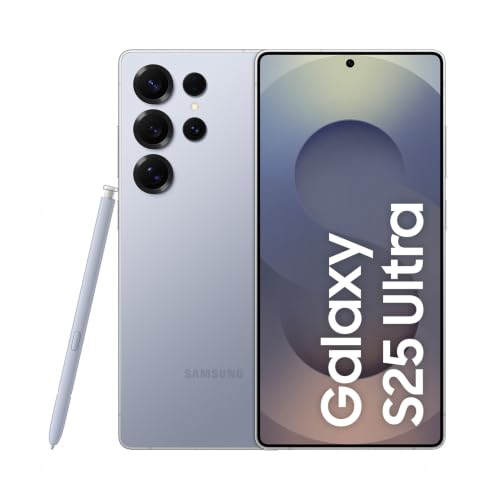
System UI Not Responding ठीक करने के 7 आसान और सुरक्षित तरीके
यदि आपके फोन में यह एरर बार-बार आ रहा है, तो बिना किसी घबराहट के नीचे दिए गए 7 क्रमबद्ध तरीकों को अपनाएं। ये सभी तरीके सर्विस-सेंटर स्तर पर जाँचे गए हैं और पूरी तरह डेटा-सुरक्षित हैं।
तरीका 1: फ़ोर्स्ड रीस्टार्ट (Hard Reboot) से सिस्टम थ्रेड्स रीफ्रेश करें
जब सिस्टम यूआई पूरी तरह अटक जाता है, तो स्क्रीन पर सामान्य “Restart” या “Power Off” का स्लाइडर काम नहीं करता। ऐसे में आपको हार्डवेयर-लेवल Force Restart करना होता है। यह फोन की बैटरी को फिजिकली डिस्कनेक्ट किए बिना मदरबोर्ड के पावर मैनेजमेंट आईसी (PMIC) को तुरंत रीसेट सिग्नल भेजता है।
- फोन के Power Button और Volume Down Button (कुछ मॉडल्स में Power + Volume Up) को एक साथ दबाकर रखें।
- दोनों बटनों को बिना छोड़े लगातार 10 से 15 सेकंड तक दबाए रखें।
- जैसे ही स्क्रीन पूरी तरह ब्लैक हो जाए और फोन वाइब्रेट होकर कंपनी का लोगो (Samsung, Xiaomi, Realme आदि) दिखाए, दोनों बटन छोड़ दें।
हार्डवेयर इनसाइट: फोर्स रीस्टार्ट करने से फोन की वोलेटाइल रैम (RAM) में जमा सभी डेडलॉक थ्रेड्स पूरी तरह फ्लश हो जाते हैं और सिस्टम यूआई नए सिरे से लोड होता है।
तरीका 2: Google App और Android System WebView के करप्ट अपडेट्स अनइंस्टॉल करें
सिस्टम यूआई की होम स्क्रीन, सर्च विजेट और असिस्टेंट सीधे Google App के साथ गहराई से जुड़े होते हैं, जबकि आंतरिक ऐप्स का वेब रेंडरिंग फ्रेमवर्क Android System WebView पर निर्भर करता है। जब गूगल द्वारा जारी किसी अपडेट में कोडिंग बग होता है या अपडेट आधा डाउनलोड होकर करप्ट हो जाता है, तो सिस्टम यूआई बार-बार क्रैश होने लगता है।
- फोन की Settings खोलें और Apps (या App Management) में जाएं।
- ऊपर दिए गए तीन डॉट्स पर टैप करके Show System Apps चुनें।
- सूची में से Google ऐप खोजें और उस पर टैप करें।
- ऊपर दाईं ओर बने तीन डॉट्स पर क्लिक करें और Uninstall updates का चयन करें।
- अब वापस बैक आएं और Android System WebView खोजें। इस पर भी Uninstall updates करें।
- फोन को एक बार सामान्य रूप से रीस्टार्ट करें।
यदि आपके फोन में अन्य ऐप्स भी अपने आप बंद हो रही हैं, तो इस विषय पर हमारी विशेष टेक्निकल गाइड Android WebView क्रैश फिक्स और App Keeps Stopping गाइड अवश्य पढ़ें।
तरीका 3: इंटरनल स्टोरेज बफ़र खाली करें (कम से कम 15-20% फ्री स्पेस नियम)
अधिकांश यूज़र्स यह नहीं जानते कि आधुनिक स्मार्टफोन्स को बैकग्राउंड कैशिंग, वर्चुअल मेमोरी स्वैपिंग और ओएस फाइलों के सुचारू संचालन के लिए कम से कम 15% से 20% अनलोकेटेड स्टोरेज स्पेस की आवश्यकता होती है। यदि आपके 128GB फोन में केवल 2GB स्पेस बचा है, तो सिस्टम यूआई हर 10 मिनट में नॉट रेस्पॉन्डिंग का एरर देगा।
- डाउनलोड्स और ट्रैश फोल्डर साफ करें: Gallery और File Manager के “Recently Deleted” ट्रैश बिन को पूरी तरह एम्प्टी करें।
- सोशल मीडिया मीडिया फाइल्स: WhatsApp के Sent मीडिया, भारी वीडियो फाइल्स और टेलीग्राम की डाउनलोड फाइल्स को सुरक्षित बैकअप लेकर डिवाइस से डिलीट करें।
- कैश डेटा क्लियर करें: भारी ऐप्स जैसे YouTube, Instagram और Chrome की Settings में जाकर ‘Clear Cache’ करें।
अगर आपके फोन में “Others Storage” बेवजह कई गीगाबाइट घेर रहा है और समझ नहीं आ रहा कि इसे कैसे हटाएं, तो हमारे स्टेप-बाय-स्टेप ट्यूटोरियल बिना डेटा खोए Others Storage कैसे खाली करें का पालन करें।
सिस्टम फाइल्स और हिडन कैशे को बिना अपनी पर्सनल गैलरी छुए सुरक्षित रूप से खाली करने के लिए हमारा पिलर लेख बिना डेटा डिलीट ए Others Storage खाली करने का आसान तरीका अवश्य पढ़ें।
तरीका 4: सेफ़ मोड (Safe Mode) में बूट करके थर्ड-पार्टी ऐप्स की जांच करें
कई बार हम ऐसे थर्ड-पार्टी लॉन्चर्स (Nova, Apex), कस्टमाइजेशन थीम ऐप्स, या संदिग्ध एंटीवायरस ऐप्स इंस्टॉल कर लेते हैं जो सिस्टम यूआई के स्टेटस बार या लॉकस्क्रीन ओवरले पर जबरन अपना कंट्रोल बनाने की कोशिश करते हैं। Safe Mode में फोन को बूट करने से सभी थर्ड-पार्टी ऐप्स अस्थायी रूप से निष्क्रिय हो जाती हैं और केवल फैक्ट्री ओएस काम करता है।
- फोन का Power Button दबाकर रखें जब तक कि पावर मेन्यू स्क्रीन पर न आ जाए।
- स्क्रीन पर दिख रहे Power Off या Restart आइकॉन को 3-4 सेकंड तक उंगली से दबाकर (Long Press) रखें।
- स्क्रीन पर “Reboot to Safe Mode” का पॉप-अप आएगा। OK पर टैप करें।
- फोन रीस्टार्ट होने के बाद नीचे बाईं ओर “Safe Mode” लिखा दिखेगा।
- अब फोन को 10-15 मिनट चलाकर देखें। यदि सेफ मोड में सिस्टम यूआई बिल्कुल स्मूथ चल रहा है और एरर नहीं आ रहा, तो स्पष्ट है कि आपके द्वारा हाल ही में डाली गई कोई थर्ड-पार्टी ऐप ही इस क्रैश की जड़ है। उस ऐप को तुरंत अनइंस्टॉल कर दें। सामान्य मोड में लौटने के लिए फोन को केवल साधारण तरीके से रीस्टार्ट करें।
तरीका 5: ऐप प्रेफरेंसेस रीसेट (Reset App Preferences) करें
अनजाने में जब हम किसी सिस्टम ऐप की अनुमतियाँ (Permissions) ब्लॉक कर देते हैं, बैकग्राउंड डेटा एक्सेस बंद कर देते हैं, या कोई गलत डिफ़ॉल्ट ऐप सेट कर देते हैं, तो सिस्टम यूआई को आवश्यक सिस्टम सर्विसेज नहीं मिल पातीं। ऐप प्रेफरेंसेस रीसेट करने से आपकी कोई भी फाइल, फोटो या चैट डिलीट नहीं होती, बल्कि केवल सेटिंग्स अपनी डिफॉल्ट स्थिति में आ जाती हैं।
- फोन की Settings में जाएं और Apps सेक्शन खोलें।
- ऊपरी दाएं कोने पर मौजूद तीन डॉट्स पर टैप करें।
- Reset App Preferences विकल्प का चयन करें।
- नीचे आने वाली चेतावनी पर Reset Apps पर क्लिक करके कन्फर्म करें।
इससे डिसेबल की गई सिस्टम ऐप्स दोबारा इनेबल हो जाएंगी और बैकग्राउंड नोटिफिकेशन पाथवे रीस्टोर हो जाएगा। इसके बाद अपने फोन को तेज और रिस्पॉन्सिव बनाने के लिए आप हमारी गाइड बिना ₹1 खर्च किए फोन की स्पीड कैसे बढ़ाएं देख सकते हैं।
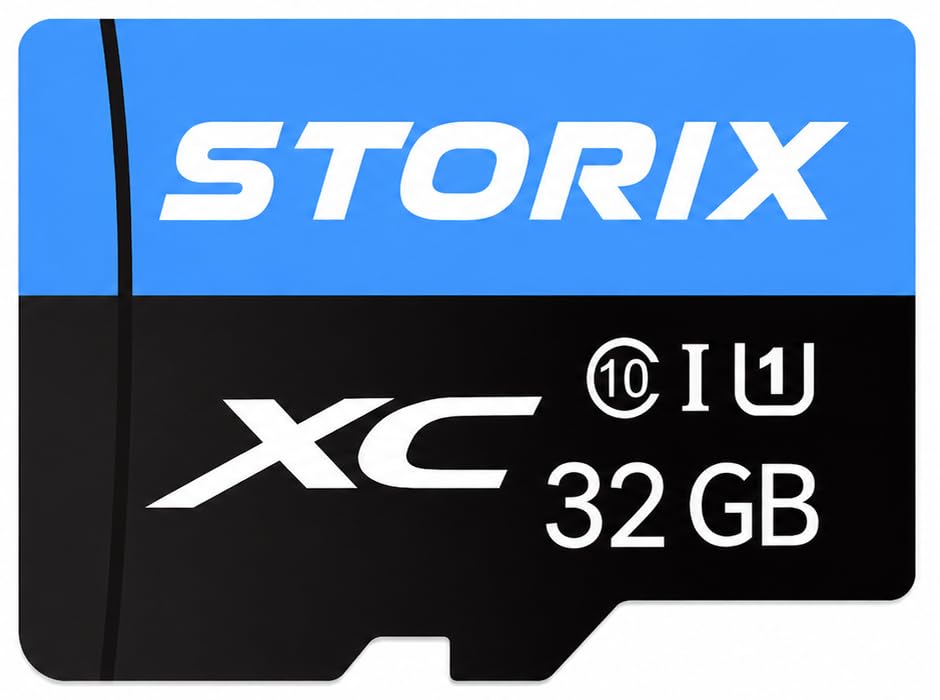
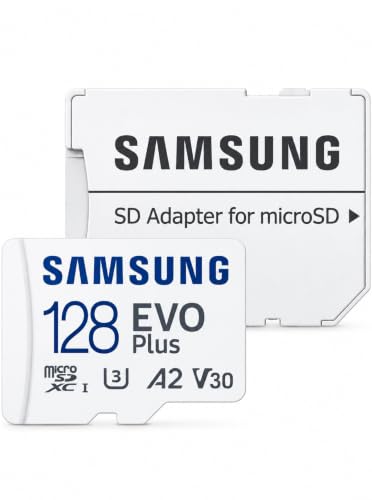
तरीका 6: करप्ट MicroSD कार्ड को बाहर निकालें (I/O Bottleneck Fix)
हमारे हार्डवेयर वर्कशॉप में यह एक बेहद आम लेकिन अनदेखा किया जाने वाला कारण है। यदि आपके फोन में कोई पुराना, सस्ता (Class 4 या Class 6) अथवा करप्ट हो चुका मेमोरी कार्ड लगा है, तो एंड्रॉइड का इंटरनल MediaScannerService कार्ड के डैमेज सेक्टर्स को बार-बार रीड करने की कोशिश में अनंत लूप (Infinite Loop) में फंस जाता है।
इस अनवरत I/O एक्टिविटी के कारण सीपीयू यूसेज 100% पर पहुंच जाता है और सिस्टम यूआई इनपुट लेना बंद कर देता है।
- फोन को स्विच ऑफ करें।
- सिम ट्रे इजेक्टर टूल की मदद से सिम ट्रे बाहर निकालें और MicroSD कार्ड को फोन से अलग कर दें।
- केवल सिम कार्ड लगाकर फोन को ऑन करें और देखें कि क्या सिस्टम यूआई एरर आना बंद हो गया।
- यदि एरर तुरंत गायब हो जाता है, तो आपका मेमोरी कार्ड फाल्टी है। उसे कंप्यूटर में लगाकर पहले डेटा बैकअप लें और कार्ड को FAT32/exFAT में फॉर्मैट करें, या उच्च गुणवत्ता वाला U3/V30 क्लास कार्ड इस्तेमाल करें।

तरीका 7: रिकवरी मोड से ‘Wipe Cache Partition’ करें (Zero Data Loss)
जब फोन में ओएस अपडेट आता है, तो पुरानी सिस्टम कैश फाइल्स कभी-कभी नए कोड के साथ टकराव (Conflict) पैदा करती हैं। स्टॉक एंड्रॉइड रिकवरी में जाकर सिस्टम कैशे पार्टीशन को वाइप करना सिस्टम यूआई क्रैश का रामबाण इलाज है। ध्यान रखें: इससे आपकी गैलरी, कॉन्टैक्ट्स या ऐप्स बिल्कुल नहीं हटेंगे।
- फोन को पूरी तरह Power Off करें।
- Power Button + Volume Up (सैमसंग और पिक्सल डिवाइसेज में यूएसबी केबल को पीसी से कनेक्ट रखना पड़ सकता है) को एक साथ दबाए रखें जब तक कि रिकवरी लोगो न दिखे।
- वॉल्यूम डाउन बटन का उपयोग करके सूची में से Wipe Cache Partition विकल्प पर आएं।
- पावर बटन दबाकर इसे सेलेक्ट करें और ‘Yes’ पर पुष्टि करें।
- प्रक्रिया पूरी होने पर Reboot System Now सेलेक्ट करें।
यदि आपका डिवाइस सिस्टम यूआई एरर के साथ-साथ बार-बार अपने आप रीबूट हो रहा है, तो इस पर विस्तृत मार्गदर्शन के लिए फोन बार-बार रीस्टार्ट होने की समस्या (मास्टर गाइड) पढ़ें या आधिकारिक Google Android Support Guide की सहायता लें।
सिस्टम यूआई के स्मूथ ट्रांजिशन और टच इनपुट को सुपरफास्ट बनाने के लिए आजमाएं हमारी विशेष तकनीशियन गाइड: बिना ₹1 खर्च किए फोन की स्पीड बढ़ाने के 8 फ्री तरीके।
System UI लक्षण, संभावित कारण और तुरंत निर्णय लॉजिक टेबल
समस्या के सही मूल कारण तक सीधे पहुंचने के लिए नीचे दी गई तालिका का उपयोग करें:
| लक्षण (Visible Symptom) | संभावित आंतरिक कारण (Root Cause) | तुरंत क्या करें (Immediate Action) |
|---|---|---|
| फोन अनलॉक करते ही या होम स्क्रीन पर आते ही एरर आना | Google App या थर्ड पार्टी लॉन्चर का करप्ट कैश/अपडेट | Google App के अपडेट्स अनइंस्टॉल करें और डिफॉल्ट सिस्टम लॉन्चर चुनें। |
| कैमरा, गैलरी या फाइल मैनेजर खोलते ही स्क्रीन फ्रीज होना | MicroSD कार्ड में बैड सेक्टर्स या स्टोरेज 95%+ फुल होना | मेमोरी कार्ड बाहर निकालें और 10GB स्टोरेज तुरंत खाली करें। |
| किसी ऐप के भीतर वेब पेज या लिंक खोलते समय क्रैश होना | Android System WebView कंपोनेंट ग्लिच | Play Store से Android System WebView को अपडेट या रोलबैक करें। |
| स्क्रीन लगातार ब्लैक होकर स्टेटस बार गायब हो जाना | सिस्टम यूआई डेडलॉक या ओएस कैशे करप्शन | Power + Vol Down से फोर्स रीस्टार्ट करें और Wipe Cache Partition करें। |
जब कोई फोन हमारे बेंच पर System UI एरर के साथ आता है, तो 10 में से 7 मामलों में ग्राहक के फोन की इंटरनल स्टोरेज 98% भरी होती है। आधुनिक eMMC/UFS फ्लैश मेमोरी में जब फ्री ब्लॉक्स नहीं बचते, तो चिप का वियर-लेवलिंग एल्गोरिदम काम करना बंद कर देता है, जिससे फाइल रीड टाइमआउट 1500ms से ऊपर चला जाता है। किसी भी मैकेनिक को फोन खोलने या पैसे देने से पहले, हमेशा फोन में कम से कम 15% जगह खाली करें और मेमोरी कार्ड हटाकर चेक करें। अधिकांश फोन्स बिना एक भी रुपया खर्च किए केवल इतने से ठीक हो जाते हैं।
- डेटा पूरी तरह सेफ है: “System UI isn’t responding” आने पर ‘Close’ या ‘Wait’ दबाने से आपकी कोई भी निजी फोटो, चैट या फाइल डिलीट नहीं होती।
- Google App और WebView मुख्य संदिग्ध: 70% मामलों में यह समस्या केवल Google App और Android System WebView के अपडेट्स अनइंस्टॉल करने से हल हो जाती है।
- 15% स्टोरेज बफर अनिवार्य: इंटरनल मेमोरी को 85% से कम भरकर रखने और करप्ट मेमोरी कार्ड हटाने से सिस्टम यूआई क्रैश हमेशा के लिए रुक जाता है।
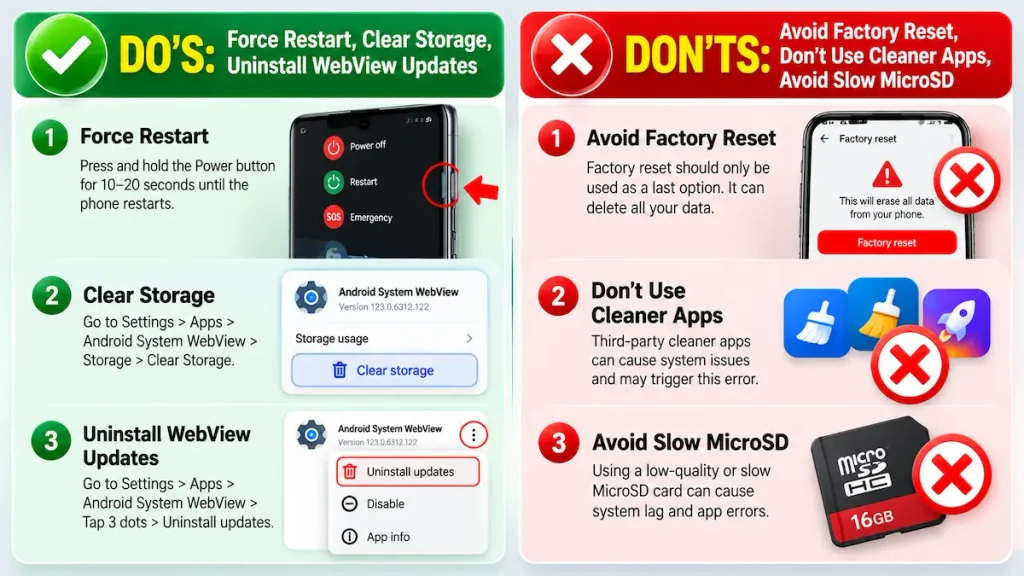
Do’s & Don’ts: System UI एरर आने पर क्या करें और क्या न करें
| क्या करें (Do’s) ✅ | क्या न करें (Don’ts) ❌ |
|---|---|
| एरर डायलॉग आने पर पहले ‘Wait’ या ‘Close’ बटन दबाकर सिस्टम को रीस्पॉन्स का मौका दें। | घबराकर फोन को तुरंत फैक्ट्री डेटा रीसेट (Factory Reset) न करें। |
| स्क्रीन अटकने पर Power + Volume Down बटन से सुरक्षित फ़ोर्स्ड रीस्टार्ट करें। | इंटरनेट से कोई थर्ड-पार्टी “Android Repair APK” या संदिग्ध क्लीनर ऐप डाउनलोड न करें। |
| फोन की इंटरनल स्टोरेज में हमेशा कम से कम 15-20% खाली जगह बनाए रखें। | सस्ते और पुराने क्लास-4 मेमोरी कार्ड को फोन में जबरन लगाकर न रखें। |
| सेफ मोड का उपयोग करके समस्या पैदा करने वाली थर्ड-पार्टी ऐप्स की पहचान करें। | बिना जरूरत के एक साथ कई भारी कस्टम लॉन्चर्स और लॉकस्क्रीन विजेट्स एक्टिव न रखें। |
यदि आपका फोन सिस्टम यूआई एरर के बाद बूटलूप में फंस रहा है या बंद होकर चालू नहीं हो रहा, तो हमारा विस्तृत गाइड देखें: Phone Bar Bar Restart Ho Raha Hai? 2026 मास्टर गाइड।
इंटरनेट पर दावा करने वाले तथाकथित “One-Click System UI Fixer” टूल्स या अनवेरिफाइड वेबसाइट्स से APK फाइल्स कभी इंस्टॉल न करें। ये टूल्स अक्सर ट्रोजन और एडवेयर होते हैं जो आपके फोन का संवेदनशील डेटा चुरा सकते हैं। हमेशा फोन की आधिकारिक सेटिंग्स और गूगल प्ले स्टोर का ही उपयोग करें।
अक्सर पूछे जाने वाले सवाल
Q1: क्या System UI Not Responding एरर आने से मेरा फोन खराब या डेड हो गया है?
उत्तर: बिल्कुल नहीं। यह कोई परमानेंट हार्डवेयर डैमेज नहीं है। यह केवल इस बात का संकेत है कि एंड्रॉइड का यूजर इंटरफेस प्रोसेस अस्थायी रूप से किसी भारी बैकग्राउंड टास्क या मेमोरी की कमी के कारण हैंग हो गया है। ऊपर बताए गए स्टेप्स से यह 100% ठीक हो जाता है।
Q2: क्या “Close app” दबाने से मेरी फोटो, व्हाट्सएप चैट या कॉन्टैक्ट्स डिलीट हो जाएंगे?
उत्तर: नहीं, बिल्कुल नहीं। Close App दबाने से केवल सिस्टम यूआई प्रोसेस रीस्टार्ट होता है। आपका कोई भी पर्सनल डेटा, मीडिया फाइल्स या ऐप्स डिलीट नहीं होते हैं।
Q3: सिस्टम यूआई क्रैश होने का सबसे मुख्य कारण क्या होता है?
उत्तर: इसके दो सबसे बड़े कारण हैं—पहला, इंटरनल स्टोरेज का 90% से अधिक भरा होना जिससे ओएस को बफर स्पेस नहीं मिलता; और दूसरा, Google App या Android System WebView के करप्ट अपडेट्स होना।
Q4: क्या मेमोरी कार्ड (SD Card) निकालने से System UI एरर ठीक हो सकता है?
उत्तर: हाँ। यदि आपका मेमोरी कार्ड पुराना, स्लो या करप्ट है, तो फोन का मीडिया स्कैनर उसे लगातार पढ़ने की कोशिश में सिस्टम बस को ब्लॉक कर देता है। एसडी कार्ड निकालते ही फोन तुरंत सामान्य गति में आ जाता है।
Q5: सेफ मोड (Safe Mode) से बाहर कैसे निकलें?
उत्तर: सेफ मोड से बाहर निकलना बेहद आसान है। बस अपने फोन के पावर बटन को दबाएं और सामान्य रूप से ‘Restart’ चुन लें। फोन सामान्य मोड में बूट हो जाएगा।
Q6: क्या मुझे इस समस्या के लिए फोन को फ़ैक्टरी रीसेट करना पड़ेगा?
उत्तर: 95% मामलों में फ़ैक्टरी रीसेट की बिल्कुल ज़रूरत नहीं पड़ती। Google App अपडेट रोलबैक, स्टोरेज खाली करने और रिकवरी मोड से कैश पार्टीशन वाइप करने से यह समस्या बिना डेटा खोए ठीक हो जाती है।
Q7: अगर सभी तरीके अपनाने के बाद भी एरर आ रहा हो तो क्या करें?
उत्तर: यदि सभी 7 तरीके अपनाने के बाद भी एरर बना रहता है, तो यह इंडिकेट करता है कि फोन की इंटरनल eMMC/UFS फ्लैश स्टोरेज चिप फिजिकली खराब हो रही है (हार्डवेयर वियर-आउट)। ऐसी स्थिति में तुरंत अपने डेटा का क्लाउड या पीसी बैकअप लें और अधिकृत सर्विस सेंटर पर मदरबोर्ड स्टोरेज डायग्नोसिस करवाएं।
निष्कर्ष (Team Solvely Final Advice)
एंड्रॉइड स्मार्टफोन्स में System UI Not Responding की समस्या पहली नज़र में भले ही बहुत बड़ी और डरावनी लगे, लेकिन यह केवल सिस्टम संसाधनों की अस्थायी कमी का नतीजा होती है। जब भी स्क्रीन पर यह चेतावनी दिखे, सबसे पहले शांत रहें और फोन को फ़ोर्स्ड रीस्टार्ट दें। इसके बाद गूगल ऐप और वेबव्यू के करप्ट अपडेट्स को रोलबैक करें तथा अपने फोन की इंटरनल स्टोरेज में पर्याप्त सांस लेने की जगह (कम से कम 15%) बनाएं। अधिकांश मामलों में आपका फोन कुछ ही मिनटों में पहले जैसा मक्खन चलने लगेगा।
मनोज केसी Team Solvely के मुख्य हार्डवेयर व नेटवर्क विश्लेषक हैं। पिछले 8 वर्षों से वे मोबाइल चिप-लेवल रिपेयरिंग, फर्मवेयर ट्रबलशूटिंग और कंज्यूमर टेक डायग्नोस्टिक्स पर शोध कर रहे हैं। उनका उद्देश्य गैर-तकनीकी यूज़र्स को आसान, सुरक्षित और सर्विस-सेंटर स्तर के व्यावहारिक समाधान प्रदान करना है।