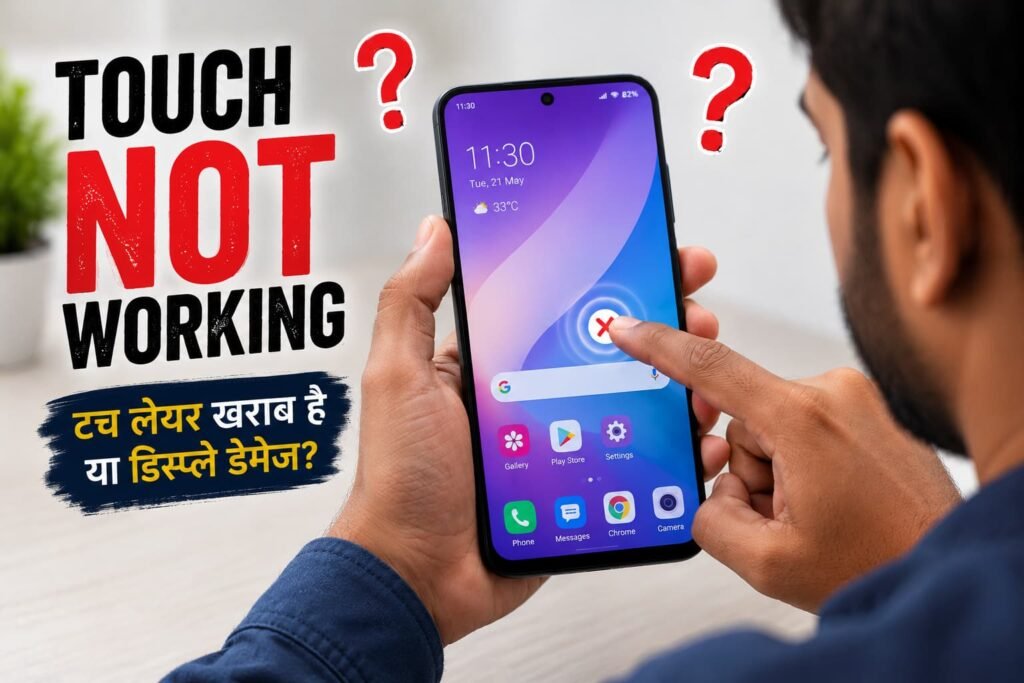
“भैया, फोन तो चालू है, स्क्रीन पर सब कुछ दिखाई दे रहा है, लेकिन Touch काम नहीं कर रहा!”
मोबाइल की दुकान पर ऐसी शिकायत अक्सर सुनने को मिलती है। कभी पूरा Touch बंद हो जाता है, कभी स्क्रीन का सिर्फ एक हिस्सा उंगली का touch नहीं लेता और कभी Touch इतना खराब हो जाता है कि फोन अपने-आप कुछ-कुछ करने लगता है।
ऐसी स्थिति में ज्यादातर लोगों के दिमाग में पहला सवाल आता है,“अब Display बदलनी पड़ेगी क्या?”
लेकिन रुकिए। हर Touch Not Working problem का मतलब पूरी Display बदलना नहीं होता। कई बार समस्या Screen Protector, नमी, software, किसी app, charging accessory या temporary system problem की वजह से भी हो सकती है। वहीं कुछ मामलों में Touch/Digitizer या Display hardware की जांच सच में जरूरी होती है।
जल्दी समझें: अगर मोबाइल का Touch काम नहीं कर रहा है, तो सीधे Display बदलने का फैसला न करें। पहले screen को साफ और सूखा करें, Tempered Glass/Case हटाकर देखें, phone restart करें, charging accessory हटाकर test करें और Touch को screen के अलग-अलग हिस्सों में check करें। इसके बाद software और hardware की स्थिति देखकर तय करें कि समस्या घर पर troubleshoot हो सकती है या professional diagnosis की जरूरत है।
Touch Not Working में समस्या आखिर कहाँ हो सकती है?
Touch की खराबी एक जैसी नहीं होती। अगर आप इन चार situations को पहचान लें, तो आगे की जांच काफी आसान हो जाती है:
- पूरा Touch बंद है: स्क्रीन पर picture दिखाई दे रही है, लेकिन कहीं भी tap या swipe करने पर response नहीं मिलता।
- आधा या कुछ हिस्सा Touch नहीं ले रहा: स्क्रीन के किसी खास area में बार-बार touch miss होता है, जबकि बाकी हिस्सा काम कर रहा होता है।
- Touch देर से या कभी-कभी काम करता है: कभी response मिलता है और कभी नहीं।
- Touch अपने-आप चल रहा है: फोन बिना छुए taps या दूसरी unwanted actions करने लगता है।
इन चारों situations को एक ही कारण मानना सही नहीं है। उदाहरण के लिए, charging के दौरान होने वाली Touch problem और फोन गिरने के बाद पूरी screen का Touch बंद होना, दोनों की जांच का तरीका अलग हो सकता है।
क्या हर बार Display बदलनी पड़ती है?
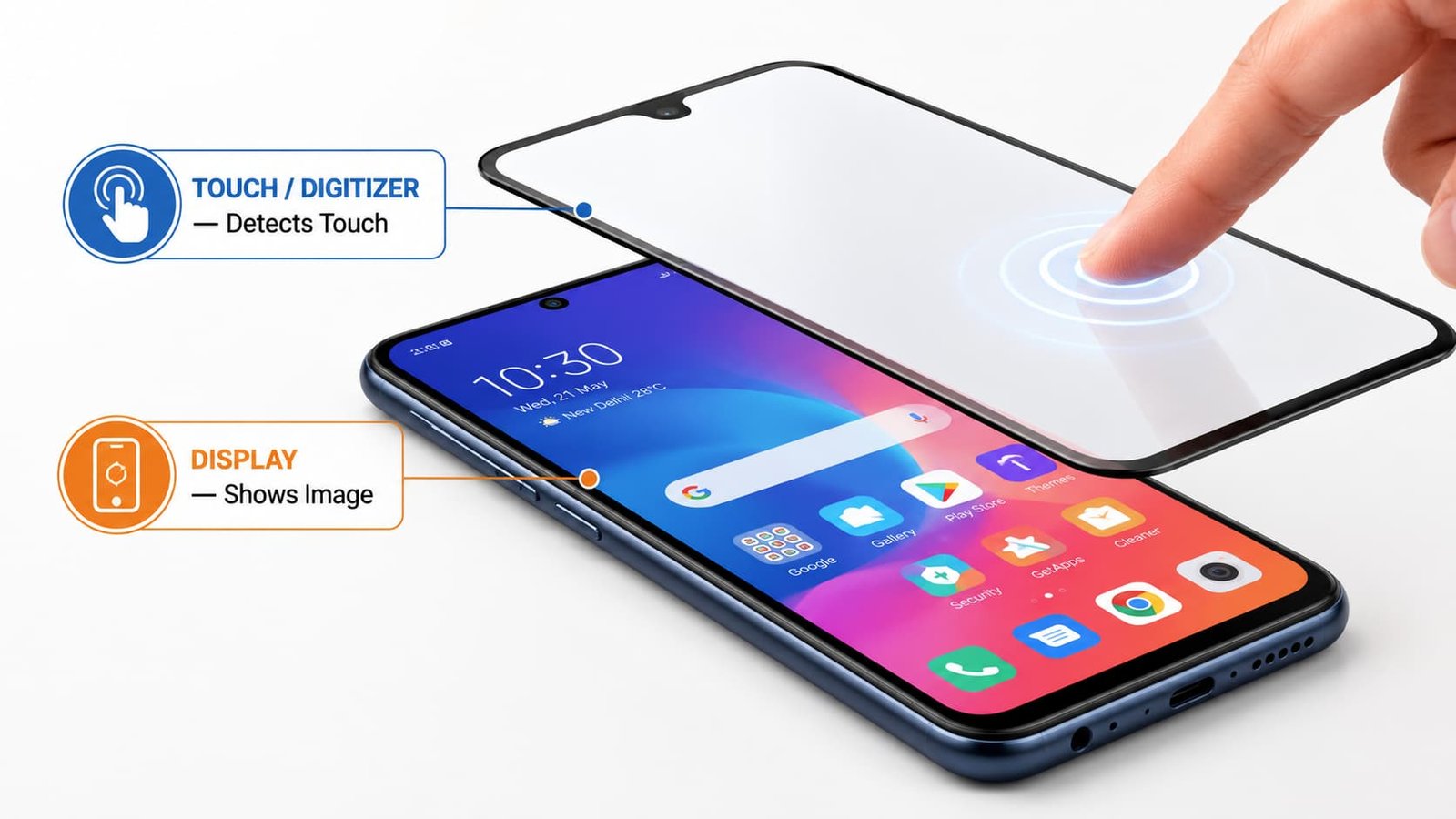
नहीं। यही इस पूरी समस्या की सबसे महत्वपूर्ण बात है। Display का काम image दिखाना है, जबकि Touch system आपकी उंगली के input को detect करता है। इसलिए screen पर picture बिल्कुल साफ दिखाई देने के बावजूद Touch काम करना बंद कर सकता है।
कई phones में Touch और Display एक assembly के रूप में जुड़े होते हैं, इसलिए repair में पूरा display assembly बदलना पड़ सकता है। लेकिन कुछ models में Touch/Digitizer की अलग repair संभव हो सकती है। यह phone के model और actual damage पर निर्भर करता है।
इसलिए बिना फोन देखे यह कहना कि “सिर्फ Touch बदलेगा” या “पूरा Display ही बदलेगा”, दोनों ही जल्दबाजी वाले निष्कर्ष हो सकते हैं।
इस लेख में क्या पता चलेगा?
इस guide में हम Touch Not Working की समस्या को सीधे repair पर ले जाने के बजाय पहले diagnosis के तरीके से समझेंगे। आप जानेंगे कि घर पर कौन-कौन से checks किए जा सकते हैं, कब software पर शक करना चाहिए, कब charger या Tempered Glass को check करना चाहिए और किस स्थिति में Display/Touch hardware की जांच जरूरी हो सकती है।
इसके बाद यह भी समझेंगे कि Touch खराब है या Display, इसका अंदाजा कैसे लगाया जाता है और repair करवाने से पहले दुकानदार से कौन-सी बातें पूछनी चाहिए।
पते की बात: Touch काम नहीं कर रहा है तो सबसे पहले “Display कितने की आएगी?” पूछने के बजाय “खराबी कहाँ है?” पता करना ज्यादा जरूरी है। सही diagnosis के बाद ही repair का फैसला करें।
तरीका 1: Screen को साफ और पूरी तरह सूखा करें
सबसे पहले सबसे आसान चीज check करें, Screen साफ और सूखी है या नहीं।
अगर स्क्रीन पर पानी, नमी, पसीना, तेल या गंदगी है, तो Touch response प्रभावित हो सकता है। एक मुलायम और सूखे कपड़े से screen को साफ करें और अपने हाथ भी अच्छी तरह सूखे रखें। इसके बाद दोबारा tap और swipe करके देखें।
अगर फोन हाल ही में पानी या ज्यादा नमी के संपर्क में आया है, तो समस्या को केवल “Touch खराब है” मानकर बार-बार screen दबाते न रहें। ऐसी स्थिति में आगे की जांच सावधानी से करनी चाहिए।
छोटा Test: Screen साफ करने के बाद किसी icon को tap करें और ऊपर से नीचे तथा नीचे से ऊपर swipe करके देखें। अगर Touch वापस काम करने लगे, तो Display बदलने की जरूरत नहीं थी।
तरीका 2: Tempered Glass और Case हटाकर Touch Check करें
अगर Screen पर Tempered Glass लगा है, तो उसे भी suspect करें, खासकर जब वह टूटा हुआ हो, किनारे से उठा हो, ठीक से fit न हो या उसके नीचे dust/air bubble हो।
पहले Tempered Glass हटाकर Touch को दोबारा test करें। जरूरत हो तो कुछ समय के लिए Case भी हटाकर देखें। Google और Samsung दोनों touchscreen troubleshooting में screen protector और accessories को check करने की सलाह देते हैं। Google Android की official touchscreen troubleshooting और Samsung की official touchscreen guide में ऐसे checks दिए गए हैं।
कुछ Samsung phones में screen protector इस्तेमाल करने के लिए Touch Sensitivity जैसी setting भी उपलब्ध होती है। लेकिन यह सुविधा हर brand और model में नहीं होती, इसलिए इसे universal Android setting न समझें।
ध्यान रखें: अगर Tempered Glass हटाने के बाद Touch ठीक हो जाता है, तो तुरंत Display बदलने की जरूरत नहीं है। पहले सही fitting और अच्छी quality के compatible protector का इस्तेमाल करें।
तरीका 3: Phone को Restart या Force Restart करें
कभी-कभी फोन का software temporarily freeze होने पर Touch response देना बंद कर सकता है। ऐसी स्थिति में सामान्य Restart से Touch फिर से काम करने लग सकता है।
अगर Touch बिल्कुल response नहीं दे रहा और सामान्य तरीके से Restart करना संभव नहीं है, तो Force Restart आजमाया जा सकता है। लेकिन यहाँ एक जरूरी सावधानी है, हर smartphone में Force Restart का button combination एक जैसा नहीं होता।
इसलिए किसी दूसरे phone का तरीका देखकर Power + Volume Down को हर model का universal तरीका न मानें। अपने phone के exact model के अनुसार manufacturer का सही तरीका इस्तेमाल करें।
अगर Restart के बाद Touch ठीक हो जाए: इससे यह संकेत मिल सकता है कि समस्या temporary software/system freeze से जुड़ी थी। लेकिन अगर Touch बार-बार इसी तरह बंद हो रहा है, तो केवल Restart करते रहना पर्याप्त diagnosis नहीं है। फिर software और hardware दोनों तरफ जांच करनी होगी।
इन तीन checks के बाद भी Touch काम नहीं कर रहा है, तो अब हमें charging और software side को अलग-अलग check करना होगा।
तरीका 4: Charger और Cable हटाकर Touch Test करें
अगर Touch की समस्या खासकर फोन को Charging पर लगाने के बाद शुरू होती है, तो Display को तुरंत दोष न दें। पहले Charger और Cable को check करना चाहिए।
फोन को Charger से disconnect करके कुछ देर सामान्य तरीके से Touch test करें। अगर Charger हटाते ही Touch response ठीक हो जाता है, तो दूसरे अच्छे quality के compatible charger और cable से भी test किया जा सकता है।
Charging के दौरान Touch अपने-आप चलना, गलत जगह response देना या Touch का unstable होना charger, cable या electrical interference से जुड़ा हो सकता है। ऐसी स्थिति में पहले charging accessories को eliminate करना ज्यादा समझदारी है।
Samsung की official troubleshooting भी touchscreen की समस्या में charger और accessories को disconnect करके test करने की सलाह देती है। Samsung की touchscreen troubleshooting guide इस तरह की जांच के लिए उपयोगी reference है।
छोटा Test: Charger निकालें और Touch को दोबारा check करें। अगर समस्या केवल charging के समय आती है, तो Display बदलने से पहले charger और cable की जांच जरूर करें।
तरीका 5: Software Update और Phone की Performance Check करें
अब software side को देखना जरूरी है। अगर Touch की समस्या किसी system update, software glitch या phone के असामान्य रूप से slow होने के साथ शुरू हुई है, तो पहले देखें कि आपके phone के लिए कोई pending software update उपलब्ध तो नहीं है।
अगर phone सामान्य रूप से चल रहा है और Touch कुछ समय बाद response देना बंद करता है, तो यह भी देखें कि phone बहुत ज्यादा slow या unresponsive तो नहीं हो रहा। Storage लगभग पूरी भर जाने पर phone की overall performance प्रभावित हो सकती है, इसलिए बहुत कम free storage होने पर unnecessary files और apps हटाकर पर्याप्त space रखना उपयोगी है।
यहाँ एक बात साफ समझ लें, Storage full होना अपने-आप में हर Touch Problem का कारण नहीं है। इसे केवल तब software/performance side की एक संभावित वजह मानें जब साथ में phone slow, freeze या unresponsive भी हो रहा हो।
Android की official troubleshooting guidance में software update और device के unresponsive होने से जुड़ी समस्याओं की जांच के steps दिए गए हैं। Google Android की official troubleshooting guide भी देखें।
महत्वपूर्ण: केवल Touch काम न करने की वजह से तुरंत Factory Reset न करें। Factory Reset से पहले जरूरी data का backup लेना पड़ता है और यह तभी करना चाहिए जब दूसरी troubleshooting पूरी हो चुकी हो और reset की वास्तविक जरूरत हो।
Software problem का शक कब बढ़ता है?
- Phone पूरी तरह freeze या बहुत slow हो रहा हो।
- Restart के बाद Touch कुछ समय के लिए ठीक हो जाता हो।
- समस्या किसी software/app change के बाद शुरू हुई हो।
- Phone में बहुत कम free storage बची हो और साथ में performance भी खराब हो।
अगर phone की बाकी चीजें सामान्य हैं, लेकिन Touch लगातार एक ही जगह या पूरी screen पर काम नहीं कर रहा, तो केवल software को दोष देने के बजाय आगे hardware diagnosis भी करना जरूरी होगा।
तरीका 6: Safe Mode से पता करें कहीं App की वजह से तो समस्या नहीं
अगर Touch कभी काम करता है और कभी नहीं, या किसी नए App को install/update करने के बाद समस्या शुरू हुई है, तो software side को थोड़ा और गहराई से check करना चाहिए। इसके लिए Android phones में Safe Mode उपयोगी diagnostic तरीका हो सकता है।
Safe Mode में downloaded apps सामान्य रूप से active नहीं रहते। इसलिए अगर Safe Mode में Touch सामान्य तरीके से काम करता है, लेकिन normal mode में वापस आने पर समस्या फिर शुरू हो जाती है, तो किसी downloaded app या software conflict पर शक बढ़ सकता है।
Google की official Android troubleshooting भी unresponsive touchscreen की जांच में Safe Mode का इस्तेमाल करके यह पता करने की सलाह देती है कि कोई downloaded app समस्या पैदा कर रहा है या नहीं। Google Android की official touchscreen troubleshooting में यह diagnostic step दिया गया है।
ध्यान रखें: Safe Mode में जाने का तरीका हर phone brand और model में अलग हो सकता है। इसलिए अपने exact model के अनुसार Safe Mode का तरीका इस्तेमाल करें। केवल किसी दूसरे phone का button combination देखकर उसे अपने phone पर लागू न करें।
Safe Mode Test का मतलब कैसे समझें?
- Safe Mode में Touch ठीक: किसी downloaded App या software conflict की संभावना बढ़ती है।
- Safe Mode में भी Touch खराब: केवल downloaded apps को कारण मानना मुश्किल होगा; आगे दूसरे software और hardware checks जरूरी हैं।
इस Test का फायदा यह है कि बिना phone खोले software और hardware की संभावनाओं को थोड़ा अलग किया जा सकता है। लेकिन Safe Mode में Touch ठीक हो जाने का मतलब यह भी नहीं कि तुरंत किसी एक App को दोषी घोषित कर दें। हाल में install या update किए गए Apps को देखकर आगे जांच करनी चाहिए।
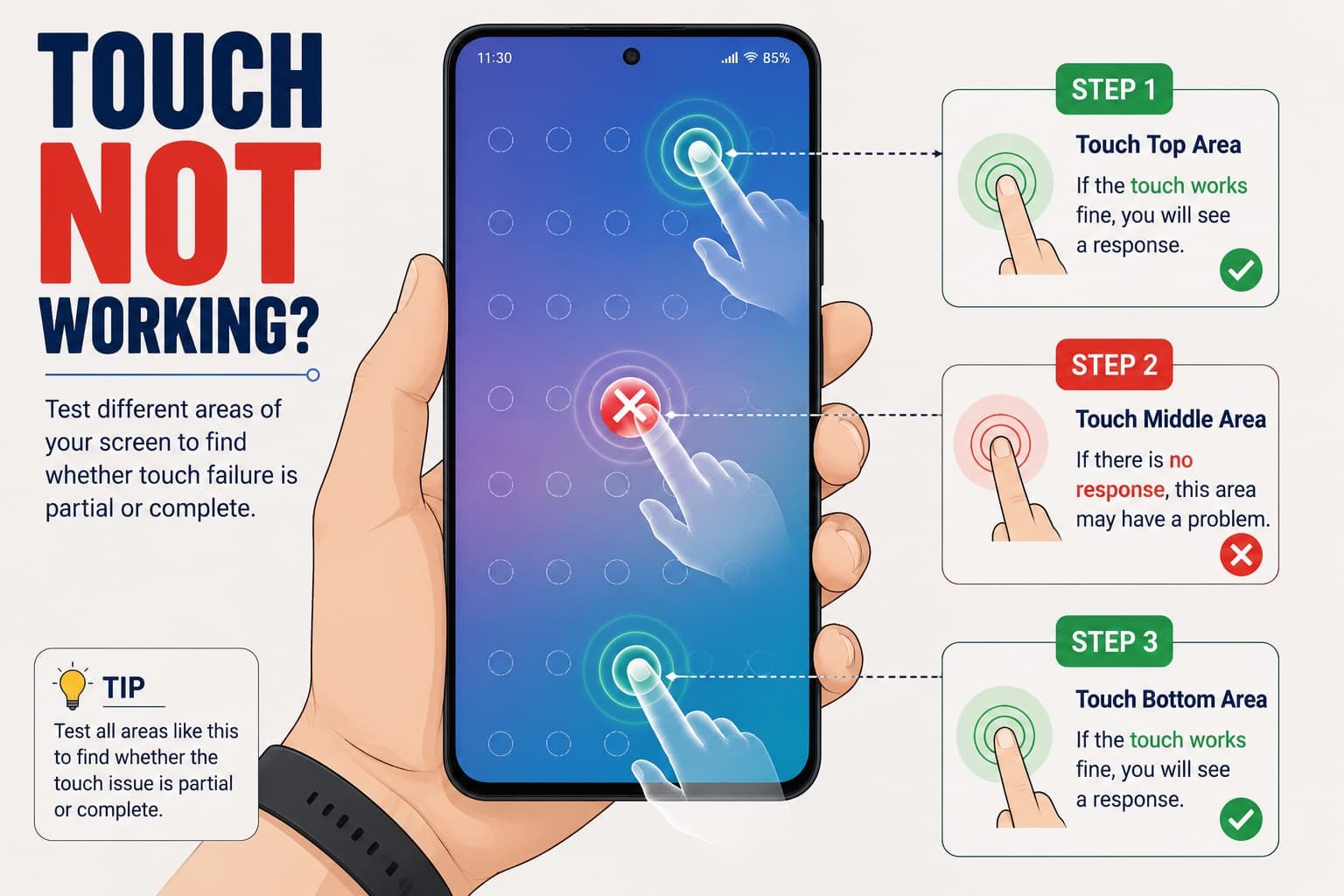
तरीका 7: Screen के अलग-अलग हिस्सों में Touch Test करें
अब यह पता करना जरूरी है कि Touch पूरी Screen पर बंद है या केवल किसी खास हिस्से में। यह छोटा सा test आगे की diagnosis में काफी मदद कर सकता है।
Screen के ऊपर, बीच और नीचे अलग-अलग जगह finger से tap करें। इसके बाद अलग-अलग हिस्सों में धीरे-धीरे swipe करके देखें। अगर हर जगह Touch response मिल रहा है, तो समस्या intermittent हो सकती है। लेकिन अगर एक specific area में बार-बार Touch response नहीं मिलता, तो उस जगह की समस्या को अलग से note करें।
Google की official Android troubleshooting भी screen को अलग-अलग जगह touch करके यह देखने की सलाह देती है कि समस्या किसी particular area में बार-बार हो रही है या नहीं। Google Android की official touchscreen troubleshooting में यह test दिया गया है।
अगर केवल एक हिस्सा Touch नहीं ले रहा है
मान लीजिए ऊपर की पूरी screen ठीक काम कर रही है, लेकिन नीचे keyboard वाले हिस्से में बार-बार Touch miss हो रहा है। ऐसी स्थिति में इसे केवल सामान्य phone hang मानना सही नहीं होगा। Touch layer, Digitizer या physical screen damage की जांच करनी पड़ सकती है।
खासकर अगर फोन गिरने या दबाव लगने के बाद किसी एक area का Touch बंद हुआ है, तो hardware problem की संभावना को नजरअंदाज नहीं करना चाहिए।
अगर पूरी Screen पर Touch नहीं चल रहा है
अगर ऊपर, बीच और नीचे, कहीं भी Touch response नहीं मिलता, तो पहले के software और accessory checks को दोबारा ध्यान से देखें। Restart, Tempered Glass, charger और Safe Mode जैसे checks के बाद भी समस्या बनी रहे, तो hardware diagnosis की जरूरत बढ़ जाती है।
एक आसान तरीका: Screen को तीन हिस्सों में सोचें, ऊपर, बीच और नीचे। तीनों जगह tap और swipe करके देखें। अगर एक ही जगह बार-बार fail हो रही है, तो उस area की जानकारी repair diagnosis में जरूर बताएं।
यह test अपने-आप यह साबित नहीं करता कि Display खराब है। इसका काम सिर्फ यह पता लगाने में मदद करना है कि Touch failure पूरी screen में है या किसी specific area में। Final hardware diagnosis के लिए phone model और actual condition देखना जरूरी हो सकता है।
तरीका 8: Developer Options और Software Settings को Check करें
अगर ऊपर बताए गए basic checks के बाद भी Touch की समस्या बनी हुई है, तो कुछ Android phones में Developer Options भी जांच का हिस्सा हो सकते हैं।
अगर Developer Options पहले से ON हैं और Touch की समस्या उसी समय से शुरू हुई है, तो उन्हें temporarily OFF करके phone को दोबारा test किया जा सकता है। Google की official Android troubleshooting में भी Developer Options को बंद करके touchscreen problem को दोबारा check करने का सुझाव दिया गया है। Google Android की official touchscreen troubleshooting देखें।
ध्यान रखें: Developer Options में बिना समझे कोई setting बदलना जरूरी नहीं है। केवल diagnosis के लिए पहले से ON Developer Options को OFF करके test करना पर्याप्त हो सकता है। अगर आपने वहां कोई setting खुद बदली ही नहीं है, तो केवल Touch problem के लिए random options बदलने की जरूरत नहीं है।
कब इस Check की जरूरत ज्यादा है?
- Touch problem किसी software change के बाद शुरू हुई हो।
- Developer Options पहले से ON हों।
- Basic checks और Safe Mode के बाद भी समस्या बनी हुई हो।
अगर Developer Options OFF करने के बाद भी Touch में कोई बदलाव नहीं आता, तो बार-बार software settings बदलने के बजाय अगला कदम hardware diagnosis की तरफ होना चाहिए।
यह भी याद रखें कि Developer Options को OFF करने से हर Touch Problem ठीक नहीं होगी। यह केवल एक diagnostic check है, universal solution नहीं।
पते की बात: Touch की समस्या के लिए Developer Options में random settings बदलना repair नहीं है। अगर basic software checks से फायदा नहीं हुआ, तो अब यह देखना ज्यादा जरूरी है कि समस्या Touch/Digitizer, Display assembly, connector या दूसरे hardware से तो नहीं जुड़ी।
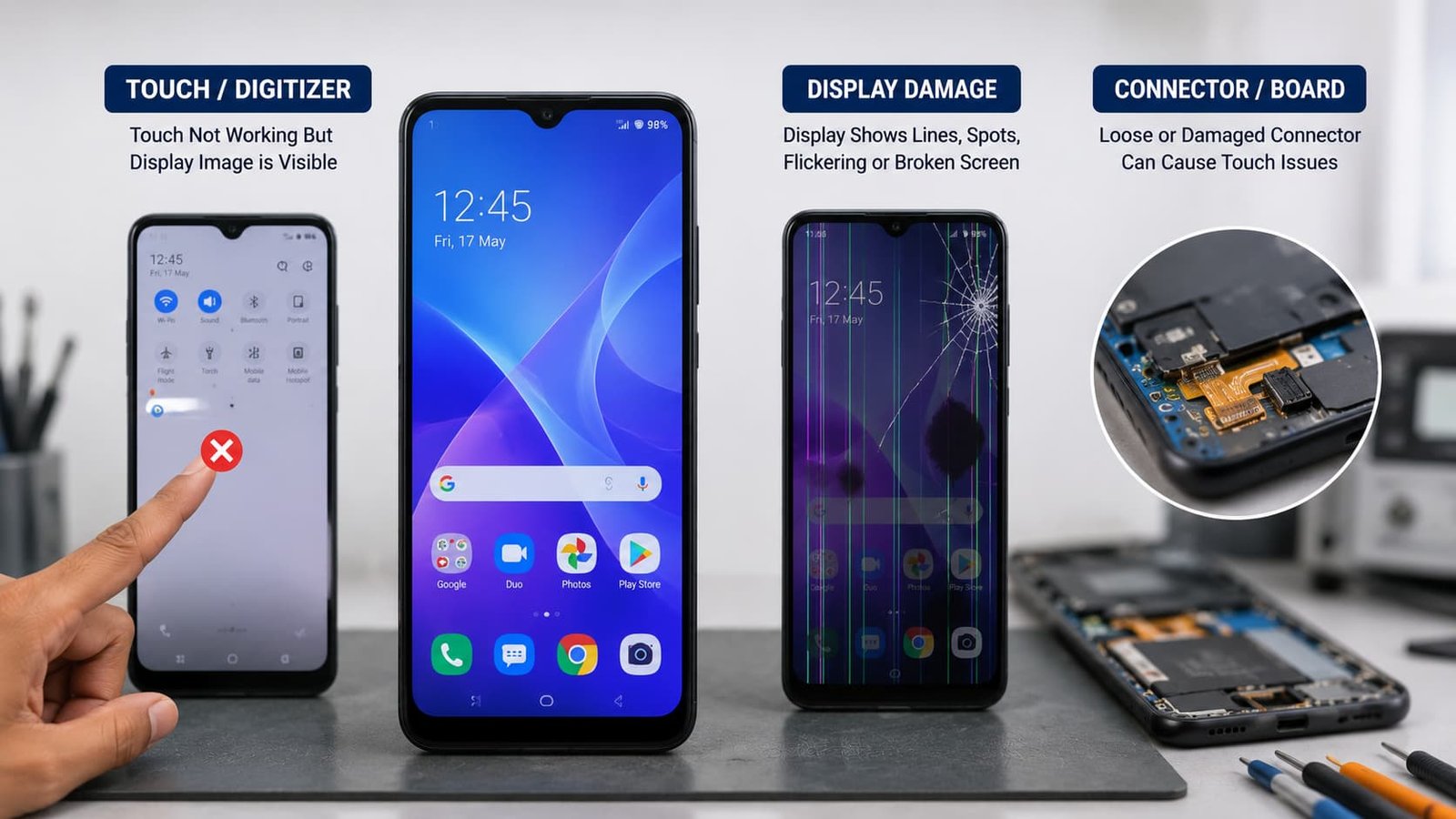
तरीका 9: Touch खराब है या Display? Final Hardware Diagnosis
अगर ऊपर बताए गए सभी checks के बाद भी Touch Not Working की समस्या बनी हुई है, तो अब घर पर बार-बार settings बदलने के बजाय hardware diagnosis की जरूरत हो सकती है।
यहाँ सबसे जरूरी बात यह है कि Touch खराब है और Display खराब है, दोनों हमेशा एक ही बात नहीं होती। Phone model के अनुसार Touch/Digitizer और Display अलग components हो सकते हैं या एक combined assembly का हिस्सा हो सकते हैं।
Case 1: Display साफ दिख रही है, लेकिन Touch नहीं चल रहा
अगर screen पर picture बिल्कुल सामान्य दिखाई दे रही है, लेकिन कहीं भी Touch response नहीं मिल रहा, तो Touch/Digitizer और उसके connection की जांच करनी पड़ सकती है।
लेकिन इसे देखकर तुरंत यह तय नहीं किया जा सकता कि केवल Touch बदलेगा। कुछ models में अलग Touch repair संभव हो सकती है, जबकि कुछ में Display assembly बदलनी पड़ सकती है।
Case 2: Screen के साथ Display में भी खराबी है
अगर फोन गिरने के बाद Touch के साथ screen पर crack, black spot, lines, colour problem या display output की दूसरी खराबी भी आ गई है, तो Display assembly damage की संभावना बढ़ जाती है।
ऐसी स्थिति में केवल Touch response को देखकर repair decision लेना सही नहीं होगा। Display और Touch दोनों की स्थिति देखनी पड़ेगी।
Case 3: Replacement Display लगाने के बाद भी Touch नहीं चलता
अगर सही compatible replacement Display लगाने के बाद भी Touch काम नहीं करता, तो केवल Display को दोष देना सही नहीं है। ऐसे मामले में connector, connection या phone के दूसरे hardware की जांच की जरूरत हो सकती है।
यानी बार-बार Display बदलना diagnosis नहीं है। पहले यह पता करना जरूरी है कि replacement part तक Touch input सही तरीके से पहुंच रहा है या नहीं।
बहुत जरूरी: बिना phone model और actual hardware condition देखे यह कहना कि “सिर्फ Touch बदलेगा” या “पूरा Display ही बदलेगा”, सही नहीं है। Repair का तरीका model और damage के आधार पर तय होता है।
कब फोन को repair professional को दिखाना चाहिए?
- Phone गिरने के बाद Touch बंद हुआ हो।
- Phone पानी या नमी के संपर्क में आया हो।
- Screen का कोई specific हिस्सा लगातार Touch न ले रहा हो।
- Basic software और accessory checks से कोई फायदा न हुआ हो।
- Replacement Display के बाद भी Touch काम न कर रहा हो।
- Screen और Touch दोनों में एक साथ समस्या हो।
ऐसी स्थिति में फोन को खुद खोलने के बजाय उचित diagnosis करवाना बेहतर है। खासकर पानी से जुड़ी समस्या में बार-बार phone को चालू करने या charging पर लगाने से बचना चाहिए।
पते की बात: सही repair का पहला कदम part बदलना नहीं, fault की पहचान करना है। पहले यह पता करें कि समस्या software, accessory, Touch/Digitizer, Display assembly या connection/hardware में कहाँ है। उसके बाद ही repair का फैसला करें।
Touch Repair और Display बदलने में कितना खर्च आ सकता है?
Touch Not Working होने पर repair का खर्च एक fixed amount नहीं होता। यह phone model, खराबी के कारण, Display की construction और repair में लगने वाले part पर निर्भर करता है।
अगर समस्या सिर्फ Screen Protector, software या charging accessory से जुड़ी है, तो Display बदलने की जरूरत ही नहीं पड़ सकती। लेकिन अगर Touch/Digitizer या Display assembly damaged है, तो repair cost अलग होगी।
सिर्फ Touch/Digitizer बदलने और पूरा Display बदलने में अंतर
कुछ smartphone models में Touch/Digitizer की अलग repair संभव होती है। ऐसे मामलों में पूरा Display बदलने की जरूरत नहीं पड़ सकती।
लेकिन कई modern smartphones में Display और Touch एक combined assembly में जुड़े होते हैं। ऐसे phone में अलग Touch बदलना practical या reliable नहीं हो सकता और पूरी Display assembly बदलनी पड़ सकती है।
इसलिए phone model जाने बिना कोई fixed price बताना सही नहीं होगा। एक ही “Touch काम नहीं कर रहा” समस्या का repair cost अलग-अलग phones में काफी अलग हो सकता है।
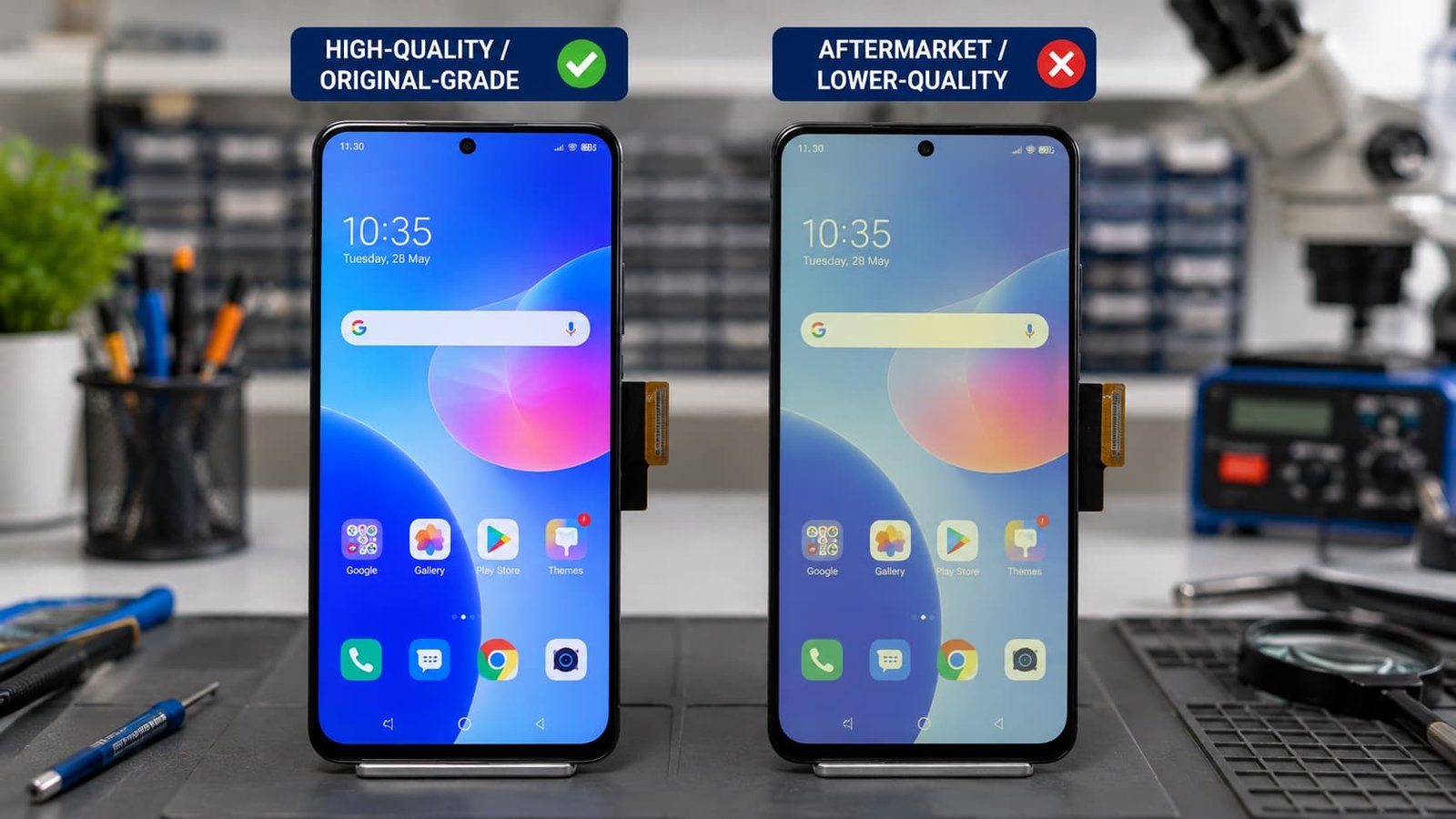
Original और Copy Display में क्या फर्क होता है?
Display बदलवाते समय केवल यह मत देखें कि कौन-सा option सस्ता है। Replacement parts की quality अलग हो सकती है और इसका असर brightness, colour reproduction, viewing quality और Touch response पर दिखाई दे सकता है।
दुकानों पर आपको Original, OEM, Compatible, Aftermarket या First Copy जैसे शब्द सुनने को मिल सकते हैं। खासकर “First Copy” को कोई universal technical quality standard न समझें। केवल इस नाम से यह तय नहीं किया जा सकता कि part कितना अच्छा है।
ध्यान रखें: “Original” या “First Copy” सुनकर ही फैसला न करें। पूछें कि part किस quality का है, आपके phone model के साथ compatible है या नहीं, warranty क्या है और लगाने के बाद Touch तथा Display दोनों की testing होगी या नहीं।
Repair करवाने से पहले ये बातें जरूर पूछें
- क्या खराबी सिर्फ Touch में है या Display भी damaged है?
- क्या इस model में Touch/Digitizer अलग repair हो सकता है?
- जो replacement Display लगाया जाएगा, उसकी quality क्या है?
- Repair की warranty कितनी है?
- Repair के बाद Touch, brightness और Display output की testing कैसे की जाएगी?
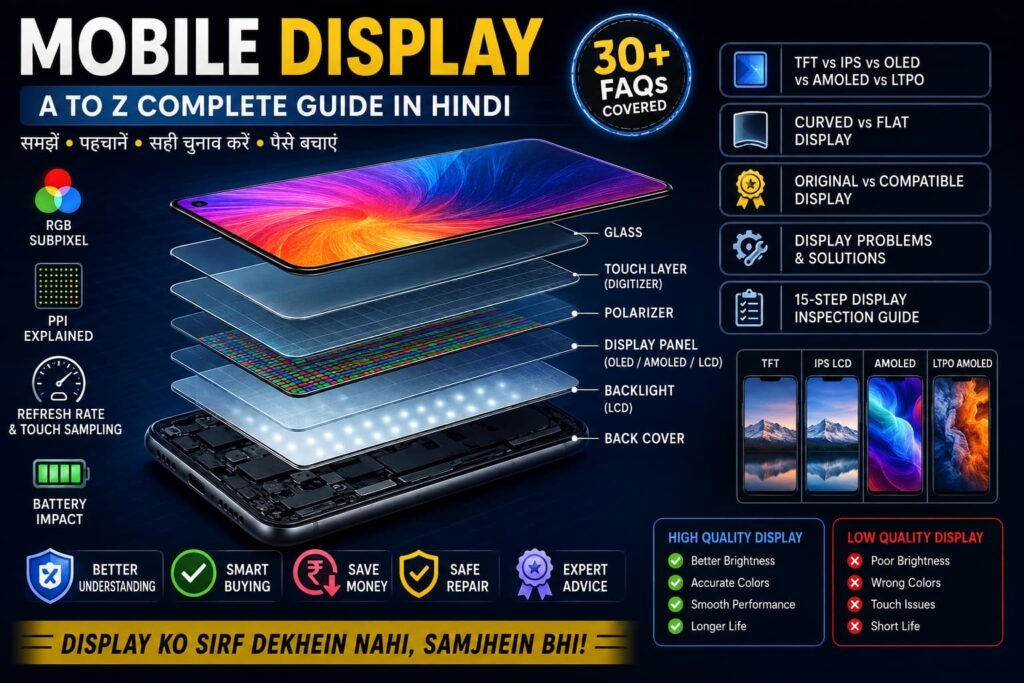
अगर आप अपने phone की Display technology और अलग-अलग display types को समझना चाहते हैं, तो Mobile Display का पूरा ज्ञान भी पढ़ सकते हैं।
सबसे जरूरी बात यह है कि सिर्फ कम कीमत देखकर part न चुनें। पहले fault की सही diagnosis करें, फिर available replacement की quality, compatibility और warranty की तुलना करके repair का फैसला लें।
Touch दोबारा खराब होने से कैसे बचाएं?
अगर Touch की समस्या ठीक हो गई है, तो आगे कुछ छोटी-छोटी सावधानियां रखकर ऐसी परेशानी की संभावना कम की जा सकती है। खासकर screen, moisture, phone गिरने और charging accessories पर ध्यान देना जरूरी है।
अच्छी Quality का Screen Protector इस्तेमाल करें
बहुत खराब fitting वाला, टूटा हुआ या किनारों से उठा हुआ Tempered Glass Touch response को प्रभावित कर सकता है। अगर protector के नीचे dust या air bubble है, तो कुछ हिस्सों में Touch response ठीक नहीं मिल सकता।
इसलिए केवल सबसे सस्ता protector चुनने के बजाय अपने phone model के लिए सही fitting वाला protector लगाएं।
Screen को पानी और नमी से बचाएं
गीली या नम screen पर Touch response प्रभावित हो सकता है। इसलिए बारिश, पानी या ज्यादा नमी के संपर्क में आने के बाद screen को अच्छी तरह सूखा करके ही इस्तेमाल करें।
अगर फोन के अंदर पानी जाने का शक है, तो उसे सामान्य Touch problem समझकर बार-बार इस्तेमाल या charging करने के बजाय जांच करवाना बेहतर है।
खराब या Incompatible Charger से बचें
अगर Touch charging के दौरान परेशान करता है, तो Charger और Cable को नजरअंदाज न करें। ऐसे समय दूसरे compatible और अच्छी quality के charger से test करना बेहतर है।
अगर Charger हटाते ही Touch सामान्य हो जाता है, तो बिना diagnosis के Display बदलवाने की जरूरत नहीं है।
फोन को गिरने और दबाव से बचाएं
फोन गिरने के बाद बाहर से screen ठीक दिखाई देने के बावजूद अंदर Touch layer, connector या दूसरे components प्रभावित हो सकते हैं। इसलिए सही-fitting protective case इस्तेमाल करना उपयोगी है।
Screen पर नुकीली चीज से Touch न करें
Screen को pen, key या किसी नुकीली चीज से दबाकर operate न करें। Finger से सामान्य तरीके से Touch करना बेहतर है। Screen पर जरूरत से ज्यादा दबाव डालने से भी बचें।
पते की बात: अगर Touch बार-बार खराब हो रहा है, तो केवल Tempered Glass बदलते रहने के बजाय असली कारण की diagnosis करवाएं। बार-बार होने वाली समस्या के पीछे accessory के अलावा hardware या software कारण भी हो सकता है।
Related Posts
- Phone Screen Flickering क्यों होती है? 7 आसान समाधान
- Phone Screen Green Line Problem Fix (2026) – कारण और समाधान
- मोबाइल की 25 आम समस्याएं और उनके समाधान (2026 Guide)
Conclusion: Touch Not Working
Touch Not Working होने पर सबसे पहले Display बदलने की जल्दी न करें। Touch की समस्या Screen Protector, नमी, charging accessory, temporary software problem, किसी App या Touch/Digitizer और Display hardware से जुड़ी हो सकती है।
इसलिए शुरुआत हमेशा आसान checks से करें, Screen को साफ और सूखा करें, Tempered Glass और Case हटाकर देखें, Phone Restart करें, Charger और Cable हटाकर test करें और जरूरत होने पर Software Update तथा Safe Mode की जांच करें। इसके बाद Screen के अलग-अलग हिस्सों में Touch response को check करें।
अगर समस्या फिर भी बनी रहती है, तो Developer Options जैसी advanced software settings को केवल जरूरत के अनुसार check करें। इसके बाद भी Touch लगातार बंद हो तो बार-बार settings बदलने के बजाय hardware diagnosis करवाना ज्यादा सही रास्ता है।
जल्दी समझें: Touch काम नहीं कर रहा है तो पहले यह पता करें कि समस्या software/accessory की है या hardware की। Screen पर picture साफ दिखाई दे रही हो तो भी Touch/Digitizer खराब हो सकता है। वहीं हर phone में Touch अलग से बदलना संभव नहीं होता। सही repair decision phone model और actual hardware condition देखकर ही लिया जाना चाहिए।
और अगर Display बदलने की जरूरत पड़े, तो सिर्फ कम कीमत देखकर part न चुनें। Replacement Display की quality, compatibility, warranty और repair के बाद Touch तथा Display की proper testing भी उतनी ही महत्वपूर्ण है।
सीधी बात: पहले diagnosis, फिर repair। यही तरीका आपको बिना जरूरत Display बदलवाने और अनावश्यक खर्च से बचाने में मदद कर सकता है।
FAQ: Touch Not Working
क्या Touch काम नहीं कर रहा है तो पूरा Display बदलना पड़ेगा?
जरूरी नहीं। समस्या Screen Protector, नमी, software, charging accessory, Touch/Digitizer या Display hardware से जुड़ी हो सकती है। कुछ phones में Touch/Digitizer की अलग repair संभव होती है, जबकि कुछ models में Touch और Display एक combined assembly के रूप में आते हैं। सही फैसला phone model और actual damage देखकर ही किया जा सकता है।
Screen पर picture साफ दिख रही है, फिर भी Touch क्यों काम नहीं कर रहा?
क्योंकि Display और Touch का काम अलग है। Display image दिखाती है, जबकि Touch/Digitizer finger input को detect करता है। इसलिए Display सामान्य दिखाई देने के बावजूद Touch में समस्या हो सकती है।
अगर Screen का केवल आधा Touch काम नहीं कर रहा है तो क्या करें?
पहले Screen को साफ और सूखा करें, Tempered Glass हटाकर test करें और Screen के अलग-अलग हिस्सों में Touch check करें। अगर एक ही area लगातार response नहीं दे रहा है, तो Touch layer या screen hardware की जांच करवाना बेहतर है।
क्या Tempered Glass की वजह से Touch काम करना बंद कर सकता है?
खराब fitting, damaged या गलत तरीके से लगा Screen Protector Touch response को प्रभावित कर सकता है। इसलिए Display बदलने से पहले Tempered Glass हटाकर Touch को दोबारा test करना एक आसान check है।
Charging के समय Touch अपने-आप क्यों चलने लगता है?
अगर समस्या केवल charging के दौरान होती है, तो Charger और Cable की भी जांच करनी चाहिए। Charger हटाकर Touch को test करें और जरूरत हो तो दूसरे compatible charger से जांच करें। इसे तुरंत Display fault मान लेना सही नहीं है।
क्या Restart करने से Touch ठीक हो सकता है?
अगर समस्या temporary software या system freeze की वजह से है, तो Restart के बाद Touch सामान्य हो सकता है। लेकिन अगर Touch लगातार बंद है, तो केवल Restart से ठीक न होने पर आगे software और hardware checks जरूरी हैं।
क्या Software Update करने से Touch की समस्या ठीक हो सकती है?
अगर समस्या software bug या system-related issue से जुड़ी है, तो available software update मदद कर सकता है। लेकिन हर Touch Problem software की वजह से नहीं होती। Update के बाद भी Touch लगातार बंद रहे तो hardware diagnosis की जरूरत हो सकती है।
Safe Mode में Touch ठीक हो जाए तो इसका क्या मतलब है?
इससे किसी downloaded App या software conflict की संभावना बढ़ सकती है। ऐसे में हाल में install या update किए गए Apps की जांच की जा सकती है। लेकिन Safe Mode में ठीक होने का मतलब यह नहीं कि बिना आगे जांच किए किसी एक App को निश्चित रूप से दोषी मान लिया जाए।
क्या Storage Full होने से Touch काम करना बंद कर सकता है?
बहुत कम free storage होने पर phone की overall performance प्रभावित हो सकती है और साथ में freezing या unresponsive behaviour दिखाई दे सकता है। लेकिन केवल Touch Not Working को सीधे storage full होने का परिणाम नहीं मानना चाहिए। अगर phone बहुत slow भी हो रहा है, तो storage खाली करके दोबारा test करना उपयोगी हो सकता है।
नया Display लगाने के बाद भी Touch काम नहीं कर रहा हो तो क्या करें?
अगर सही compatible replacement Display लगाने के बाद भी Touch काम नहीं करता, तो केवल Display को दोष देना सही नहीं होगा। Connector, connection या phone के दूसरे hardware की diagnosis की जरूरत हो सकती है।
Touch खराब है या Display, इसका पक्का पता कैसे चलेगा?
घर पर किए गए basic checks से समस्या की दिशा समझी जा सकती है, लेकिन हर बार पक्का diagnosis संभव नहीं होता। अगर समस्या बनी रहती है, तो phone model और actual hardware condition देखकर professional diagnosis करवाना सबसे सही तरीका है।
अगर Touch अभी भी काम नहीं कर रहा है तो क्या करें?
अगर ऊपर बताए गए सभी checks करने के बाद भी आपके फोन का Touch Not Working है, तो अब बार-बार screen दबाने या random settings बदलने के बजाय सही diagnosis करवाना बेहतर है।
खासकर अगर फोन गिरने, पानी या नमी के संपर्क में आने के बाद Touch बंद हुआ है, या Screen के किसी एक हिस्से में लगातार response नहीं आ रहा है, तो फोन को खोलकर खुद repair करने की कोशिश न करें।
Repair करवाने से पहले यह जरूर पूछें कि खराबी Touch/Digitizer में है, Display assembly में है या किसी connection/hardware में। अगर Display बदलने की जरूरत बताई जा रही है, तो replacement part की quality, compatibility और warranty के बारे में भी स्पष्ट जानकारी लें।
एक काम की बात: अगर इस लेख से आपको यह समझ आया कि समस्या केवल Touch की हो सकती है या Display की, तो repair करवाने से पहले diagnosis जरूर करवाएं। इससे बिना जरूरत महंगा part बदलवाने से बचने में मदद मिल सकती है।
अगर आपके फोन में Touch की समस्या के साथ कोई दूसरी screen problem भी है, तो पहले उसकी पूरी स्थिति समझें और उसके बाद repair का फैसला करें।
Disclaimer
इस लेख में बताए गए checks सामान्य troubleshooting और शुरुआती diagnosis के लिए हैं। हर smartphone model की Display, Touch/Digitizer और hardware construction अलग हो सकती है, इसलिए किसी एक तरीके को हर phone पर समान रूप से लागू नहीं किया जा सकता।
अगर फोन गिरने, पानी या नमी के संपर्क में आने के बाद Touch काम नहीं कर रहा है, या basic checks के बाद भी समस्या बनी हुई है, तो फोन को खोलकर खुद repair करने की कोशिश न करें। सही diagnosis के लिए phone model और actual hardware condition की जांच जरूरी हो सकती है।
Software settings बदलने या Factory Reset जैसे बड़े कदम उठाने से पहले जरूरी data का backup रखें। Factory Reset को केवल Touch Problem का सामान्य solution न मानें, क्योंकि इससे phone का data हट सकता है।
Repair करवाने से पहले replacement part की compatibility, quality, warranty और repair cost की जानकारी स्पष्ट रूप से पूछ लें। इस लेख के आधार पर बिना actual device inspection के किसी specific component को खराब मानकर बदलने का निर्णय न लें।