तकनीकी सत्यापन: 2026 | अंतिम अपडेट: सितंबर 2026
⚡ Quick Solution (फटाफट समाधान)
Phone screen flickering हो रही है तो सबसे पहले फोन को restart करें और brightness/refresh-rate setting बदलकर देखें। समस्या किसी एक app में है तो उसे update या हटाकर test करें। Safe Mode में flickering बंद हो जाए तो downloaded app कारण हो सकती है।
- Step 1: फोन restart करें और brightness बदलकर देखें।
- Step 2: संदिग्ध app को update/uninstall करके test करें।
- Step 3: Safe Mode में flickering check करें।
पूरा कारण और स्टेप-बाय-स्टेप तरीका नीचे पढ़ें।
फोन की screen अचानक flicker करने लगे—कभी हल्की चमक, कभी screen का कांपना या brightness का बार-बार बदलना—तो पहली नजर में लगता है कि display खराब हो गई है। लेकिन हर बार ऐसा नहीं होता। कई बार वजह कोई setting, app या temporary software glitch भी हो सकती है।
सर्विस काउंटर पर हमने ऐसे कई मामले देखे हैं जहाँ यूज़र सीधे “display बदल दो” कहकर आता है, लेकिन जाँच में पता चलता है कि समस्या सिर्फ brightness setting या किसी app के conflict की थी। इसलिए बिना जाँच किए screen replacement की सलाह नहीं दी जाती।
Redmi Note 12 में screen कम brightness पर flicker कर रही थी। पहले लगा display खराब है, लेकिन Adaptive Brightness बंद करने और refresh rate को Standard पर सेट करने के बाद समस्या पूरी तरह बंद हो गई।”
Phone Screen Flickering कब और कैसे होती है?
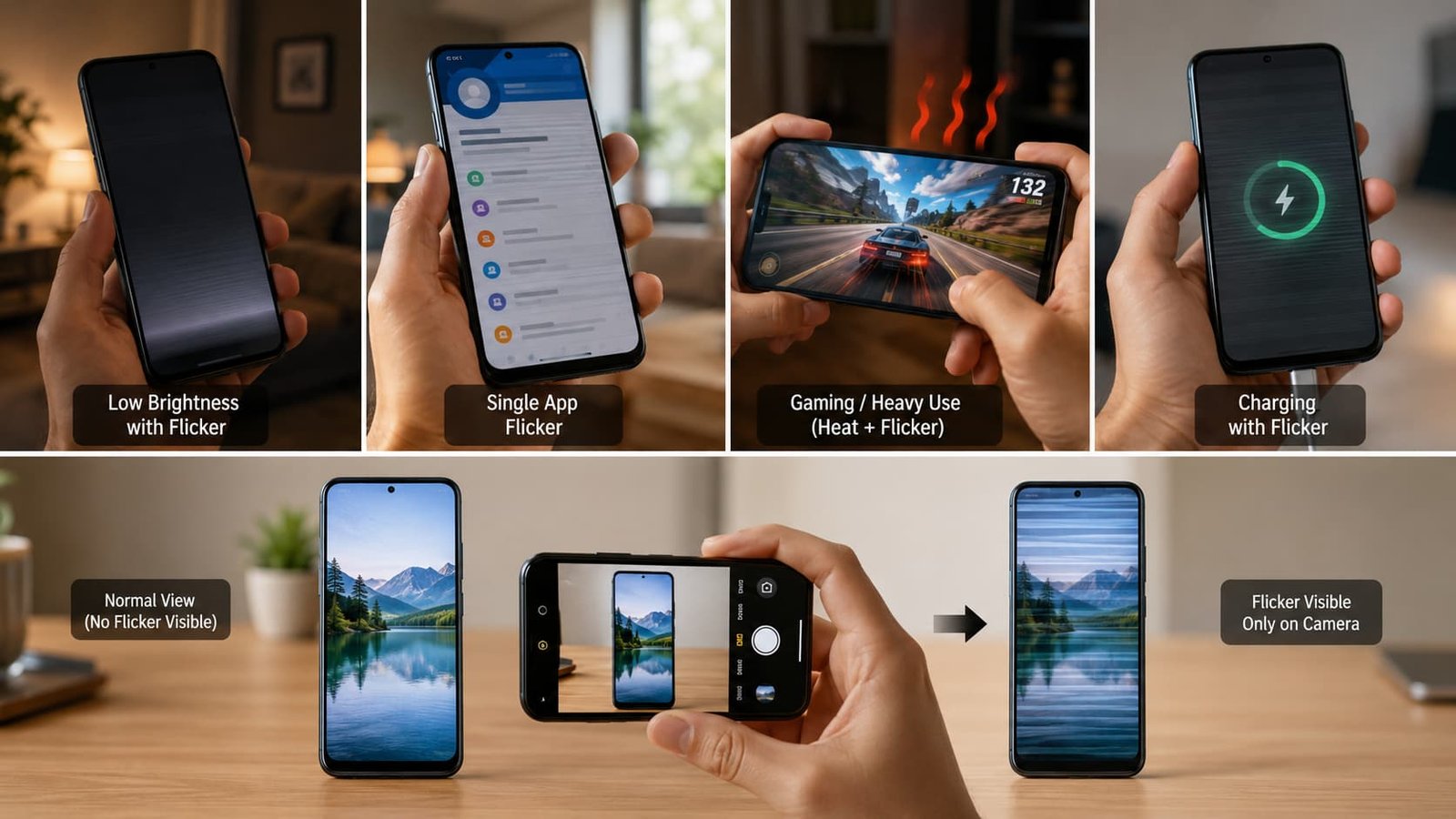
Phone Screen Flickering का कारण समझने के लिए सबसे पहले यह देखना जरूरी है कि screen किस स्थिति में flicker कर रही है। यही छोटा-सा observation आगे software, setting, app या hardware problem के बीच फर्क करने में मदद कर सकता है।
अगर flickering केवल कम brightness पर होती है
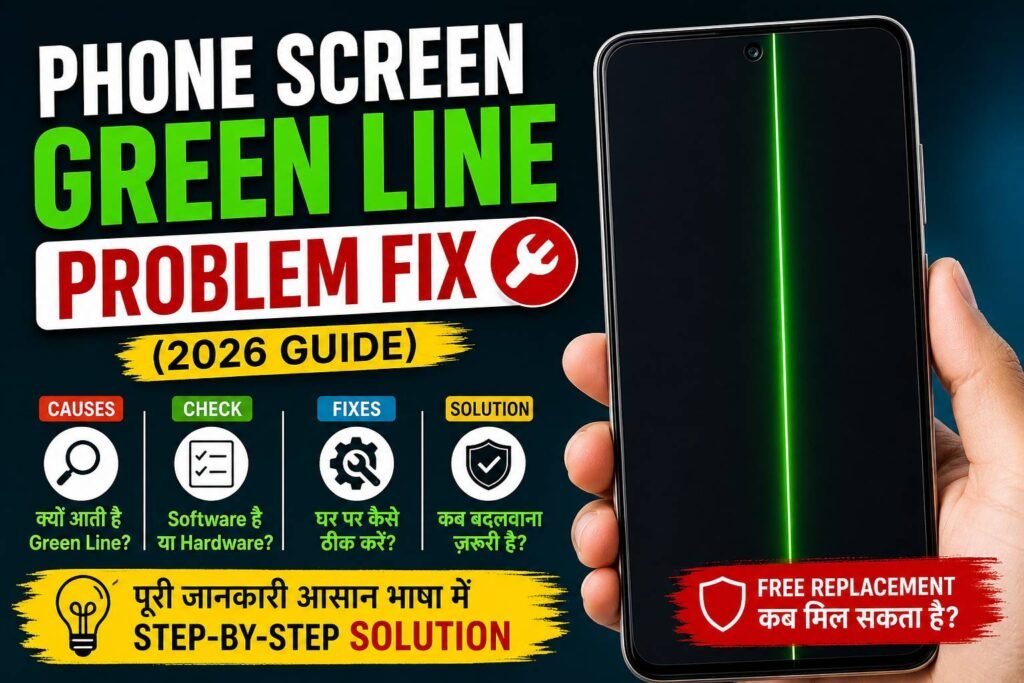
Brightness बहुत कम करने पर flickering दिखाई दे तो पहले brightness बढ़ाकर दोबारा check करें। साथ में Adaptive Brightness जैसी setting को बंद करके भी test किया जा सकता है। अगर समस्या इस बदलाव के साथ कम हो जाती है, तो display setting या brightness behavior को आगे जांचना उचित है। अगर आपकी screen पर green line जैसी समस्या भी है, तो Phone Screen Green Line Problem Fix की वजह और troubleshooting steps भी देखें।
अगर किसी एक App में ही flickering होती है
अगर screen सामान्य उपयोग में ठीक है लेकिन किसी खास app को खोलने पर flickering शुरू होती है, तो उस app को पहले update करके देखें। समस्या बनी रहे तो उस app को अस्थायी रूप से हटाकर दोबारा test करना भी उपयोगी हो सकता है। WhatsApp जैसी app में अगर message नहीं जा रहे हैं, तो WhatsApp Message Not Sending का समाधान देखें।
अगर Gaming या Heavy Use के दौरान होती है
Gaming या लंबे समय तक heavy use के दौरान flickering दिखाई दे तो phone का temperature और display settings check करें। इससे यह मान लेना सही नहीं है कि hardware बिल्कुल ठीक है; अगर सामान्य उपयोग में भी बाद में flickering रहने लगे, तो आगे diagnosis जरूरी है। फोन गर्म होने की समस्या के लिए Phone Heating Problem गाइड भी पढ़ें।
अगर Charging के समय शुरू होती है
अगर flickering खास तौर पर charging के दौरान दिखाई देती है, तो charging हटाकर screen को फिर से देखें। अगर charging के बिना screen सामान्य रहती है, तो charging condition और phone के temperature को अलग-अलग observe करना चाहिए। चार्जिंग से जुड़ी समस्याओं के लिए Mobile Charge Nahi Ho Raha पोस्ट देखें।
अगर Phone गिरने या पानी के संपर्क के बाद शुरू हुई
ऐसी स्थिति में केवल settings बदलकर समस्या को software issue मान लेना ठीक नहीं है। Physical damage या moisture के कारण display या उसके connection में समस्या हो सकती है, इसलिए persistent flickering में hardware inspection बेहतर विकल्प है। फोन पानी में गिर जाने पर Phone Pani Me Gir Jaye To Kya Karen गाइड जरूर पढ़ें।
अगर Flickering हर जगह दिखाई देती है
अगर Home Screen, Settings और अलग-अलग apps में भी लगातार flickering दिखाई दे रही है, तो किसी एक app को जिम्मेदार मानना मुश्किल होगा। पहले restart और basic display checks करें। समस्या बनी रहने पर Safe Mode से software-side diagnosis करें और जरूरत पड़ने पर hardware की जांच कराएं।
अगर केवल दूसरे Phone से बनाई Video में Flickering दिखती है
कभी-कभी camera से screen record करने पर video में flickering दिखाई दे सकती है, जबकि screen आंखों से सामान्य दिखती है। इसलिए केवल video देखकर display खराब होने का निष्कर्ष न निकालें; पहले screen को सीधे देखकर भी समस्या confirm करें।
💡 Practical Observation:
Flickering को देखकर तुरंत “screen खराब है” कहना सही diagnosis नहीं है। पहले यह देखें कि समस्या कम brightness, किसी खास app, gaming, charging या हर जगह होती है। यह pattern आगे की troubleshooting को काफी आसान बना देता है।
Phone Screen Flickering के 7 मुख्य कारण
अब जब आपने यह पहचान लिया है कि flickering कब होती है, अगला सवाल है—आखिर इसकी वजह क्या हो सकती है? नीचे दिए गए 7 कारणों में पहले software और settings से जुड़े कारण देखें, फिर physical damage या hardware की तरफ जाएँ।
1. Software Glitch या System Update की समस्या
कभी-कभी system में temporary software glitch के कारण display का behavior सामान्य नहीं रहता और screen flicker कर सकती है। अगर समस्या किसी update के बाद शुरू हुई है, तो software side को पहले check करना समझदारी है। सबसे पहले phone restart करें और देखें कि flickering दोबारा आती है या नहीं। इसके बाद available system update भी check करें।
2. किसी App का Conflict
अगर flickering किसी खास app को खोलने पर शुरू होती है और बाकी जगह screen सामान्य रहती है, तो उस app को suspect किया जा सकता है। खासकर हाल में install या update किए गए app पर ध्यान दें। ऐसे में app को update करें। समस्या बनी रहे तो उसे अस्थायी रूप से हटाकर screen दोबारा test करें। Safe Mode में समस्या गायब हो जाए तो downloaded app की संभावना और मजबूत हो जाती है।
3. Adaptive Brightness या Brightness Setting
अगर flickering खासकर कम brightness पर दिखाई देती है, तो brightness बढ़ाकर test करें। Adaptive Brightness को बंद करके भी कुछ समय के लिए check किया जा सकता है। अगर setting बदलने से flickering कम हो जाती है, तो display setting या brightness behavior को आगे जांचना चाहिए। इसे तुरंत display hardware की खराबी मानना जरूरी नहीं है।
4. Refresh Rate या Display Setting
कुछ phones में 60Hz, 90Hz, 120Hz या variable refresh rate जैसे विकल्प होते हैं। अगर flickering किसी खास refresh-rate setting पर दिखाई देती है, तो उपलब्ध दूसरी setting पर test करके फर्क देखा जा सकता है। यह test केवल उन्हीं phones पर लागू होगा जिनमें refresh rate बदलने का विकल्प उपलब्ध है। हर phone में settings और नाम एक जैसे नहीं होते।
5. Phone गिरने के बाद Display या Hardware की समस्या
अगर phone गिरने के बाद flickering शुरू हुई है, तो इसे केवल software problem मानना सही नहीं होगा। Impact के कारण display assembly या उसके connection में समस्या हो सकती है। अगर इसके साथ lines, unusual colors, touch problem या screen के किसी हिस्से में लगातार flickering भी दिखाई दे, तो hardware inspection कराना बेहतर है। फोन गिरने के बाद क्या-क्या चेक करें, इसके लिए Mobile Gir Gaya To Kya Kare पोस्ट पढ़ें।
6. Moisture या Water Exposure
अगर phone पानी या ज्यादा नमी के संपर्क में आने के बाद flicker करने लगा है, तो अंदर moisture से जुड़े hardware issues की संभावना हो सकती है। ऐसी स्थिति में बार-बार settings बदलकर समस्या को ठीक करने की कोशिश करने के बजाय phone की जांच कराना ज्यादा सुरक्षित है। अगर device में liquid exposure हुआ है, तो charging या दूसरे risky experiments करने से बचें और manufacturer या qualified repair professional से जांच कराने पर विचार करें।
7. Overheating या Heavy Use के दौरान Display Behavior
Gaming या लंबे समय तक heavy use के दौरान phone काफी गर्म हो जाए और उसी समय flickering दिखाई दे, तो temperature और display settings को check करें। कुछ situations में heat या graphics-related processing के साथ display behavior प्रभावित हो सकता है। लेकिन केवल gaming के समय flickering होने से hardware problem पूरी तरह खारिज नहीं होती। अगर phone ठंडा होने के बाद भी सामान्य उपयोग में flickering जारी रहे, तो आगे diagnosis जरूरी है। फोन हैंग होने की समस्या के लिए Mobile Hang Kaise Theek Kare गाइड देखें।
🔴 ध्यान दें:
इन 7 कारणों में से केवल symptoms देखकर किसी एक को 100% जिम्मेदार मानना सही नहीं है। पहले आसान और सुरक्षित checks करें। अगर flickering लगातार बनी रहे, physical damage के बाद शुरू हुई हो या साथ में lines, color या touch की समस्या भी हो, तो hardware inspection बेहतर रहेगा।
Phone Screen Flickering को ठीक करने के लिए पहले ये Safe Checks करें
कारण समझने के बाद सीधे screen बदलवाने की जरूरत नहीं है। पहले कुछ आसान checks करें। हर step के बाद थोड़ी देर phone इस्तेमाल करके देखें कि flickering कम हुई या नहीं। इससे यह भी समझने में मदद मिलेगी कि समस्या setting, app या किसी दूसरे कारण से जुड़ी है।
1. Phone को Restart करें
सबसे पहले phone को सामान्य तरीके से restart करें। अगर flickering किसी temporary software glitch की वजह से है, तो restart के बाद समस्या रुक सकती है। Restart के बाद Home Screen, Settings और कुछ सामान्य apps खोलकर देखें। अगर flickering तुरंत वापस आ जाती है, तो अगले checks पर जाएँ।
2. Brightness बदलकर देखें
अगर flickering कम brightness पर ज्यादा दिखाई देती है, तो brightness बढ़ाकर test करें। इसके बाद Adaptive Brightness उपलब्ध हो तो उसे बंद करके भी देखें। अगर brightness setting बदलने से समस्या में साफ फर्क आता है, तो display settings को आगे जांचना उपयोगी रहेगा।
3. Screen Protector और Case को Check करें
अगर screen पर कोई thick या damaged protector लगा है, तो उसे देखकर यह सुनिश्चित करें कि वह screen के ऊपर वाले sensor area को प्रभावित तो नहीं कर रहा। Case भी screen के किनारे पर दबाव न डाल रहा हो। जरूरत हो तो थोड़ी देर protector/case के बिना test करके फर्क देखें।
4. Refresh Rate की Setting Check करें
अगर आपके phone में refresh rate बदलने का विकल्प है, तो उपलब्ध दूसरी setting पर test करें। उदाहरण के लिए, अगर phone में Standard और High/Adaptive जैसे विकल्प हैं, तो एक setting बदलकर flickering को दोबारा observe करें। हर phone में यह option या इसका नाम उपलब्ध नहीं होता, इसलिए जो setting आपके device में मौजूद हो उसी के अनुसार test करें।
5. Problem किसी एक App में है तो उसे Test करें
अगर flickering केवल किसी एक app में दिखाई देती है, तो उस app को पहले update करें। समस्या बनी रहे तो उसे अस्थायी रूप से हटाकर phone को दोबारा test किया जा सकता है। अगर बाकी apps और Home Screen सामान्य हैं, तो उस particular app को suspect करना ज्यादा उचित है। Play Store से app download नहीं हो रही हो तो Play Store Download Pending Fix देखें।
6. Safe Mode में Check करें
अगर ऊपर के steps से समस्या का कारण स्पष्ट नहीं हुआ, तो Safe Mode एक useful diagnostic test है। Safe Mode में downloaded apps अस्थायी रूप से disable रहती हैं। Google की official Android Help में भी screen flickering के लिए restart, Safe Mode और app-related troubleshooting steps बताए गए हैं। Android की official screen troubleshooting guide देखें। अगर Safe Mode में flickering बंद हो जाती है, तो किसी downloaded app के कारण समस्या होने की संभावना बढ़ जाती है। अगर flickering Safe Mode में भी बनी रहती है, तो केवल किसी third-party app को जिम्मेदार मानना सही नहीं होगा।
✅ DO’s
- हर बदलाव के बाद screen को दोबारा test करें।
- Brightness और उपलब्ध refresh-rate settings को अलग-अलग check करें।
- किसी एक app में समस्या हो तो पहले उसी app को update/test करें।
- Safe Mode को diagnosis के लिए इस्तेमाल करें।
❌ DON’Ts
- सिर्फ flickering देखकर तुरंत screen replacement तय न करें।
- Random “screen fixing” apps install न करें।
- Developer Options की settings को बिना समझे बार-बार न बदलें।
- गिरने या पानी के बाद hardware symptoms को केवल software problem मानकर ignore न करें।
💡 Practical Observation:
अगर restart, brightness और basic settings बदलने के बाद भी flickering बनी रहती है, तो अगला useful step Safe Mode है। इससे troubleshooting को “अंदाजे” से निकालकर एक practical test में बदला जा सकता है।
Safe Mode से पता करें App समस्या पैदा कर रहा है या नहीं
अगर Phone Screen Flickering का कारण अभी भी साफ नहीं हुआ है, तो Safe Mode एक useful diagnostic test है। इसमें downloaded apps अस्थायी रूप से disable हो जाती हैं, इसलिए यह समझने में मदद मिल सकती है कि flickering किसी installed app से जुड़ी है या नहीं।
Safe Mode में क्या देखें?
Phone को Safe Mode में शुरू करने के बाद कुछ समय तक Home Screen, Settings और सामान्य phone functions इस्तेमाल करें। ध्यान दें कि flickering पहले जैसी दिखाई दे रही है या नहीं।
| SAFE MODE में क्या हुआ? | इसका क्या मतलब हो सकता है? |
|---|---|
| Flickering बंद हो गई | किसी downloaded app के कारण समस्या होने की संभावना बढ़ती है। |
| Flickering फिर भी जारी रही | किसी downloaded app को अकेला कारण मानना सही नहीं होगा। आगे software या hardware checks करें। |
| Safe Mode में test ही नहीं हो पा रहा | अपने phone के manufacturer की Safe Mode प्रक्रिया देखें, क्योंकि तरीका model के अनुसार अलग हो सकता है। |
अगर Safe Mode में Flickering बंद हो जाए
ऐसे में हाल में install या update किए गए apps को एक-एक करके review करें। जिस app के बाद समस्या शुरू हुई हो, उसे पहले update या uninstall करके सामान्य mode में दोबारा test करें। एक साथ बहुत सारे apps हटाने के बजाय एक-एक बदलाव करना बेहतर है। इससे यह पता लगाना आसान रहता है कि समस्या किस बदलाव के बाद खत्म हुई।
अगर Safe Mode में भी Flickering जारी रहे
इस स्थिति में किसी third-party app को सीधे दोष देना सही नहीं होगा। पहले display settings और available software updates दोबारा check करें। अगर समस्या लगातार बनी रहती है, तो physical damage और display hardware की जांच की दिशा में आगे बढ़ें।
🧠 Myth vs Reality:
Myth: Safe Mode में flickering बंद हो गई तो screen पूरी तरह ठीक है।
Reality: इसका मतलब सिर्फ इतना है कि किसी downloaded app के कारण समस्या होने की संभावना बढ़ी है। App हटाने या ठीक करने के बाद सामान्य mode में दोबारा test करना जरूरी है।
💡 Practical Observation:
Safe Mode को repair के लिए नहीं, diagnosis के लिए इस्तेमाल करें। अगर flickering वहाँ गायब हो जाती है, तो सीधे screen बदलवाने के बजाय पहले installed apps की जांच करना ज्यादा logical कदम है।
Phone Screen Flickering: Software है या Hardware?
Flickering देखकर तुरंत यह तय करना मुश्किल होता है कि समस्या software की है या display hardware की। लेकिन कुछ patterns देखकर troubleshooting की सही दिशा चुनी जा सकती है। नीचे दिए संकेत diagnosis में मदद करेंगे, हालांकि केवल एक symptom के आधार पर 100% फैसला नहीं किया जा सकता।
| FLICKERING की स्थिति | पहले क्या CHECK करें? | किस तरफ समस्या की संभावना बढ़ती है |
|---|---|---|
| Restart के बाद flickering बंद हो जाए | Phone को सामान्य इस्तेमाल करके दोबारा observe करें | Temporary software glitch की संभावना |
| सिर्फ किसी एक App में flickering हो | App update, uninstall और Safe Mode test | App/software side |
| Low brightness पर ज्यादा दिखाई दे | Brightness और Adaptive Brightness check करें | Display setting/brightness behaviour |
| Refresh Rate बदलने पर फर्क पड़े | Available refresh-rate settings को अलग-अलग test करें | Display setting से जुड़ा कारण |
| Phone गिरने के बाद शुरू हो | Screen, lines, colors और touch को check करें | Physical/display hardware की संभावना |
| Water या moisture exposure के बाद शुरू हो | Device को आगे risky testing से बचाकर inspection कराएं | Moisture-related hardware की संभावना |
| Safe Mode में भी लगातार flickering हो | Software settings और physical condition दोनों check करें | केवल downloaded app को कारण मानना उचित नहीं |
एक आसान Rule याद रखें
Problem किसी खास situation या App से जुड़ी है → पहले software/settings की जांच करें।
Problem गिरने, moisture या लगातार physical symptoms के बाद शुरू हुई है → hardware inspection को नजरअंदाज न करें।
अगर flickering के साथ screen पर lines, unusual colors, touch की समस्या या किसी हिस्से में लगातार display abnormality भी दिखाई दे रही है, तो केवल settings बदलते रहने के बजाय display की जांच कराना बेहतर रहेगा।
🔴 ध्यान दें:
यह table diagnosis की दिशा बताने के लिए है, final repair diagnosis नहीं। उदाहरण के लिए, Safe Mode में flickering जारी रहने से hardware fault 100% साबित नहीं होता। इसी तरह restart के बाद समस्या ठीक होने से hardware issue पूरी तरह खारिज नहीं होता।
Phone Screen Flickering में कब घर पर Troubleshooting रोक दें?
अगर restart, brightness, display settings और Safe Mode जैसे basic checks के बाद भी flickering बनी रहती है, तो बार-बार अलग-अलग settings बदलते रहना सही तरीका नहीं है। खासकर physical damage या moisture exposure के बाद समस्या को properly inspect कराना ज्यादा समझदारी है।
इन संकेतों पर Phone की जांच कराएं
- Flickering लगातार बनी रहती है और basic checks से कोई फर्क नहीं पड़ता।
- Phone गिरने के बाद flickering शुरू हुई है।
- Water या moisture के संपर्क के बाद screen abnormal behavior कर रही है।
- Flickering के साथ screen पर lines या unusual colors दिखाई देने लगे हैं।
- Screen के किसी खास हिस्से में लगातार flickering या display abnormality रहती है।
- Flickering के साथ touch response में भी समस्या आने लगी है।
✅ DO’s
- पहले basic troubleshooting steps पूरा करें।
- Physical damage दिखाई दे तो display की condition को ध्यान से check करें।
- Moisture exposure के बाद device को आगे risky testing से बचाएं।
- Persistent problem में qualified repair professional या manufacturer support से diagnosis कराएं।
❌ DON’Ts
- सिर्फ flickering देखकर तुरंत screen replacement तय न करें।
- Random “screen repair” या “display fixing” apps पर भरोसा न करें।
- Developer Options की settings को बिना समझे बार-बार न बदलें।
- Liquid exposure के बाद बार-बार charging करके समस्या test न करें।
⚠️ Negative Verification / Warning:
कोई भी app या setting screen की physical damage को software से ठीक नहीं कर सकती। अगर phone गिरने या moisture exposure के बाद flickering शुरू हुई है, तो केवल software fixes दोहराने के बजाय hardware inspection की जरूरत हो सकती है। याद रखें, screen flickering का मतलब हमेशा display replacement नहीं होता। सही repair का फैसला symptoms और proper diagnosis के बाद ही करना बेहतर है।
Developer Options से Advanced Check कब करें?
अगर basic troubleshooting और Safe Mode के बाद भी Phone Screen Flickering बनी हुई है, तो कुछ Android phones में Developer Options के अंदर display-related settings दिखाई दे सकती हैं। लेकिन इन्हें बिना समझे बदलना सही तरीका नहीं है, क्योंकि हर phone में options और उनका behavior अलग हो सकता है।
Disable HW Overlays को Universal Fix न समझें
कुछ troubleshooting guides में Disable HW Overlays को flickering के लिए test के रूप में बताया जाता है। अगर आपके phone में यह option मौजूद है, तो इसे केवल temporary diagnostic test की तरह देखें—permanent solution की तरह नहीं। अगर setting बदलने से कोई फर्क नहीं पड़ता, तो उसे बार-बार बदलते रहने की जरूरत नहीं है। पहले की गई settings को वापस सामान्य स्थिति में रखना बेहतर है।
❌ DON’Ts
- Developer Options की हर display setting को एक-एक करके बदलकर अंदाजा न लगाएँ।
- किसी online guide के आधार पर hardware fault को software setting से ठीक हुआ न मानें।
- अगर phone में physical damage या moisture exposure हुआ है, तो Developer Options पर निर्भर होकर hardware inspection को delay न करें।
🔴 ध्यान दें:
Developer Options में कोई setting बदलने से flickering कम हो जाए, तो भी इससे यह साबित नहीं होता कि display hardware पूरी तरह ठीक है। इसे केवल troubleshooting clue मानें, final diagnosis नहीं।
Phone Screen Flickering में Screen Replacement कब जरूरी हो सकती है?
हर flickering problem में screen बदलने की जरूरत नहीं होती। अगर समस्या restart, display settings या Safe Mode जैसे checks से ठीक हो जाती है, तो केवल flickering के आधार पर display replacement करवाना सही नहीं है। पहले यह देखना जरूरी है कि physical damage या दूसरे hardware symptoms भी मौजूद हैं या नहीं।
| स्थिति | क्या करें? |
|---|---|
| सिर्फ setting बदलने पर flickering कम हो जाती है | पहले display/settings side को troubleshoot करें। |
| सिर्फ एक App में flickering होती है | App को update/remove करके और Safe Mode में test करें। |
| Phone गिरने के बाद flickering शुरू हुई | Display और उसके hardware connection की जांच कराएं। |
| Water या moisture exposure के बाद flickering शुरू हुई | Device को आगे risky testing से बचाकर inspection कराएं। |
| Flickering के साथ lines, unusual colors या touch problem भी है | Display/hardware inspection जरूरी हो सकती है। |
| Basic checks के बाद भी flickering लगातार बनी हुई है | Proper diagnosis के बाद repair या replacement का फैसला करें। |
अगर screen पर flickering के साथ green line भी दिखाई दे रही है, तो Phone Screen Green Line Problem Fix की वजह और troubleshooting steps भी देखें।
कब Display Replacement की संभावना बढ़ती है?
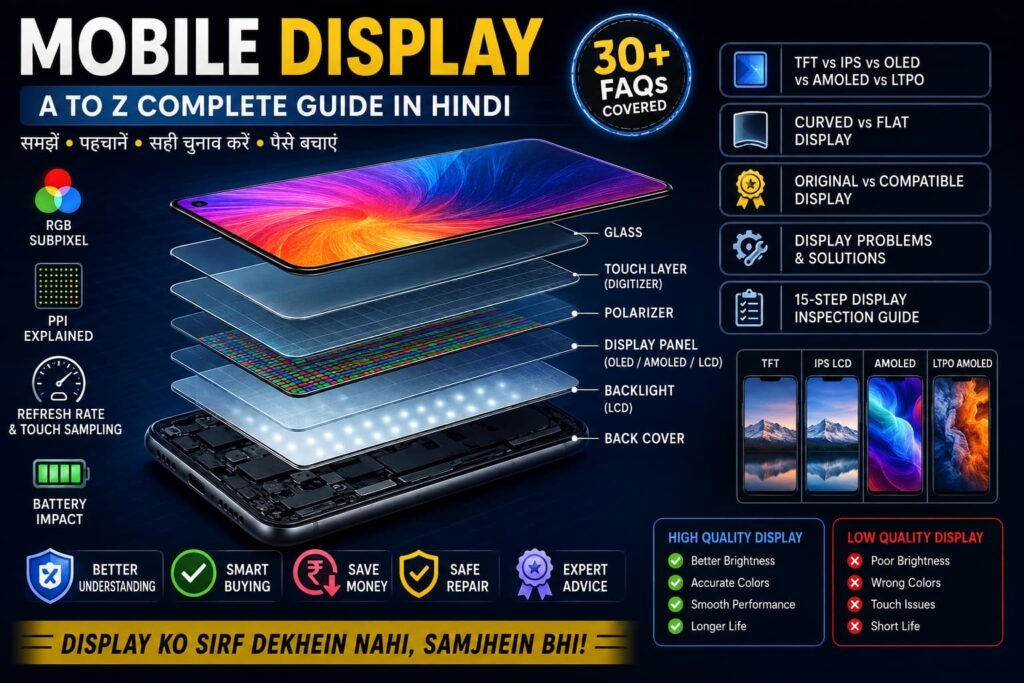
अगर flickering के साथ physical damage, लगातार lines, abnormal colors, touch की समस्या या screen के किसी हिस्से में persistent display problem दिखाई दे रही है, तो display hardware की जांच जरूरी हो सकती है। जांच के बाद ही यह तय किया जाना चाहिए कि repair संभव है या display assembly बदलनी पड़ेगी। अगर आप mobile display की अलग-अलग technologies और screen types को समझना चाहते हैं, तो Mobile Display की पूरी जानकारी भी पढ़ सकते हैं।
🔴 ध्यान दें:
केवल Phone Screen Flickering देखकर यह तय नहीं किया जा सकता कि पूरी screen बदलनी ही पड़ेगी। पहले software, settings और app-related causes को check करें। Physical symptoms मौजूद हों या problem लगातार बनी रहे, तभी hardware diagnosis की दिशा में जाएँ।
Hardware Technician Insight (सर्विस काउंटर से)
जब हमने service center में flickering वाले devices पर यह test किया, तो कई बार display connector की हल्की loose condition या thermal paste की कमी सामने आई। लेकिन यह हर मामले में नहीं होता—कई बार software setting ही कारण होती है।
Technician Tip: अगर flickering सिर्फ low brightness या high refresh rate पर हो, तो पहले display connector की जांच करें, फिर hardware replacement की सोचें। बिना जांच किए display assembly बदलना आर्थिक नुकसान हो सकता है।
3 Key Takeaways (मुख्य निचोड़)
- पहले restart और brightness check करें — ज़्यादातर मामलों में temporary software glitch ही कारण होता है।
- Safe Mode से app conflict की जांच करें — अगर Safe Mode में flickering बंद हो जाए तो downloaded app जिम्मेदार हो सकती है।
- गिरने या पानी के बाद hardware inspection जरूरी है — ऐसे मामलों में सिर्फ software fixes पर निर्भर न रहें।
Do’s & Don’ts (एक नजर में)
| ✅ DO’s | ❌ DON’Ts |
|---|---|
| हर बदलाव के बाद screen को test करें। | सिर्फ flickering देखकर screen replacement तय न करें। |
| Brightness और refresh-rate settings अलग-अलग check करें। | Random “screen fixing” apps install न करें। |
| Safe Mode को diagnosis के लिए इस्तेमाल करें। | Developer Options बिना समझे न बदलें। |
| गिरने या पानी के बाद hardware inspection कराएं। | Liquid exposure के बाद बार-बार charging न करें। |
Quick Diagnosis (फटाफट जांच)
- Flickering सिर्फ कम brightness पर? → Brightness बढ़ाएं, Adaptive Brightness बंद करें।
- Flickering किसी एक app में? → App update/uninstall करें।
- Flickering हर जगह? → Restart करें, Safe Mode में test करें।
- गिरने या पानी के बाद? → Hardware inspection कराएं।
- Charging के समय? → Charger हटाकर test करें, temperature check करें।
निष्कर्ष (Team Solvely Final Advice)
Phone Screen Flickering को देखकर सीधे यह मान लेना कि display खराब हो गया है, सही तरीका नहीं है। कई बार इसकी वजह software glitch, किसी app का conflict, brightness या refresh-rate setting जैसी छोटी चीज भी हो सकती है।
इसलिए पहले phone restart करें, brightness और display settings check करें और अगर किसी खास app में समस्या है तो उसे test करें। जरूरत पड़ने पर Safe Mode से भी यह पता लगाने की कोशिश करें कि कोई downloaded app समस्या पैदा तो नहीं कर रही।
अगर flickering phone गिरने, पानी या moisture के संपर्क के बाद शुरू हुई है, या इसके साथ lines, unusual colors और touch problem जैसे symptoms भी हैं, तो hardware inspection को नजरअंदाज न करें।
💡 Practical Observation:
सही troubleshooting का मतलब सबसे महंगा solution चुनना नहीं, बल्कि सबसे पहले आसान और सुरक्षित कारणों को eliminate करना है। इसी क्रम में diagnosis करने पर अनावश्यक screen replacement से बचने की संभावना रहती है।
सीधी बात: पहले कारण पहचानें, फिर solution चुनें। यही Phone Screen Flickering को सही तरीके से handle करने का सबसे practical तरीका है।
FAQ: Phone Screen Flickering
1. Phone की screen flicker क्यों करती है?
इसके कई कारण हो सकते हैं, जैसे software glitch, किसी app का conflict, brightness setting, refresh rate, overheating या physical damage। केवल flickering देखकर एक कारण तय नहीं किया जा सकता।
2. क्या Phone Screen Flickering software problem हो सकती है?
हाँ। अगर समस्या किसी update, app या setting change के बाद शुरू हुई है, तो software side को पहले check करना उचित है। Restart और Safe Mode जैसे tests इसमें मदद कर सकते हैं।
3. Low brightness पर screen flickering क्यों दिख सकती है?
अगर flickering कम brightness पर ज्यादा दिखाई देती है, तो brightness और Adaptive Brightness को check करके देखें। Brightness बढ़ाने पर behavior में बदलाव आता है या नहीं, यह एक useful test है।
4. क्या किसी एक App की वजह से screen flicker हो सकती है?
हाँ, अगर flickering केवल किसी particular app में दिखाई देती है, तो उस app को update करके या अस्थायी रूप से हटाकर test किया जा सकता है। Safe Mode भी downloaded apps की संभावना जांचने में मदद कर सकता है।
5. Safe Mode में flickering बंद हो जाए तो क्या समझें?
इससे किसी downloaded app के कारण समस्या होने की संभावना बढ़ती है। लेकिन इसे 100% proof नहीं मानना चाहिए। सामान्य mode में वापस आकर suspected apps को एक-एक करके test करना बेहतर है।
6. Phone गिरने के बाद screen flickering शुरू हो तो क्या करें?
ऐसी स्थिति में hardware या display-related समस्या की संभावना बढ़ सकती है। अगर साथ में lines, unusual colors या touch problem भी है, तो proper hardware inspection कराना बेहतर रहेगा। Mobile Gir Gaya To Kya Kare पोस्ट में 15 चीजें दी गई हैं जो जरूर चेक करनी चाहिए।
7. क्या Phone Screen Flickering में screen बदलना जरूरी है?
जरूरी नहीं। पहले software, app और display settings को check करें। अगर physical damage या लगातार hardware symptoms मौजूद हैं, तो diagnosis के बाद repair या display replacement की जरूरत तय की जानी चाहिए।
8. क्या पानी लगने के बाद flickering को setting बदलकर ठीक किया जा सकता है?
Moisture exposure के बाद केवल settings पर निर्भर नहीं रहना चाहिए। ऐसे मामले में device को आगे risky testing से बचाकर उचित inspection कराना बेहतर है।
🔴 ध्यान दें:
FAQ में बताए गए checks diagnosis की दिशा समझाने के लिए हैं। अगर flickering लगातार बनी रहती है या physical damage/moisture के बाद शुरू हुई है, तो proper inspection जरूरी हो सकती है।
आपका अनुभव क्या रहा?
क्या आपके फोन में भी screen flickering की समस्या आई है? क्या आपने कोई ऐसा तरीका अपनाया जो इस लेख में नहीं है? नीचे comment में जरूर बताएं—आपका अनुभव किसी और के लिए मददगार हो सकता है।
हमें बताएं: आपके फोन का मॉडल क्या है और flickering कब शुरू हुई?
अगर यह लेख आपके काम आया हो, तो इसे WhatsApp पर शेयर करें ताकि किसी और के फोन की screen भी बच सके।
Disclaimer: इस लेख में बताए गए troubleshooting steps सामान्य जानकारी और शुरुआती diagnosis के लिए हैं। अलग-अलग smartphone brands, models और Android versions में settings और options अलग हो सकते हैं। अगर screen flickering लगातार बनी रहती है, phone गिरने या moisture exposure के बाद शुरू हुई है, या display/touch में दूसरी समस्या भी दिखाई दे रही है, तो qualified repair professional या manufacturer support से उचित जांच कराएं। बिना proper diagnosis के किसी hardware part को बदलने का निर्णय न लें।
लेखक के बारे में
मनोज केसी / Team Solvely
हार्डवेयर व नेटवर्किंग विशेषज्ञ
मनोज केसी पिछले 30+ वर्षों से मोबाइल हार्डवेयर और नेटवर्किंग समस्याओं पर काम कर रहे हैं। उन्होंने सैकड़ों डिवाइसों की मरम्मत और निदान किया है, और Solvely.in पर व्यावहारिक, सुरक्षित और सत्यापित तकनीकी सलाह साझा करते हैं।
You May Also Like
मोबाइल गिर गया तो क्या करें? 15 चीजें जरूर चेक करें
Phone Screen Green Line Problem Fix (2026)
Touch Not Working: 9 तरीके आजमाएं
Mobile Display का पूरा ज्ञान (Complete Guide)
Phone Heating Problem: मोबाइल गर्म होने पर क्या करें
फोन हैंग होने की 7 असली वजहें और समाधान