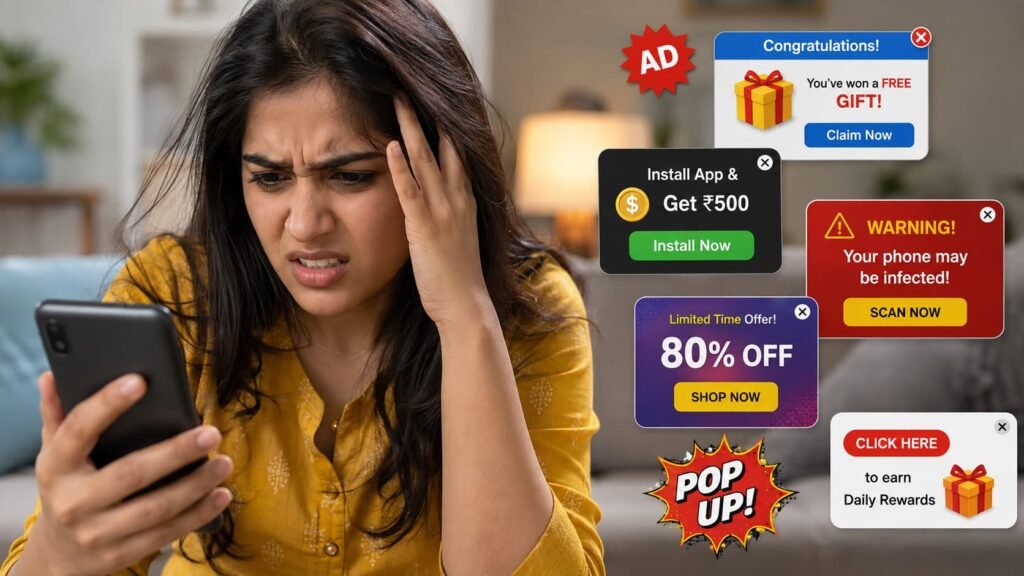
क्या आपका फोन इस्तेमाल करते समय अचानक स्क्रीन पर कोई फुल-स्क्रीन वीडियो या अजीब सा विज्ञापन आ जाता है? कई बार जब आप WhatsApp चला रहे होते हैं, कोई सामान्य गेम खेल रहे होते हैं या सिर्फ होम स्क्रीन पर होते हैं, तो बिना किसी ऐप को खोले भी अपने आप ऐड्स चलने लगते हैं।
दुकान पर जब ग्राहक यह परेशानी लेकर आते हैं, तो ज्यादातर लोगों को लगता है कि उनका फोन हैक हो गया है या वायरस आ गया है। लेकिन असल में ऐसा नहीं है। यह समस्या किसी गलत ऐप की स्क्रीन ओवरले परमिशन, ब्राउज़र के नोटिफिकेशन स्पैम या बैकग्राउंड में छिपे ऐडवेयर (Adware) के कारण होती है। इस गाइड में हम बिल्कुल आसान और प्रैक्टिकल स्टेप्स में जानेंगे कि Android मोबाइल में बार-बार आने वाले पॉप-अप ऐड्स को हमेशा के लिए कैसे बंद करें।
Quick Fix (जल्दी समझें):
- Chrome Settings: Chrome खोलें > Settings > Site settings > Pop-ups and redirects को Block करें और फालतू Notifications रिमूव करें।
- Display Permission: Phone Settings > Apps > Special App Access > Display over other apps में जाकर संदिग्ध और अनजान ऐप्स को बंद करें।
- Private DNS: Phone Settings > Connections > Private DNS में dns.adguard.com सेट करें।
- Glance Lockscreen: Settings > Lock screen > Wallpaper Services / Glance को Turn Off करें।
1. Google Chrome Me Pop-Up Ads Aur Notification Kaise Band Kare?
ज्यादातर Android स्मार्टफोन्स में इंटरनेट ब्राउज़िंग के लिए डिफ़ॉल्ट रूप से Google Chrome का उपयोग किया जाता है। अक्सर जब आप कोई ब्लॉग, मूवी डाउनलोडिंग साइट या सामान्य वेबपेज खोलते हैं, तो स्क्रीन पर अचानक फर्जी अलर्ट्स (“आपका फोन वायरस से ग्रसित है”) आने लगते हैं या अपने आप नए टैब्स खुलने लगते हैं। इसके साथ ही, बहुत सी वेबसाइट्स नोटिफिकेशन की परमिशन लेकर दिनभर स्क्रीन पर स्पैम ऐड्स भेजती रहती हैं।
Chrome में पॉप-अप और अनचाहे रीडायरेक्शन को पूरी तरह ब्लॉक करने के लिए ये स्टेप्स फॉलो करें:
- अपने फोन में Google Chrome ब्राउज़र खोलें।
- ऊपर दाईं तरफ दिए गए तीन डॉट्स (Three Dots) पर टैप करें और Settings में जाएं।
- नीचे स्क्रॉल करके Site settings वाले विकल्प पर टैप करें।
- यहाँ Pop-ups and redirects पर जाएं और इसे Blocked (टॉगल को ऑफ) कर दें।
- वापस पीछे आकर Intrusive ads (या Ads) पर टैप करें और इसे भी Blocked सेट करें।
पॉप-अप सेटिंग्स के आधिकारिक नियमों के लिए आप Google Chrome Support Guide भी देख सकते हैं।
इसके अलावा, नोटिफिकेशन स्पैम को साफ करने के लिए उसी Site settings के अंदर Notifications पर टैप करें। नीचे Allowed लिस्ट में देखें कि किन-किन वेबसाइट्स को परमिशन मिली हुई है। जिन वेबसाइट्स को आप नहीं पहचानते, उन पर टैप करके Remove या Clear & reset कर दें।
2. Screen Par Aane Wale Popup Ads Kaise Hataye? (Display Over Other Apps)
अगर आपके फोन में कोई ऐप खुला न होने पर भी होम स्क्रीन या किसी दूसरे ऐप के ऊपर अचानक बड़ा वीडियो या बैनर ऐड आ जाता है, तो इसकी असली वजह Display over other apps (अन्य ऐप्स के ऊपर दिखाना) नाम की स्पेशल परमिशन होती है। कई थर्ड-पार्टी ऐप्स या फ्री यूटिलिटी टूल्स इंस्टॉल होते ही चुपके से यह परमिशन चालू करवा लेते हैं और बैकग्राउंड में चलते हुए स्क्रीन पर जबरन विज्ञापन पुश करते हैं।
इस खतरनाक परमिशन को बंद करने और ऐसे हिडन ऐप्स को हटाने का सही तरीका:
- फोन की Settings खोलें।
- Apps (या App Management) पर जाएं और नीचे दिए गए Special app access पर टैप करें।
- यहाँ Display over other apps (कुछ स्मार्टफोन्स में Appear on top) को चुनें।
- अब लिस्ट में देखें कि किन-किन ऐप्स को यह परमिशन मिली हुई है। WhatsApp, Truecaller या Google Maps जैसी जरूरी ऐप्स को छोड़कर बाकी सभी अनजान ऐप्स, PDF रीडर, टॉर्च ऐप या क्लीनर ऐप्स का टॉगल तुरंत Off कर दें।
इसके बाद Settings > Apps > All Apps में जाएं। यदि लिस्ट में कोई ऐसा ऐप दिखे जिसका कोई नाम नहीं है या आइकॉन खाली है, तो उस पर टैप करके तुरंत Uninstall कर दें।
फोन को ऐसे छिपे हुए मैलवेयर और ऐडवेयर से पूरी तरह सुरक्षित रखने के लिए आप हमारी डिटेल्ड गाइड मोबाइल वायरस से कैसे बचाएँ भी पढ़ सकते हैं।
3. Private DNS Se Sabhi Apps Ke Ads Kaise Block Kare?
अगर आप गेम खेलते समय, MX Player जैसी वीडियो ऐप्स चलाते समय या फ्री टूल्स इस्तेमाल करते समय आने वाले इन-ऐप विज्ञापनों से परेशान हैं, तो Android का Private DNS फीचर सबसे असरदार तरीका है। यह सिस्टम-लेवल पर काम करता है और विज्ञापन देने वाली कंपनियों के ऐड-सर्वर्स की रिक्वेस्ट को सीधे ब्लॉक कर देता है, जिससे ऐप्स और वेब ब्राउज़र दोनों में ऐड्स लोड होना बंद हो जाते हैं।
इसे अपने फोन में सेट करने का बिल्कुल आसान तरीका:
- फोन की Settings खोलें और Connections (कुछ फोन्स में Network & Internet) पर जाएं।
- नीचे दिए गए More connection settings (या Advanced) पर टैप करें।
- यहाँ Private DNS का विकल्प मिलेगा, उस पर टैप करें।
- अब Private DNS provider hostname को चुनें और नीचे दिए गए बॉक्स में टाइप करें: dns.adguard.com
- इसके बाद Save पर टैप कर दें।
4. Google Advertising ID Reset / Delete Kaise Kare?
Google आपकी सर्च हिस्ट्री और ऐप इस्तेमाल के पैटर्न के आधार पर आपकी एक यूनीक Advertising ID बनाता है। इसी आईडी की वजह से आपको वही ऐड्स बार-बार दिखाए जाते हैं जो आप इंटरनेट पर सर्च करते हैं (जैसे जूते, लोन या फोन के ऐड्स)। अगर आप इस ट्रैकिंग को खत्म करना चाहते हैं, तो एडवरटाइजिंग आईडी को डिलीट करना सबसे अच्छा उपाय है।
- फोन की Settings में जाएं और नीचे स्क्रॉल करके Google पर टैप करें।
- यहाँ All services टैब में जाकर Ads वाले विकल्प को चुनें।
- अब Delete advertising ID पर टैप करें और दोबारा कन्फर्म करके इसे हटा दें (पुराने Android वर्शन वाले फोन्स में Reset advertising ID का विकल्प मिलेगा)।
5. Lock Screen Glance Aur Brand-Specific Ads Band Kare (Xiaomi, Realme, Samsung, Vivo)
भारत में बिकने वाले कई लोकप्रिय बजट स्मार्टफोन्स में कंपनियाँ अपने सिस्टम ऐप्स और लॉक स्क्रीन पर पहले से विज्ञापन ऑन करके देती हैं। अगर आपका फोन लॉक होने पर भी वॉलपेपर के साथ स्पॉन्सर खबरें या विज्ञापन दिखाता है, तो इसे तुरंत बंद करें:
- Lock Screen Glance (Realme / Xiaomi / Vivo): फोन की Settings > Lock screen में जाएं। यहाँ Glance for Realme/Mi/Vivo या Wallpaper Carousel को चुनें और इसका टॉगल सीधे Turn Off कर दें।
- Samsung Lock Screen (Dynamic Lock Screen): Settings > Wallpaper and style > Wallpaper services पर जाएं और इसे None पर सेट करें।
- Xiaomi / Redmi / POCO (System Ads): Settings > Fingerprints & security > Authorization & revocation में जाएं और msa (MIUI System Ads) को Revoke (Off) कर दें। इसके बाद Privacy > Ad services में जाकर Personalized ad recommendations को भी बंद कर दें।
- Realme / Oppo (Recommendations): Settings > Additional settings > Get recommendations को Off कर दें।
Related Posts
- Mobile Data अपने आप खत्म हो जाता है? ये 5 सेटिंग्स तुरंत बदलें (2026 Guide)
- Top 5 Battery Draining Apps: कौन-सी ऐप्स सबसे ज्यादा बैटरी खाती हैं?
- Fake Loan App: “2 मिनट में Loan” असली है या नकली?
Conclusion: How to Stop Pop-Up Ads on Android
Android फोन में बार-बार आने वाले विज्ञापन किसी स्क्रीन खराबी की वजह से नहीं, बल्कि गलत ऐप परमिशन, ब्राउज़र नोटिफिकेशन और बैकग्राउंड ऐडवेयर के कारण आते हैं। Chrome की रीडायरेक्ट सेटिंग्स को ब्लॉक करके, Display over other apps से अनजान ऐप्स की परमिशन हटाकर, डार्क मोड ट्रिक से हिडन ऐप्स को डिलीट करके और Private DNS (dns.adguard.com) एक्टिवेट करके आप 100% पॉप-अप ऐड्स से पूरी तरह छुटकारा पा सकते हैं।
FAQ: Stop Pop-Up Ads on Android
Q1. क्या बिना कोई ऐप खोले भी स्क्रीन पर विज्ञापन आ सकते हैं?
हाँ, अगर फोन में कोई हिडन ऐप या ऐडवेयर मौजूद है जिसके पास Display over other apps की परमिशन है, तो वह फोन की होम स्क्रीन या किसी भी दूसरे ऐप के ऊपर अचानक विज्ञापन दिखा सकता है।
Q2. क्या Private DNS (dns.adguard.com) इस्तेमाल करना सुरक्षित है?
हाँ, यह पूरी तरह सुरक्षित है। यह केवल विज्ञापनों और ट्रैकिंग सर्वर्स की नेटवर्क रिक्वेस्ट को ब्लॉक करता है। इससे आपके फोन के पर्सनल डेटा या इंटरनेट स्पीड पर कोई बुरा असर नहीं पड़ता।
Q3. क्या ऐड रोकने के लिए Play Store से Ad Blocker ऐप डाउनलोड करना चाहिए?
बिल्कुल नहीं। प्ले स्टोर पर उपलब्ध ज्यादातर फ्री ऐड ब्लॉकर या फोन क्लीनर ऐप्स खुद बैकग्राउंड में चलते हैं और बैटरी व डेटा खर्च करके नए विज्ञापन दिखाते हैं। फोन की इन-बिल्ट सेटिंग्स और प्राइवेट डीएनएस का उपयोग ही सबसे सुरक्षित है।
Q4. सभी सेटिंग्स करने के बाद भी ऐड्स आ रहे हों तो क्या करें?
फोन में Dark Mode चालू करें और Settings > Apps में जाकर चेक करें कि क्या कोई बिना नाम या बिना आइकॉन वाला खाली ऐप दिख रहा है। यदि हाँ, तो उसे तुरंत अनइंस्टॉल करें। अगर वह सामान्य तरीके से न हटे, तो फोन को Safe Mode में रीस्टार्ट करके डिलीट करें।
क्या इन सेटिंग्स को बदलने के बाद आपके फोन में विज्ञापन आना पूरी तरह बंद हुए? यदि आप किसी विशेष ब्रांड (जैसे Infinix, Tecno या Motorola) का फोन इस्तेमाल कर रहे हैं और कोई विकल्प नहीं मिल रहा है, तो नीचे कमेंट करके अपने फोन का मॉडल जरूर बताएं।
Disclaimer: Stop Pop-Up Ads on Android
यह जानकारी केवल सामान्य तकनीकी सहायता और समस्या निवारण के उद्देश्य से तैयार की गई है। विभिन्न Android वर्शन और स्मार्टफोन निर्माताओं (Custom UI) के आधार पर सेटिंग्स के नाम या मेनू विकल्पों में थोड़ा अंतर हो सकता है। किसी भी सिस्टम ऐप में बदलाव करते समय सावधानी बरतें।