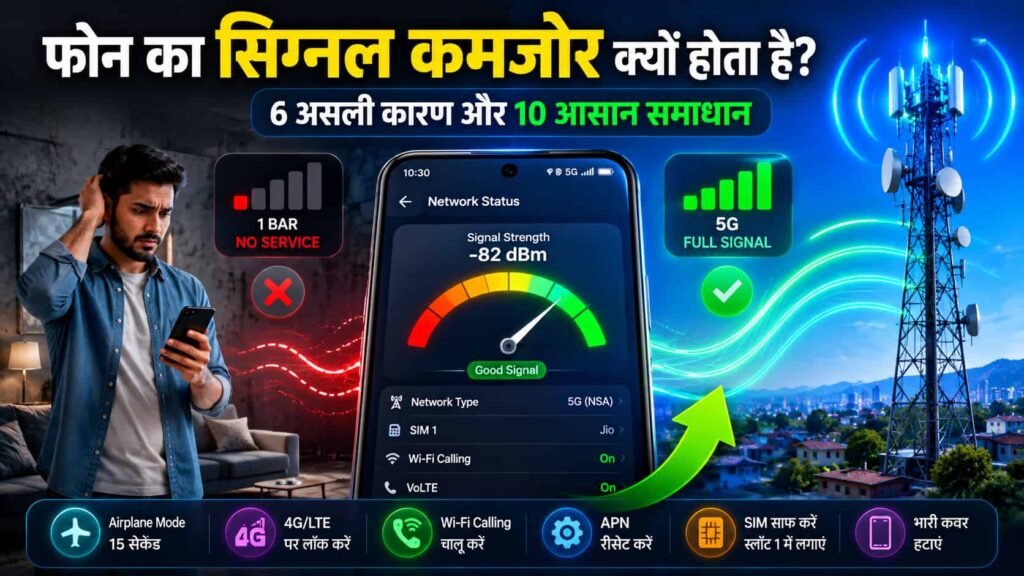
कमजोर नेटवर्क सिग्नल (Weak Network Signal) ठीक करने के लिए तुरंत 15 सेकंड के लिए Airplane Mode ऑन करके ऑफ करें ताकि नजदीकी टावर से फ्रेश हैंडशेक हो सके। यदि 5G का सिग्नल बार-बार गायब हो रहा है, तो सेटिंग्स में जाकर नेटवर्क को 4G/LTE पर लॉक करें और इनडोर कॉलिंग के लिए Wi-Fi Calling (VoWiFi) एक्टिवेट करें।
क्या आपके साथ भी कभी ऐसा हुआ है कि आप घर के मुख्य हॉल में बैठे हैं तो यूट्यूब पर 4K वीडियो मक्खन जैसा चल रहा है, लेकिन जैसे ही आप बेडरूम में चादर ओढ़कर लेटे या बालकनी से हटकर किचन की तरफ गए, फोन में कमजोर नेटवर्क सिग्नल (Weak Network Signal) की समस्या शुरू हो गई और सिग्नल 4 डंडी से गिरकर सीधे 1 डंडी पर आ गया? या फिर ट्रेन में सफर करते वक्त आपके सामने बैठा सह-यात्री आराम से बात कर रहा है और आपके फोन की स्क्रीन पर ‘No Service’ या ‘Emergency Calls Only’ लिखा आ रहा है?
सर्विस काउंटर के हमारे व्यक्तिगत तकनीकी अनुभव में, जब भी कोई यूज़र यह शिकायत लेकर आता है, तो अधिकांश मामलों में उनका गुस्सा सीधे अपनी सिम कंपनी (Jio, Airtel, Vi या BSNL) पर ही फूटता है—“भाई साहब, इस कंपनी का नेटवर्क बिल्कुल रद्दी हो गया है, मेरा नंबर दूसरी कंपनी में पोर्ट कर दीजिए! जब देखो फोन कॉल अपने आप कट जाती है।” लेकिन जब हम फोन की सेटिंग्स और सिम की वास्तविक स्थिति जांचते हैं, तो अक्सर खराबी मोबाइल टावर में नहीं बल्कि गलत 5G सेटिंग्स, सालों पुरानी घिसी हुई सिम, घर की मोटी कंक्रीट की दीवारें, या फोन पर चढ़ा हुआ 200 ग्राम का फैंसी आर्मर बैक कवर होता है।
| दिखने वाला लक्षण (Symptom) | संभावित तकनीकी कारण | तुरंत क्या करें (Immediate Action) |
|---|---|---|
| कमरे के अंदर 5G की 1 डंडी आना और कॉल कटना | कमजोर हाई-फ्रीक्वेंसी 5G वेवलेंथ दीवारों को पार नहीं कर पाती | Preferred Network Type को 4G/LTE Only पर सेट करें |
| घर में जीरो सिग्नल लेकिन ब्रॉडबैंड Wi-Fi चालू | कंक्रीट और आरसीसी पिलर से सेल्युलर रेडियो सिग्नल्स ब्लॉक होना | फोन सेटिंग्स में जाकर Wi-Fi Calling (VoWiFi) ऑन करें |
| सफर के दौरान सिग्नल का अचानक अटक जाना | फोन का मॉडम पुराने टावर से चिपका हुआ है (Handover Failure) | 15-20 सेकंड के लिए Airplane Mode ऑन करके ऑफ करें |
| सिग्नल फुल दिखने पर भी इंटरनेट या VoLTE न चलना | करप्ट नेटवर्क कैश या गलत APN प्रोटोकॉल कॉन्फ़िगरेशन | APN को Reset to Default करें और Network Reset रन करें |
सिग्नल कमजोर होने का असली चक्कर क्या है? (सरल भाषा में समझें)
टावर से आपके फोन तक आने वाला नेटवर्क कोई जादुई हवा नहीं है, बल्कि रेडियो तरंगें (रेडियो सिग्नल्स) होती हैं। ये सिग्नल्स अलग-अलग रास्तों और रुकावटों से होकर हमारे फोन के एंटीना तक पहुंचते हैं। अगर आप इसे गहराई से समझना चाहते हैं, तो इन 6 ज़मीनी कारणों को देखिए:
1. 5G का लालच और सिग्नल का झोल (5G vs 4G)
आजकल लगभग सभी नए फोन्स में 5G आ चुका है। 5G की स्पीड बहुत तेज होती है, लेकिन इसकी एक बहुत बड़ी कमजोरी है—इसकी तरंगें दीवारों, खिड़कियों और दरवाजों को आसानी से पार नहीं कर पातीं। जब आप कमरे के अंदर आते हैं, तो बाहर का तेज 5G सिग्नल कमजोर पड़ जाता है। आपका फोन उस कमजोर 5G को जबरदस्ती पकड़ने के चक्कर में 4G का मजबूत सिग्नल भी छोड़ देता है। नतीजा यह होता है कि फोन 5G और 4G के बीच लगातार झूलता रहता है और कॉल बार-बार कटने लगती है।
2. घर की बनावट, मोटी दीवारें और बेसमेंट
अगर आपका मकान पक्के आरसीसी कंक्रीट, लोहे के मोटे सरियों और मजबूत पिलर्स से बना है, या फिर आप बेसमेंट या लिफ्ट के अंदर हैं, तो बाहर का मोबाइल सिग्नल दीवारों में ही टकराकर खत्म हो जाता है। यही वजह है कि जैसे ही आप बालकनी या छत पर जाते हैं, फोन में 4 डंडी सिग्नल आ जाता है, लेकिन कमरे के अंदर घुसते ही 1 डंडी रह जाता है।
3. टावर पर भीड़ और पीक आवर्स (Tower Congestion)
हर मोबाइल टावर की एक क्षमता होती है कि वह एक समय में कितने फोन्स को नेटवर्क दे सकता है। शाम के समय (खासकर 7 बजे से रात 10 बजे के बीच) जब पूरे इलाके के लोग ऑफिस से आकर एक साथ रील्स, वीडियो और कॉलिंग शुरू करते हैं, तो टावर ओवरलोड हो जाता है। ऐसे वक्त में टावर सिग्नल की पावर को सभी यूज़र्स में बांट देता है, जिससे आपके फोन में कमजोर नेटवर्क सिग्नल (Weak Network Signal) दिखने लगता है।
4. सिम कार्ड की उम्र और चिप पर कार्बन
ज्यादातर लोग 5-6 साल तक सिम कार्ड कभी फोन से बाहर नहीं निकालते। सालों तक लगातार इस्तेमाल होने और गर्मी की वजह से सिम की सुनहरी (गोल्डन) चिप पर कार्बन या नमी की हल्की परत जम जाती है। इसके अलावा पुराना सिम नए 5G और 4G+ फ्रीक्वेंसी बैंड्स को सही से सपोर्ट नहीं कर पाता, जिससे फोन का मॉडेम नेटवर्क ठीक से कैच नहीं कर पाता। सिम की पहचान में खराबी आने पर हमारी गाइड Phone SIM Card Not Detected जरूर देखें।
5. गलत APN और करप्ट नेटवर्क कैश
फोन में जब भी कोई नया सॉफ्टवेयर अपडेट आता है या आप किसी दूसरे राज्य/सर्कल में घूमकर वापस आते हैं, तो फोन की बैकग्राउंड नेटवर्क सेटिंग्स (APN और IP रूट्स) कभी-कभी अटक जाती हैं। इससे फोन में नेटवर्क होने के बावजूद न कॉल लगती है और न ही डेटा चलता है। APN के बारे में विस्तार से जानने के लिए हमारी पोस्ट APN Settings क्या है और कैसे काम करती है जरूर पढ़ें।
6. भारी-भरकम मेटल कवर्स और मैग्नेटिक रिंग्स
स्मार्टफोन्स में बाहर कोई एंटीना नहीं निकला होता; फोन की साइड की बॉडी (किनारों) पर प्लास्टिक की बारीक लाइनें कटी होती हैं, जो एंटीना का काम करती हैं। जब आप बहुत भारी आर्मर कवर, मेटल फ्रेम या पीछे चुंबक वाली मोबाइल रिंग लगा लेते हैं, तो वह इन एंटीना लाइनों को ढक देती है, जिससे 20% से 30% सिग्नल वहीं दब जाता है।—
Solvely Team सीक्रेट ट्रिक: फोन का असली सिग्नल (dBm) कैसे नापें?
स्क्रीन के कोने में ऊपर दिखने वाली 1, 2, 3 या 4 डंडियां सिर्फ एक अंदाज़ा होती हैं। अलग-अलग फोन कंपनियां अपने हिसाब से इन डंडियों का ग्राफ सेट करती हैं। कई बार फोन में 3 डंडी दिखने पर भी कॉल कट जाती है, और कभी 1 डंडी पर भी साफ बात हो जाती है।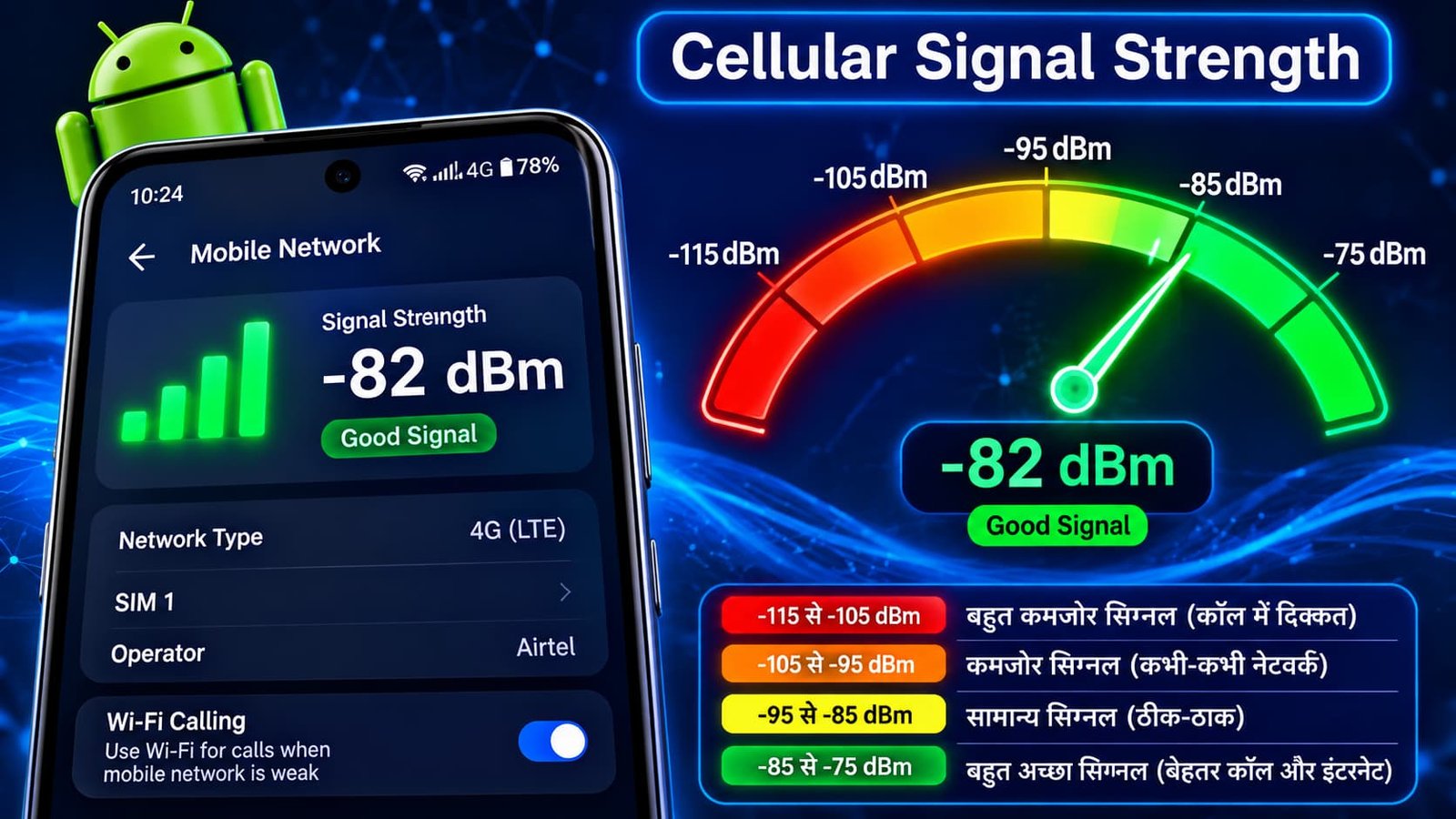
Android फोन में dBm value से मोबाइल सिग्नल की वास्तविक strength समझी जा सकती है।
अगर आपको अपने फोन का असली और सटीक सिग्नल नापना है, तो उसका असली पैमाना dBm (डेसिबल-मिलीवाट) होता है। यह नंबर हमेशा माइनस (-) के निशान के साथ आता है। इसे समझने का सीधा नियम यह है: माइनस के बाद का नंबर जितना छोटा होगा, सिग्नल उतना ही ज्यादा पावरफुल होगा। उदाहरण के लिए, -70 dBm बहुत मजबूत सिग्नल है, जबकि -115 dBm बेहद कमजोर सिग्नल है।
पहला तरीका (सीक्रेट डायलर कोड): फोन का डायलर खोलें और यह कोड डायल करें:
*#*#4636#*#*
इसके बाद सामने खुले मेनू में Phone Information पर टैप करें। वहां नीचे स्क्रॉल करने पर आपको Signal Strength के आगे dBm नंबर दिख जाएगा।
दूसरा तरीका (फोन सेटिंग्स से): अगर आपके फोन में ऊपर वाला कोड ब्लॉक है, तो सीधे Settings → About Phone → Status Information → SIM Status में जाएं। वहां आपको Signal Strength (dBm) साफ लिखा मिल जाएगा।
| dBm वैल्यू (रीडिंग) | सिग्नल की स्थिति | कॉल और इंटरनेट की हकीकत |
|---|---|---|
| -50 dBm से -79 dBm | एकदम फर्स्ट क्लास (Excellent) | टावर आपके बहुत पास है। बिना किसी रुकावट के तेज इंटरनेट और क्रिस्टल क्लियर HD कॉलिंग मिलेगी। |
| -80 dBm से -95 dBm | काफी अच्छा और स्थिर (Good) | यह सामान्य और स्टेबल सिग्नल है। इसमें कॉल ड्रॉप नहीं होगी और वीडियो आसानी से चलेंगे। |
| -96 dBm से -105 dBm | कामचलाऊ (Average) | कमरे के अंदर आमतौर पर यही सिग्नल मिलता है। कभी-कभार आवाज में हल्का कंपन हो सकता है और इंटरनेट थोड़ा धीमा चलेगा। |
| -106 dBm से -120 dBm | बहुत कमजोर (Dead Zone) | कॉल बार-बार कटेगी, सामने वाले को आवाज नहीं जाएगी और फोन कभी भी ‘No Service’ पर जा सकता है। |
कमजोर नेटवर्क सिग्नल ठीक करने के 10 असरदार तरीके (Weak Network Signal Fix)
अगर आपके फोन में सिग्नल बार-बार गायब हो रहा है या कॉल कट रही है, तो किसी दुकानदार के पास जाकर पैसे लुटाने से पहले ये 10 स्टेप्स क्रम से आजमाएं:
1. 15 सेकंड वाला Airplane Mode फॉर्मूला (टावर री-हैंडशेक)
जब आप सफर में होते हैं या एक कमरे से दूसरे कमरे में जाते हैं, तो फोन अक्सर पुराने कमजोर टावर से चिपका रहता है और पास वाले मजबूत टावर पर अपने आप शिफ्ट नहीं होता।
- स्क्रीन ऊपर से नीचे खींचें और Airplane Mode को ऑन कर दें।
- यहाँ लोग गलती करते हैं कि तुरंत ऑन करके तुरंत बंद कर देते हैं। ऐसा न करें—कम से कम 15 से 20 सेकंड रुकें ताकि फोन का रेडियो मॉडेम पूरी तरह बंद होकर रिफ्रेश हो सके।
- अब इसे ऑफ करें। फोन तुरंत आपके आसपास मौजूद सबसे मजबूत टावर को सर्च करके उससे फ्रेश कनेक्शन बना लेगा।
2. 5G का लालच छोड़ें, नेटवर्क को 4G/LTE पर लॉक करें
अगर आपके इलाके या कमरे में 5G का सिग्नल कच्चा-पक्का (1 डंडी) आ रहा है, तो फोन को जबरदस्ती 5G खोजने से रोकें:
- Settings → Mobile Network / SIM Card में जाएं।
- अपनी सिम पर क्लिक करें और Preferred Network Type खोलें।
- वहां 5G Auto हटाकर 4G / 3G / 2G (Auto) या LTE Only चुन लें।
- 4G नेटवर्क की तरंगें दीवारों को चीरकर अंदर तक आसानी से पहुंचती हैं। जैसे ही आप 4G पर सेट करेंगे, कॉल ड्रॉप होना तुरंत बंद हो जाएगा और इंटरनेट स्टेबल हो जाएगा।
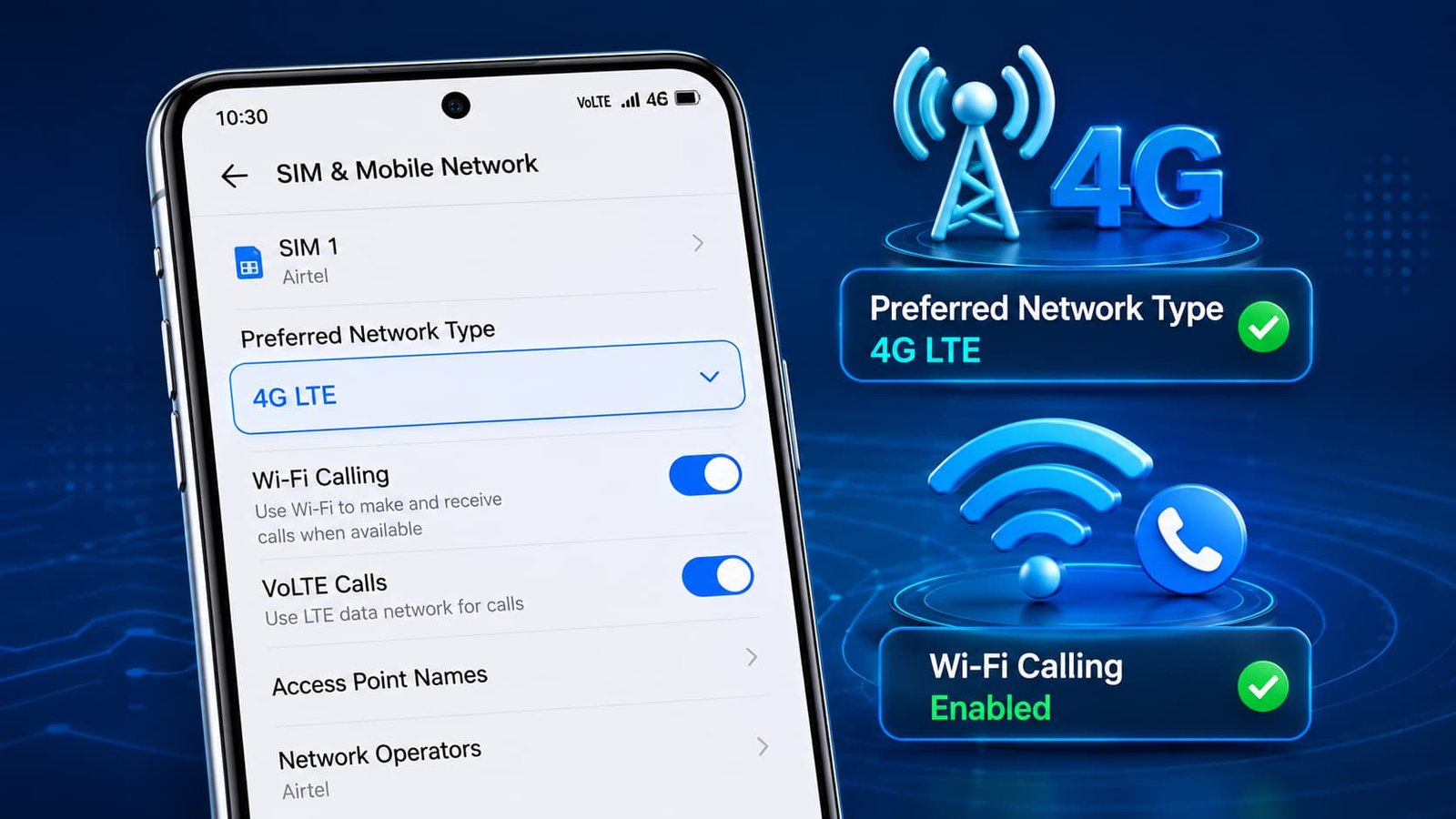
3. Wi-Fi Calling ON करें — घर के अंदर कमजोर सिग्नल का आसान समाधान
अगर घर या ऑफिस के अंदर मोबाइल सिग्नल बहुत कमजोर रहता है, लेकिन आपके पास अच्छा Wi-Fi है, तो Wi-Fi Calling (VoWiFi) काफी काम की सुविधा है। इसमें आपका सामान्य मोबाइल नंबर ही इस्तेमाल होता है और compatible फोन में कॉल Wi-Fi के जरिए ऑपरेटर सर्वर तक पहुंचती है।
- अपने फोन में Settings → SIM/Mobile Network → Wi-Fi Calling खोलकर इसे ON करें।
- बेहतर अनुभव के लिए VoLTE भी ON रखें। वाई-फाई से नेट न चलने की स्थिति में हमारी गाइड Wi-Fi Connected But No Internet अवश्य पढ़ें।
4. सिम कार्ड की सफाई और स्लॉट 1 का नियम
सालों तक फोन में पड़े रहने से सिम कार्ड की पीली चिप पर धूल, पसीने और नमी की बारीक परत जम जाती है:
- फोन को स्विच ऑफ करें और सिम ट्रे बाहर निकालें।
- सिम कार्ड की पीली चिप को किसी सूखे माइक्रोफाइबर कपड़े या बच्चों की पेंसिल मिटाने वाले सफेद रबर (इरेज़र) से बहुत हल्के हाथ से साफ करें।
- अगर आपका फोन डुअल सिम वाला है, तो जिस नंबर पर आप मुख्य कॉलिंग और इंटरनेट चलाते हैं, उसे हमेशा SIM Slot 1 में ही लगाएं। फोन का प्रोसेसर स्लॉट 1 को हमेशा पहली प्राथमिकता (मॉडेम प्रायोरिटी) देता है।
5. APN (Access Point Names) सेटिंग्स रीसेट करें
गलत या करप्ट APN सेटिंग्स की वजह से फोन का डेटा और VoLTE नेटवर्क ठीक से काम नहीं करते:
- Settings → Mobile Network → Access Point Names (APN) पर जाएं।
- ऊपरी कोने में दिए गए 3 डॉट्स या रीसेट बटन पर टैप करके Reset to Default कर दें।
- डिफॉल्ट APN पर क्लिक करके अंदर जांच लें कि APN Protocol और APN Roaming Protocol दोनों जगह IPv4/IPv6 सेलेक्ट हो। इसके बाद फोन को एक बार रीस्टार्ट कर लें।
6. Network Settings Factory Reset करें
घबराइए नहीं, इससे आपकी गैलरी की फोटो, वीडियो, कॉन्टैक्ट्स या वॉट्सऐप चैट का कुछ भी डिलीट नहीं होगा। यह सिर्फ फोन के वाई-फाई, ब्लूटूथ और मोबाइल नेटवर्क के अंदरूनी कैशे और ग्लिच को पूरी तरह फ्रेश कर देता है:
- Settings → System Settings / General Management में जाएं।
- Reset Options पर टैप करें और Reset Wi-Fi, Mobile & Bluetooth (या Reset Network Settings) चुनें।
- अपने फोन का स्क्रीन लॉक पिन डालकर कन्फर्म करें और फोन रीस्टार्ट करें। अधिक जटिल समस्याओं के लिए हमारा विशेष लेख Mobile Network Problem Fix देखें।
7. भारी और मेटल बैक कवर हटाकर टेस्ट करें
लोहे की पत्ती वाले मैग्नेटिक कार माउंट कवर, बहुत मोटे आर्मर केस या मेटल बंपर फोन के इनबिल्ट एंटीना बैंड्स को ढक देते हैं। फोन का कवर पूरी तरह उतार दें और फिर खुले में 2 मिनट बात करके देखें कि कमजोर नेटवर्क सिग्नल में सुधार हुआ या नहीं।
8. बैटरी सेवर की पाबंदी हटाएं
जब फोन की बैटरी 20% से कम होती है या बैटरी सेवर ऑन रहता है, तो फोन बैटरी बचाने के लिए नेटवर्क एंटीना को जाने वाली पावर को कम कर देता है। Settings → Battery में जाएं और Battery Saver / Power Saving Mode को ऑफ कर दें ताकि एंटीना पूरी ताकत से सिग्नल्स को कैच कर सके।
9. पुराना घिसा हुआ सिम कार्ड बदलवाएं (SIM Swap)
अगर आपका सिम कार्ड 4-5 साल पुराना है, तो उसकी चिप नए फ्रीक्वेंसी बैंड्स और कैरियर एग्रीगेशन को सही से सपोर्ट नहीं कर पाती। अपने नजदीकी ऑपरेटर स्टोर (Jio Store, Airtel Store, Vi Gallery) पर जाएं और बायोमेट्रिक वेरिफिकेशन करवाकर उसी नंबर का नया फ्रेश सिम कार्ड ले लें।
10. ऑपरेटर से ‘HLR रीसेट’ करवाएं
अगर ऊपर की सारी तरकीबें आजमाने के बाद भी सिर्फ आपके ही नंबर पर सिग्नल कमजोर आ रहा है, तो 198 पर कस्टमर केयर को कॉल करें और उनसे कहें: “मेरी लोकेशन पर सिम का नेटवर्क प्रोफाइल स्टक हो गया है, कृपया मेरी लाइन का HLR Reset (Home Location Register Reset) कर दीजिए।” वे अपने मुख्य सर्वर से आपकी लाइन को तुरंत रिफ्रेश कर देंगे। आधिकारिक तकनीकी मार्गदर्शन के लिए आप Android Official Network Support भी देख सकते हैं।
अलग-अलग मोबाइल ब्रांड्स की खास सेटिंग्स (Samsung, Xiaomi, Realme, OnePlus, Vivo)
हर स्मार्टफोन ब्रांड के ऑपरेटिंग सिस्टम में सेटिंग्स के नाम थोड़े भिन्न होते हैं:
- Samsung (One UI): Settings → Connections → Mobile Networks में ‘Network Mode’ को LTE/3G/2G पर रखें और Network Operators में जाकर ‘Select Automatically’ को एक बार री-स्कैन करें।
- Xiaomi, Redmi और POCO (HyperOS / MIUI): Settings → SIM cards & mobile networks में जाएं और Use VoLTE तथा Make calls using Wi-Fi दोनों को हमेशा चालू रखें।
- Realme, OnePlus और OPPO (ColorOS / OxygenOS): Settings → Mobile Network → More Settings में Smart 5G का फीचर ऑन रखें। यह फीचर फोन को बेवजह कमजोर 5G पर अटके रहने से रोकता है और जरूरत पड़ने पर तुरंत मजबूत 4G पर स्विच कर देता है।
- Vivo और iQOO (Funtouch OS): Settings → Network & internet → SIM card में जाकर 5G Network Mode को ‘NSA+SA Mode’ पर रखें।
• Network Booster Apps का सच: प्ले स्टोर पर मौजूद कोई भी थर्ड-पार्टी ऐप आपके फोन का सिग्नल 1% भी नहीं बढ़ा सकती। कोई सॉफ्टवेयर ऐप हवा में नया सिग्नल पैदा नहीं कर सकती। ये केवल विज्ञापन दिखाकर बैटरी खत्म करती हैं।
• एल्युमिनियम फॉयल का टोटका: कई लोग फोन के बैक कवर के अंदर एल्युमिनियम फॉयल लगा लेते हैं। यह बेवकूफी भरा नुस्खा है क्योंकि धातु रेडियो तरंगों को ब्लॉक कर देती है।
• लोकल चाइनीज सिग्नल रिपीटर: बाजार में मिलने वाले अनधिकृत सिग्नल बूस्टर लगाना गैर-कानूनी (Illegal) है। ये उपकरण मुख्य मोबाइल टावर में रुकावट पैदा करते हैं। सबसे सुरक्षित और कानूनी तरीका केवल Wi-Fi Calling (VoWiFi) है।
अगर फोन हाथ से फर्श पर गिरा था या पानी में भीगा था और उसके बाद से नेटवर्क आना बंद हुआ है, तो 90% मामलों में मदरबोर्ड से निचले सब-बोर्ड को जोड़ने वाली माइक्रो कोएक्सियल एंटीना केबल (Micro-Coaxial Cable) ढीली हो जाती है। इसके अलावा, फोन के डायलर में *#06# डायल करने पर यदि IMEI नंबर के स्थान पर ‘Null’ या ‘Unknown’ आए, तो समझें कि बेसबैंड IC क्रैश हो चुकी है। अपने फोन के IMEI की प्रामाणिकता आप भारत सरकार के आधिकारिक संचार साथी (Sanchar Saathi) पोर्टल पर चेक कर सकते हैं।
| क्या करें (Do’s) | क्या न करें (Don’ts) |
|---|---|
| कमरे के अंदर कमजोर नेटवर्क सिग्नल होने पर Wi-Fi Calling चालू करें। | कमजोर 1-डंडी सिग्नल होने पर फोन को जबरदस्ती 5G पर न रखें। |
| प्राथमिक सिम को हमेशा SIM Slot 1 में ही लगाएं। | सिम कार्ड की चिप को किसी गीले कपड़े या केमिकल से साफ न करें। |
| सिग्नल अटकने पर 15-20 सेकंड के लिए एयरप्लेन मोड इस्तेमाल करें। | प्ले स्टोर से फर्जी थर्ड-पार्टी ‘सिग्नल बूस्टर’ ऐप्स इंस्टॉल न करें। |
कमजोर नेटवर्क सिग्नल से जुड़े अक्सर पूछे जाने वाले सवाल (FAQ)
Q1. ट्रेन में सफर करते समय मोबाइल नेटवर्क बार-बार क्यों गायब हो जाता है?
ट्रेन 80 से 110 किमी प्रति घंटे की रफ्तार से दौड़ती है। इस दौरान फोन को हर 1-2 मिनट में पुराना टावर छोड़कर नए टावर से हाथ मिलाना पड़ता है (Tower Handover)। इस प्रक्रिया में कुछ सेकंड के लिए सिग्नल कट जाता है। साथ ही ट्रेन की धातु की बॉडी भी सिग्नल्स को अंदर आने से रोकती है।
Q2. क्या 5G चालू रखने से फोन की बैटरी ज्यादा जल्दी खत्म होती है?
हाँ। जब आप कमजोर 5G कवरेज वाले इलाके में होते हैं, तो फोन का रेडियो मॉडम सिग्नल को पकड़ने के लिए अपनी पूरी ट्रांसमिशन पावर झोंक देता है। इससे फोन गर्म होता है और बैटरी बहुत तेजी से ड्रेन होती है।
Q3. सिम स्लॉट 1 और सिम स्लॉट 2 में क्या तकनीकी अंतर होता है?
लगभग सभी स्मार्टफोन्स के मदरबोर्ड में सिम स्लॉट 1 को मुख्य डेटा और हाई-स्पीड नेटवर्क पाथवे के साथ सीधे प्रोसेसर से जोड़ा जाता है। स्लॉट 2 सेकेंडरी पाथवे पर काम करता है। इसलिए मुख्य सिम को हमेशा स्लॉट 1 में ही लगाना चाहिए।
Q4. क्या बिना किसी मोबाइल सिग्नल के सच में Wi-Fi Calling से बात हो सकती है?
हाँ, 100%! अगर आपके कमरे या बेसमेंट में मोबाइल का एक भी सिग्नल बार नहीं आ रहा है, लेकिन घर में वाई-फाई ब्रॉडबैंड कनेक्टेड है, तो Wi-Fi Calling ऑन रहने पर आपकी सामान्य कॉल वाई-फाई इंटरनेट के जरिए सीधे टेलीकॉम ऑपरेटर के सर्वर से जुड़ जाती है।
Q5. क्या फोन रीस्टार्ट करने से सच में नेटवर्क की समस्या ठीक होती है?
हाँ। जब फोन कई हफ्तों तक लगातार चालू रहता है, तो उसके बैकग्राउंड में कई नेटवर्क और रेडियो प्रोसेस हैंग हो जाते हैं। फोन को रीस्टार्ट करने से रैम पूरी तरह खाली होती है और ऑपरेटिंग सिस्टम सेल्युलर नेटवर्क के साथ नए सिरे से फ्रेश हैंडशेक करता है।
Q6. क्या नेटवर्क सेटिंग्स रीसेट करने से गैलरी का डेटा डिलीट होता है?
बिल्कुल नहीं। Network Reset करने से केवल सेव किए गए वाई-फाई पासवर्ड, पेयर किए गए ब्लूटूथ डिवाइस और एपीएन सेटिंग्स रीसेट होती हैं। आपके फोटो, वीडियो, कॉन्टैक्ट्स या मैसेज पूरी तरह सुरक्षित रहते हैं।
Q7. सिग्नल मापने के लिए कौन सी dBm वैल्यू सबसे आदर्श मानी जाती है?
-50 dBm से -85 dBm के बीच की रीडिंग सबसे बेहतरीन और स्टेबल मानी जाती है। जैसे ही यह मान -105 dBm से नीचे जाता है, ऑडियो टूटना और कॉल ड्रॉप होना शुरू हो जाता है।
निष्कर्ष (Team Solvely Final Advice)
स्मार्टफोन में कमजोर नेटवर्क सिग्नल (Weak Network Signal) होना एक बेहद आम समस्या है, और इसके लिए घबराकर फोन बदलने या सिम पोर्ट कराने की जल्दबाजी न करें। शुरुआत हमेशा आसान और ज़मीनी तरीकों से करें—15 सेकंड के लिए एयरप्लेन मोड ऑन-ऑफ करें, घर के अंदर Wi-Fi Calling (VoWiFi) चालू रखें, कमजोर 5G के चक्कर में पड़ने के बजाय स्टेबल 4G/LTE मोड चुनें, और सिम कार्ड की सफाई करके APN सेटिंग्स रीसेट रखें। अधिकांश मामलों में नेटवर्क की परेशानी इन्हीं आसान स्टेप्स से हल हो जाती है।
💬 आपकी क्या राय है? क्या आपके घर में भी किसी खास कमरे में सिग्नल गायब हो जाता है? अपने फोन का मॉडल और dBm रीडिंग नीचे कमेंट में लिखकर बताएं, Team Solvely आपकी सेटिंग्स सही करने में पूरी मदद करेगी!
YOU MAY ALSO LIKE
ज़रूरी जानकारी (Disclaimer): इस आर्टिकल में बताए गए तरीके सामान्य मोबाइल नेटवर्क ट्रबलशूटिंग के लिए हैं। फोन मॉडल, नेटवर्क कंपनी (Jio, Airtel, Vi, BSNL) और लोकेशन के हिसाब से सेटिंग्स के नाम थोड़े अलग हो सकते हैं। अगर फोन हार्डवेयर लेवल पर डैमेज है, तो ऑथराइज्ड सर्विस सेंटर में ही दिखाएं।