Mobile Hack या Virus कैसे पहचानें?
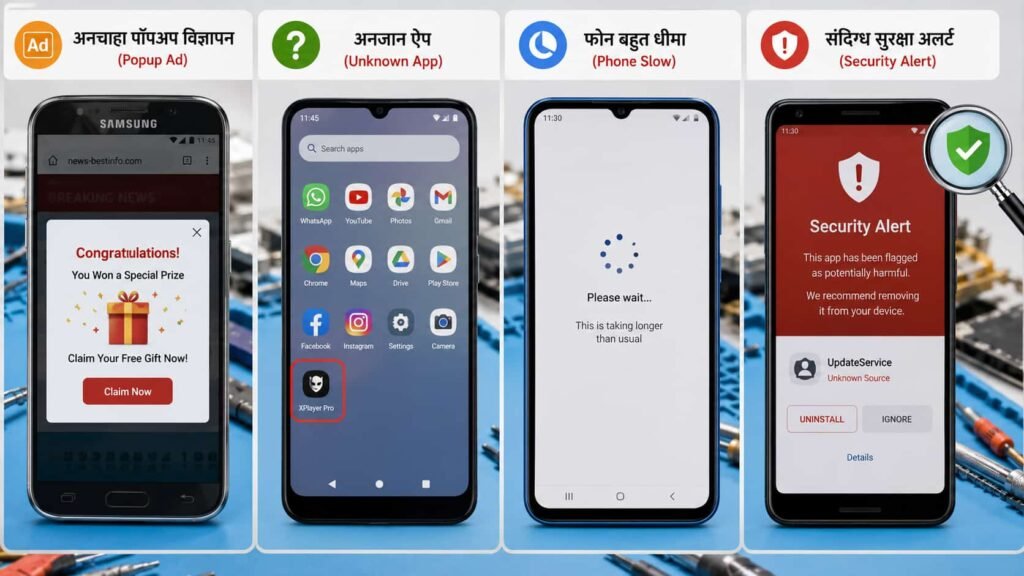
अगर आपका मोबाइल अचानक बहुत slow हो गया है, बार-बार unwanted ads दिखा रहा है, कोई अनजान app दिखाई दे रही है या फोन अपने आप कुछ करने लगा है, तो आपको शक हो सकता है कि फोन में virus है या किसी ने उसे hack किया है। लेकिन ध्यान रखें, इनमें से कोई एक समस्या दिखने मात्र से यह साबित नहीं होता कि मोबाइल infected या hacked है।
Mobile virus से आमतौर पर लोग ऐसे unwanted behavior को समझते हैं जिसमें कोई harmful app या malware फोन में परेशानी पैदा करता है। वहीं mobile hack का मतलब यह नहीं है कि फोन में virus ही हो। किसी account की security समस्या भी अलग मामला हो सकती है। इसलिए पहले लक्षण देखें और फिर एक-एक करके जांच करें।
इन चीजों से शक हो सकता है
- फोन अचानक पहले से बहुत ज्यादा slow चलने लगे।
- बार-बार unwanted pop-up ads दिखाई देने लगें।
- कोई ऐसा app दिखाई दे जिसे आपने खुद install नहीं किया।
- Browser अपने आप दूसरी websites खोलने या redirect करने लगे।
- आपके नाम से कोई अनजान message या email चला जाए।
यही वजह है कि आगे हम केवल “virus है या नहीं” का अनुमान नहीं लगाएंगे। अगले 5 तरीकों से फोन को अलग-अलग जगहों से check करेंगे, ताकि बिना ज़रूरत के कोई third-party cleaner या antivirus app install न करना पड़े।
तरीका 1: Google Play Protect से Mobile Virus Check करें
अगर आपको लगता है कि आपके Android phone में virus या कोई harmful app हो सकती है, तो सबसे पहले किसी अलग से antivirus या cleaner app को डाउनलोड करने की जरूरत नहीं है। Android में मौजूद Google Play Protect से installed apps की security जांच की जा सकती है।
Google Play Protect Google Play Store से मिलने वाला built-in security feature है। यह apps को harmful behavior के लिए check करता है और कोई खतरनाक app मिलने पर warning देने, उसे disable करने या हटाने की कार्रवाई कर सकता है।
अधिक जानकारी के लिए Google Play Store built-in security feature का आधिकारिक पेज देखें।
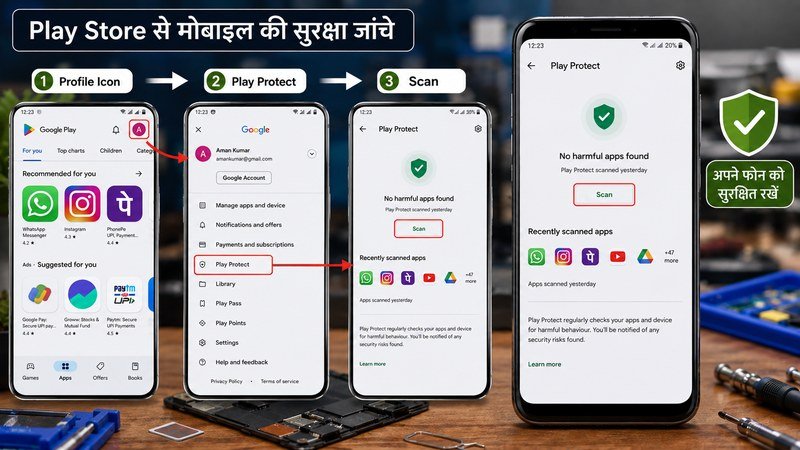
Play Protect से Mobile को कैसे Scan करें?
- अपने फोन में Google Play Store खोलें।
- ऊपर दिखाई देने वाली अपनी Profile Photo पर tap करें।
- Play Protect पर जाएं।
- अब Scan पर tap करें।
- Scan पूरा होने तक थोड़ा इंतजार करें और देखें कि कोई harmful app मिलने की warning आती है या नहीं।
अगर Play Protect को कोई suspicious या harmful app मिलती है, तो वह उसके बारे में warning दिखा सकता है। ऐसी स्थिति में warning को ध्यान से पढ़ें और Google द्वारा दिए गए recommended action को follow करें।
एक बात और: Play Protect में “No harmful apps found” आने का मतलब यह नहीं है कि फोन की हर possible security problem खत्म हो गई। अगर इसके बाद भी unwanted ads, अनजान apps या दूसरी suspicious activity दिखाई दे रही है, तो अगले checks भी करना जरूरी है।
तरीका 2: अनजान Apps को पहचानें और हटाएं
अगर आप mobile me virus kaise check kare खोज रहे हैं, तो फोन में installed apps की जांच जरूर करें। कई बार समस्या किसी ऐसे app की वजह से होती है जिसे आपने गलती से install कर दिया हो, किसी दूसरे source से डाउनलोड किया हो या जो जरूरत से ज्यादा permissions मांग रहा हो।
सबसे पहले यह देखें कि फोन में कौन-कौन से apps मौजूद हैं। जिस app का नाम आपको याद नहीं है या जिसे आपने खुद install नहीं किया, उसे तुरंत virus मानने के बजाय पहले उसकी जानकारी और permissions check करें।
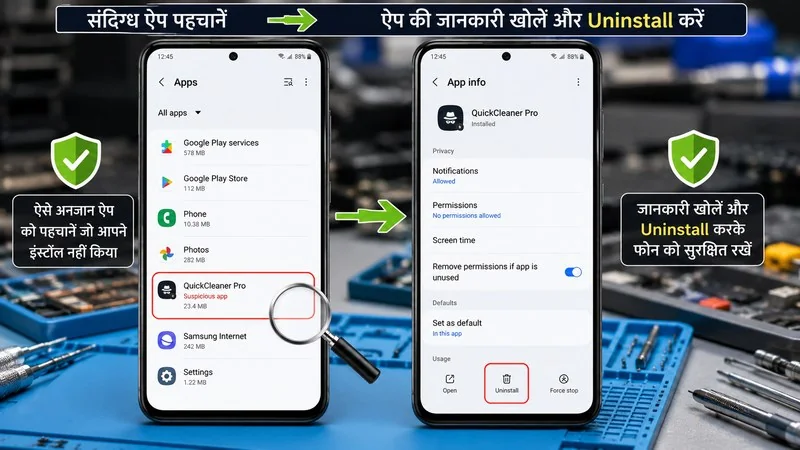
अनजान App को कैसे Check करें?
- फोन की Settings खोलें।
- Apps, App Management या इसी तरह के विकल्प पर जाएं। नाम आपके mobile brand के अनुसार अलग हो सकता है।
- Installed apps की पूरी list देखें।
- जिस app को आप पहचान नहीं पा रहे हैं, उस पर tap करके उसका App Info खोलें।
- उसका नाम, developer, permissions और बाकी जानकारी ध्यान से देखें।
- अगर app भरोसेमंद नहीं है और uninstall करने का विकल्प उपलब्ध है, तो उसे uninstall करें।
खास तौर पर उन apps पर ध्यान दें जिन्हें आपने खुद install नहीं किया या जो किसी अनजान website से APK के रूप में आए हों। Google भी untrusted या unknown-source apps को हटाने की सलाह देता है।
अगर suspicious app uninstall नहीं हो रही है या हटाने के बाद भी वही समस्या वापस आ रही है, तो सिर्फ app delete करके रुकना सही नहीं होगा। ऐसे मामले में फोन की दूसरी security settings और activity भी check करनी चाहिए, जिन्हें हम आगे के तरीकों में देखेंगे।
तरीका 3: Popup Ads और Browser को Check करें
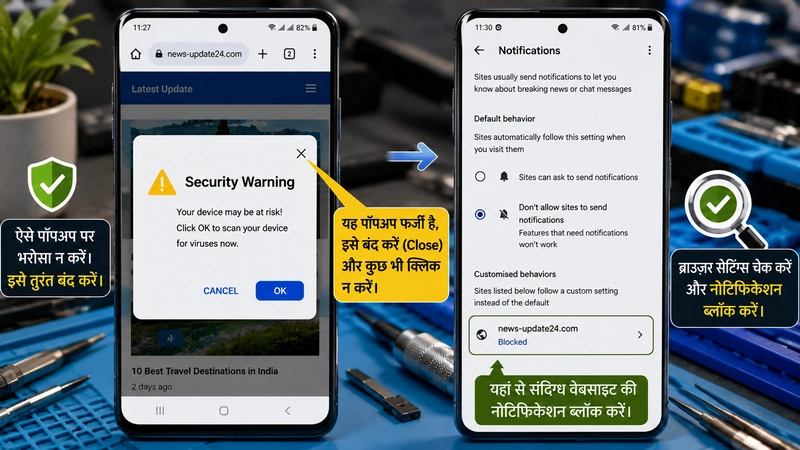
अगर फोन में बार-बार pop-up ads आ रहे हैं, नए tabs अपने आप खुल रहे हैं या browser आपको अनजान websites पर भेज रहा है, तो इसे नजरअंदाज नहीं करना चाहिए। Google के अनुसार ऐसे behavior का संबंध unwanted software या malware से हो सकता है। हालांकि, केवल एक popup देखकर यह तय नहीं किया जा सकता कि आपके मोबाइल में virus है।
सबसे पहले यह समझें कि हर “Your phone has a virus” message असली security warning नहीं होता। कुछ websites डराकर user से कोई suspicious app या file download करवाने की कोशिश कर सकती हैं। Google भी ऐसी virus warnings पर सावधानी बरतने और suspicious pop-up पर click न करने की सलाह देता है।
Chrome में Popup और Redirect कैसे Check करें?
- अपने Android फोन में Chrome खोलें।
- ऊपर दाईं तरफ तीन dots पर tap करें।
- Settings खोलें।
- Site settings पर जाएं।
- Pop-ups and redirects खोलें।
- इसे Off रखें, अगर आपको इसकी जरूरत नहीं है।
Website Notifications भी Check करें
कई बार जो चीज user को pop-up ad जैसी लगती है, वह असल में किसी website की notification हो सकती है। Chrome में Settings > Site settings > Notifications जाकर देख सकते हैं कि किन websites को notification भेजने की permission मिली हुई है। अनजान website की permission को बंद किया जा सकता है।
अगर आपको लगातार pop-up ads की परेशानी हो रही है, तो Android में Pop-Up ads को रोकने का तरीका भी देख सकते हैं।
अगर popup और redirects की समस्या settings बदलने के बाद भी बनी रहती है, तो किसी recently installed app की वजह हो सकती है। ऐसे मामले में अगले checks करना जरूरी है।
तरीका 4: App Permissions और फोन की Activity Check करें
अगर किसी Android phone में अनजान app दिखाई दे रही है या आपको उसकी activity पर शक है, तो उसकी permissions देखना एक अच्छा अगला कदम है। इससे पता चल सकता है कि कोई app Camera, Microphone, Contacts या दूसरी sensitive जानकारी तक किस तरह का access मांग रही है।
App की Permissions कैसे Check करें?
- फोन की Settings खोलें।
- Apps या App Management में जाएं।
- जिस app पर आपको शक है, उसे खोलें।
- Permissions पर tap करें।
- देखें कि app को कौन-कौन सी permissions मिली हुई हैं।
उदाहरण के लिए, अगर कोई साधारण utility app बिना किसी साफ वजह के Contacts, Microphone या SMS जैसी sensitive permissions मांग रही है, तो उसकी जरूरत और भरोसेमंद होने की जांच करना ठीक रहेगा। हर ज्यादा permission वाला app virus नहीं होता, लेकिन अनजान app और असामान्य permissions का combination ध्यान देने लायक है।
फोन की Activity में क्या देखें?
सिर्फ permissions देखकर यह तय नहीं किया जा सकता कि mobile hack हो गया है। साथ में यह भी देखें कि फोन में कोई ऐसी activity तो नहीं हो रही जिसे आपने खुद शुरू नहीं किया, जैसे अनजान messages भेजना, बार-बार कोई website खुलना या कोई नया app अपने आप दिखाई देना।
अगर आपको कोई ऐसी activity दिखती है जो आपने नहीं की, तो केवल phone में virus खोजने के बजाय अपने Google Account और दूसरी महत्वपूर्ण accounts की security भी check करना जरूरी हो सकता है।
इसलिए अगला तरीका खास तौर पर security updates और account security की जांच पर रहेगा।
तरीका 5: Security Update और Google Account Check करें
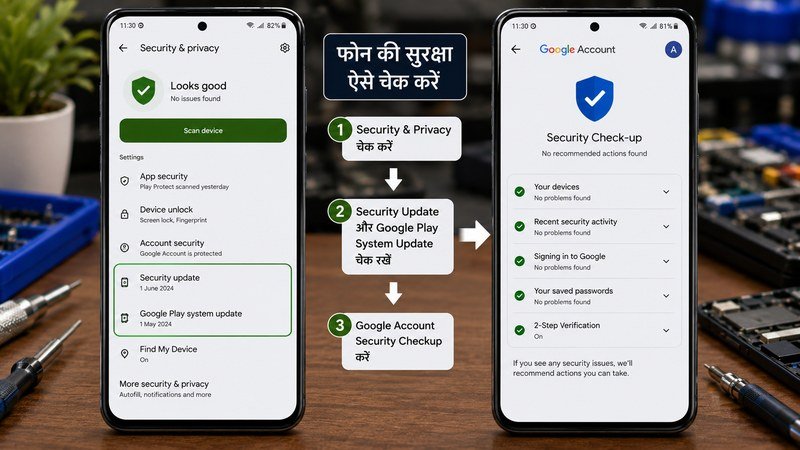
अगर आपने ऊपर के checks कर लिए हैं और फिर भी फोन में कुछ अजीब activity दिखाई दे रही है, तो अब Android security update और Google Account की security भी check करें। इससे यह पता लगाने में मदद मिलती है कि फोन और account दोनों latest security protection पर हैं या नहीं।
Android Security Update कैसे Check करें?
- फोन की Settings खोलें।
- Security & Privacy, Security या About Phone में जाएं। Menu का नाम phone brand और Android version के अनुसार अलग हो सकता है।
- Security Update या इसी तरह का विकल्प खोजें।
- अगर कोई security update उपलब्ध है, तो उसे official system update के जरिए install करें।
कुछ Android phones में Google Play system update का विकल्प भी अलग से दिखाई देता है। अगर उपलब्ध हो, तो उसे भी check करें। पुराने software में security fixes छूट सकती हैं, इसलिए updates को नजरअंदाज करना ठीक नहीं है।
Google Account की Security भी Check करें
अगर आपको लगता है कि किसी ने आपके account का इस्तेमाल किया हो सकता है, तो Google Account की security activity भी देखें। खास तौर पर unfamiliar devices, recent security events या ऐसी activity पर ध्यान दें जिसे आपने खुद नहीं किया।
यहां एक जरूरी फर्क समझ लें: फोन में virus होना और Google Account का compromise होना एक ही बात नहीं है। किसी account में suspicious activity दिखने पर सिर्फ phone को scan करके रुकना पर्याप्त नहीं हो सकता।
अब तक के इन 5 तरीकों से आप बिना घबराए अपने फोन की basic security जांच कर सकते हैं। अगर कोई clear problem मिलती है, तो उसी के हिसाब से अगला कदम उठाना बेहतर है। केवल डर के कारण factory reset या random antivirus install करने की जरूरत नहीं है।
अगर पांचों checks के बाद भी problem बनी रहती है, तो अगला कदम problem के actual symptom पर depend करेगा। उदाहरण के लिए लगातार popup ads, suspicious app, account activity और phone performance की समस्या के लिए troubleshooting अलग हो सकती है।
Bonus Tips: Mobile को Virus और Hack से कैसे बचाएं?
ऊपर दिए गए 5 checks से अगर कोई बड़ी समस्या नहीं मिली है, तब भी कुछ छोटी सावधानियां आपके Android phone को सुरक्षित रखने में मदद कर सकती हैं। खासकर तब, जब आप बाहर की websites से apps या APK files डाउनलोड करते हैं।
- अनजान APK install करने से बचें: किसी random website या message से मिली APK file को बिना जरूरत install न करें।
- Play Protect चालू रखें: Android में मौजूद built-in security protection को बिना वजह बंद न करें।
- Fake virus popup पर भरोसा न करें: “आपके फोन में virus है” या “अभी Scan करें” जैसे browser messages देखकर घबराकर कोई app install न करें।
- App permissions पर नजर रखें: किसी नए app को Camera, Microphone, Contacts या SMS जैसी sensitive permission देने से पहले सोचें कि उसे इसकी जरूरत वास्तव में क्यों है।
- Phone और apps update रखें: Android security updates और apps के available updates को लंबे समय तक pending न रखें।
- Important accounts की activity देखें: अगर कोई अनजान login, device या security activity दिखाई दे, तो account की security को अलग से check करें।
- Random cleaner apps से बचें: हर slow phone या battery problem को virus मानकर cleaner, booster या antivirus app install करना जरूरी नहीं है।
एक आसान नियम याद रखें: पहले समस्या को verify करें, फिर उसका समाधान करें। केवल डराने वाले popup या एक symptom के आधार पर mobile को hacked या infected मानकर कोई बड़ा कदम न उठाएं।
Related Posts
अगर आप मोबाइल की दूसरी आम समस्याओं को भी समझना चाहते हैं, तो ये guides आपके काम आ सकती हैं:
- फोन हैंग होने की 7 असली वजहें और पक्का समाधान पढ़ें, अगर virus check करने के दौरान आपकी मुख्य समस्या phone slow या hang होना है।
- Mobile गर्म क्यों होता है? Overheating के 7 कारण और समाधान पढ़ें, अगर phone असामान्य रूप से गर्म भी हो रहा है।
- Slow Phone और Phone Heating को कैसे ठीक करें पढ़ें, अगर security problem के साथ phone performance भी खराब हो गई है।
- मोबाइल की 25 आम समस्याएं और उनके समाधान पढ़ें, अगर आपके फोन में एक से ज्यादा तरह की समस्याएं आ रही हैं।
Mobile Hack या Virus के बाद क्या करें?
मोबाइल में कुछ अजीब होने पर तुरंत यह मान लेना कि फोन hack हो गया है या उसमें virus आ गया है, सही तरीका नहीं है। पहले problem को verify करना ज्यादा जरूरी है। Play Protect scan, suspicious apps, pop-ups और browser behavior, app permissions तथा security updates जैसे checks से शुरुआत की जा सकती है।
खास तौर पर याद रखें कि phone slow होना, battery जल्दी खत्म होना या कोई एक popup दिखना अपने आप में virus का पक्का सबूत नहीं है। Google भी malware के कई अलग-अलग signs बताता है, इसलिए एक symptom के आधार पर फैसला करने के बजाय कई संकेतों को साथ देखकर जांच करना बेहतर है।
अगर कोई harmful app मिलती है, उसे हटाने और phone की security ठीक करने पर ध्यान दें। अगर malware जैसे signs लगातार बने रहें, तो Android को reset करने या manufacturer से मदद लेने की जरूरत पड़ सकती है।
Mobile Hack या Virus से जुड़े सवाल
मोबाइल में virus है या नहीं कैसे पता करें?
सबसे पहले Google Play Protect से scan करें। इसके बाद अनजान apps, unwanted pop-ups, browser redirects, suspicious permissions और security updates check करें। केवल phone slow होने से virus confirm नहीं होता।
क्या मोबाइल hack और virus एक ही चीज है?
नहीं। Virus या malware harmful software से जुड़ा हो सकता है, जबकि account या device की दूसरी security problem अलग कारण से भी हो सकती है। इसलिए दोनों को एक ही समस्या मानना सही नहीं है।
क्या popup ads आने का मतलब mobile में virus है?
जरूरी नहीं। बार-बार popup ads और unwanted redirects malware के possible signs हो सकते हैं, लेकिन browser notification या किसी website की समस्या भी इसकी वजह हो सकती है। पहले popup के source और phone security को check करें।
क्या Play Protect mobile virus को हटा सकता है?
Google Play Protect harmful apps को detect कर सकता है और जरूरत पड़ने पर warning, disable या removal जैसी कार्रवाई कर सकता है। इसलिए किसी random cleaner app को install करने से पहले Play Protect से जांच करना बेहतर है।
क्या phone slow होने का मतलब virus है?
नहीं। Storage कम होना, ज्यादा background apps, पुराने software, heavy apps या overheating जैसी कई वजहों से phone slow हो सकता है। इसलिए केवल speed कम होने से virus का निष्कर्ष नहीं निकालना चाहिए।
अगर virus मिलने के बाद भी problem ठीक न हो तो क्या करें?
पहले suspicious apps हटाएं, security और system updates check करें और Google Account की security भी देखें। अगर malware के signs बने रहते हैं, तो Google के अनुसार factory reset या device manufacturer की मदद की जरूरत पड़ सकती है।
अगर मोबाइल में Virus या Hack का शक है
अगर आपके phone में कोई suspicious app, popup या दूसरी अजीब activity दिखाई दे रही है, तो घबराकर कोई random “Virus Cleaner” install न करें। पहले ऊपर बताए गए 5 checks एक-एक करके करें और समस्या का असली कारण पहचानने की कोशिश करें।
अगर आपको यह guide काम की लगी, तो इसे उस व्यक्ति के साथ भी share करें जो हर popup देखकर अपने phone को virus-infected समझ लेता है।
जरूरी Disclaimer
यह लेख सामान्य जानकारी और troubleshooting guidance के लिए है। अलग-अलग Android phones, brands और Android versions में Settings के नाम और रास्ते अलग हो सकते हैं। Security problem या account compromise का संदेह होने पर महत्वपूर्ण data और accounts की सुरक्षा को प्राथमिकता दें। किसी भी factory reset से पहले जरूरी data का backup जरूर लें।