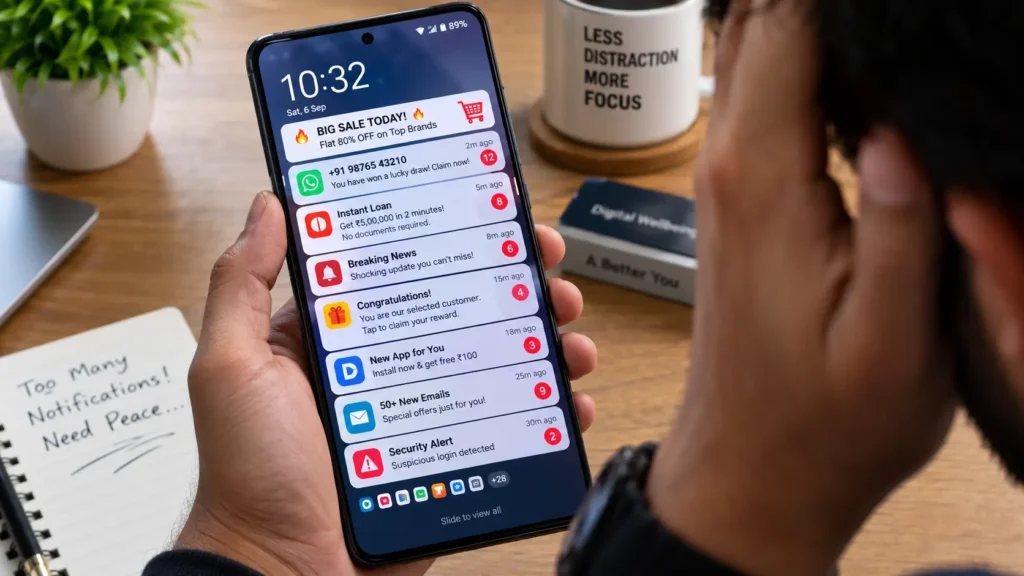
शनिवार की दोपहर मेरी मोबाइल शॉप पर कॉलोनी के बुजुर्ग शर्मा जी कांपते हाथों से पहुंचे। फोन काउंटर पर रखते हुए घबराकर बोले, “बेटा, किसी के सामने phone निकलने भी शर्म आति है, हर दो सेकंड में स्क्रीन जल उठती है और गंदे विज्ञापनों आते है कभी लिखा आता है कि फोन हैक हो चुका है। Scan करो ,कहीं मेरा बैंक खाता तो खाली नहीं हो जाएगा?”
स्क्रीन सचमुच फर्जी अलर्ट्स के कबाड़ से पटी थी। लेकिन मुझे समझने में देर नहीं लगी—इंटरनेट पर किसी साइट पर गलती से ‘Allow Notification’ दबाने के कारण क्रोम यह स्पैम भेज रहा था। मैंने मात्र 60 सेकंड में साइट परमिशन ब्लॉक की और फोन बिल्कुल शांत हो गया।
दुकान पर हर महीने ऐसे दर्जनों मामले आते हैं। अगर आप भी दिन-रात बजने वाले इन फर्जी संदेशों से परेशान हैं, तो ये लेख Stop unwanted notifications on phone आपके लिए ही है। ये आसान और पक्के तरीके अपनाएं—बिना एक रुपया खर्च किए आपका फोन 100% शांत और सुरक्षित हो जाएगा।
⚡Quick Answer: फोन के फालतू नोटिफिकेशन कैसे बंद करें?
फोन पर अनचाहे स्पैम नोटिफिकेशन बंद करने के लिए सबसे पहले Google Chrome खोलें > ऊपर दाईं तरफ 3 डॉट्स > Settings > Site Settings > Notifications में जाएं और गंदी या अनजान वेबसाइट्स को ‘Remove’ या ‘Block’ कर दें। इसके अलावा किसी भी परेशान करने वाली ऐप के नोटिफिकेशन पर 2 सेकंड तक उंगली दबाकर रखें (Long Press) और ‘Turn Off Notifications’ चुन लें। मात्र इन दो स्टेप्स से 95% स्पैम अलर्ट हमेशा के लिए बंद हो जाते हैं।
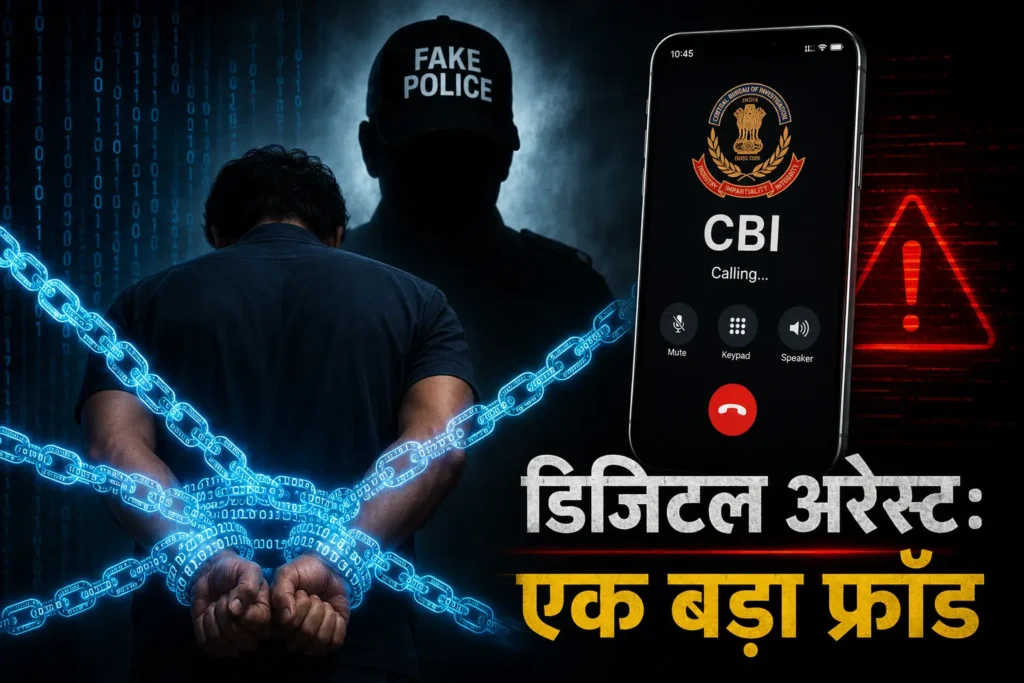
बड़ी चेतावनी: फर्जी वायरस और लॉटरी नोटिफिकेशन पर कभी क्लिक न करें!
अक्सर नोटिफिकेशन बार में लिखा आता है: “आपका फोन वायरस से संक्रमित है”, “बैटरी फटने वाली है, तुरंत रिपेयर ऐप डालें” या “आपके खाते में ₹25,000 क्रेडिट हो गए हैं”। ये 100% फर्जी (Phishing Scams) होते हैं। इन पर गलती से भी क्लिक करने पर बैकग्राउंड में खतरनाक मैलिशियस एपीके (Malicious APK) फाइल डाउनलोड हो जाती है, जो आपके पर्सनल मैसेज, बैंक ओटीपी और कॉन्टैक्ट्स को हैकर्स तक पहुंचा देती है।
🛑 फील्ड का सच: घबराकर किसी भी अनजान लिंक पर न जाएं और न ही प्ले स्टोर से कोई फालतू ‘Phone Cleaner’ या ‘Ram Booster’ ऐप इंस्टॉल करें। फोन खुद अपने सिस्टम को मैनेज करने में सक्षम है।
💡 डायग्नोसिस (30 सेकंड में समस्या पहचानें):
जब भी स्क्रीन पर कोई फालतू अलर्ट आए, तो उसे हटाने से पहले ध्यान से देखें:
- Chrome का गोल लोगो: यदि नोटिफिकेशन के बाईं तरफ छोटा सा गूगल क्रोम का लाल-पीला-हरा लोगो दिख रहा है, तो यह किसी वेबसाइट का पुश नोटिफिकेशन है।
- पॉप-अप ऐड (Screen Takeover): यदि बिना कोई ऐप खोले पूरी स्क्रीन पर फुल-पेज वीडियो विज्ञापन चलने लगे, तो यह किसी हिडन एडवेयर (घोस्ट ऐप) की करतूत है।
- लगातार ऑफर्स व कूपन: यदि शॉपिंग, ऑनलाइन गेम या फूड डिलीवरी ऐप्स दिनभर कूपन कोड भेज रही हैं, तो यह ऐप की इंटरनल मार्केटिंग सेटिंग है।
1. Stop Unwanted Notifications: बार-बार फालतू अलर्ट आने के मुख्य कारण
जब आप एक नया स्मार्टफोन खरीदते हैं, तो वह बिल्कुल शांत और व्यवस्थित रहता है। लेकिन जैसे-जैसे समय बीतता है, उसमें अनगिनत ऐप्स और वेबसाइट्स की अनुमतियाँ (Permissions) जमा होती जाती हैं। एक हार्डवेयर और सॉफ्टवेयर इंजीनियर के नज़रिए से देखें तो नोटिफिकेशन स्पैम के मुख्य 4 स्रोत होते हैं:
- वेबसाइट पुश नोटिफिकेशन (Browser Push Notifications): जब आप इंटरनेट पर कोई गाना डाउनलोड करने, मूवी देखने या सरकारी योजना की जानकारी पढ़ने जाते हैं, तो वेबसाइट्स चतुराई से एक छोटा सा डायलॉग बॉक्स दिखाती हैं जिसमें लिखा होता है— “Are you 18+? Click Allow to continue” या “Robot verification: Click Allow”। यूज़र बिना पढ़े ‘Allow’ दबा देता है। इसके बाद वह वेबसाइट सर्वर से जुड़ जाती है और आपका ब्राउज़र बंद होने के बावजूद दिनभर गंदे और भड़काऊ अलर्ट भेजती रहती है।
- फ्री ऐप्स की आक्रामक मार्केटिंग (Aggressive App Marketing): गूगल प्ले स्टोर पर मिलने वाली ज्यादातर मुफ्त फोटो एडिटर, फिल्टर कैमरा, ऑनलाइन लूडो या रिंगटोन ऐप्स का मुख्य काम विज्ञापन दिखाना होता है। वे यूजर को बार-बार अपनी ऐप पर खींचने के लिए हर 20 मिनट में झूठे नोटिफिकेशन भेजती हैं।
- हिडन एडवेयर और मैलवेयर (Hidden Ghost Adware): कई बार अनजान लिंक्स या थर्ड-पार्टी वेबसाइट्स से डाउनलोड की गई ऐप्स बैकग्राउंड में एक ‘घोस्ट ऐप’ इंस्टॉल कर देती हैं। इन ऐप्स का न तो ऐप ड्रॉअर में कोई नाम होता है और न ही कोई आइकन। ये दिन-रात स्क्रीन पर पॉप-अप ऐड्स और फेक वायरस वार्निंग्स दिखाती रहती हैं।
- सिस्टम ब्लोटवेयर और लॉकस्क्रीन सेवाएं (Glance Services): कई बजट स्मार्टफोन्स (जैसे Xiaomi, Realme, Vivo, Infinix) में कंपनियां पहले से ही अपने ऐप स्टोर (GetApps, App Market) और लॉकस्क्रीन न्यूज सेवाएं (Glance) ऑन करके देती हैं। ये सेवाएं लगातार न्यूज़, गेम्स और ट्रेंडिंग टॉपिक्स के नाम पर स्क्रीन को जगाती रहती हैं।
2. Google Chrome के गंदे और स्पैम नोटिफिकेशन कैसे बंद करें (स्टेप-बाय-स्टेप)
दुकान पर आने वाले 80% ग्राहकों के फोन में समस्या केवल Google Chrome ब्राउज़र की गलत परमिशन की वजह से होती है। इसे जड़ से साफ करने का 2 मिनट का सबसे सुरक्षित तरीका नीचे दिया गया है:
- अपने स्मार्टफोन में Google Chrome ऐप को ओपन करें।
- ऊपर दाएं कोने में दिखाई दे रहे तीन डॉट्स (Three Dots / Menu) पर टैप करें और नीचे Settings विकल्प को चुनें।
- सेटिंग्स मेनू में नीचे की ओर स्क्रॉल करें और Site settings पर क्लिक करें।
- यहाँ आपको Notifications का विकल्प मिलेगा, उस पर टैप करें।
- अब नीचे स्क्रॉल करने पर ‘Allowed’ सेक्शन दिखाई देगा। यहाँ उन सभी वेबसाइट्स की सूची होगी जिन्हें नोटिफिकेशन भेजने की अनुमति मिली हुई है।
- जो भी वेबसाइट अजीब, गंदी या अनजान दिखे, उस पर एक-एक करके टैप करें और ‘Remove’ या ‘Block’ बटन दबा दें। इसके साथ ही ‘Clear & Reset’ पर क्लिक करें ताकि उसका पूरा डेटा नष्ट हो जाए।
- परमानेंट लॉक (भविष्य के लिए सुरक्षा): इसी Notifications पेज पर सबसे ऊपर मुख्य टॉगल को चालू रखें लेकिन नीचे “Use quieter messaging (blocks notification prompts from interrupting you)” को ऑन कर दें। इससे भविष्य में कोई भी वेबसाइट आपको परमिशन के लिए परेशान नहीं कर पाएगी।

📖 यह भी पढ़ें (संबंधित जरूरी गाइड):
क्या आपके फोन की स्क्रीन पर बिना किसी ऐप को खोले अचानक फुल-स्क्रीन विज्ञापन खुल जाते हैं? जानिए इसका 100% पक्का समाधान:
👉 How to Stop Pop-Up Ads on Android: स्क्रीन ऐड बंद करने के 5 तरीके
3. ऐप्स के फालतू नोटिफिकेशन बंद करने के 2 असरदार तरीके
यदि कोई शॉपिंग ऐप, सोशल मीडिया ऐप या गेमिंग ऐप आपको बार-बार डिस्काउंट, कॉइन्स या फालतू अपडेट्स के मैसेज भेजकर तंग कर रही है, तो आपको उस ऐप को डिलीट करने की बिल्कुल जरूरत नहीं है। आप केवल उसकी आवाज और अलर्ट्स को म्यूट कर सकते हैं:
तरीका 1: नोटिफिकेशन बार से सीधे ब्लॉक करना (Instant Method)
जब भी कोई अनचाहा नोटिफिकेशन आपकी स्क्रीन पर तैरता हुआ दिखाई दे, तो उसे तुरंत स्वाइप करके हटाने की गलती न करें। उस नोटिफिकेशन पर अपनी उंगली को 2 सेकंड तक दबाकर रखें (Long Press)। ऐसा करते ही एक छोटा मेनू खुलेगा जिसमें दो या तीन विकल्प होंगे:
- Silent: नोटिफिकेशन आएगा लेकिन कोई घंटी नहीं बजेगी और फोन वाइब्रेट नहीं होगा।
- Turn Off Notifications: इस विकल्प को चुनते ही उस ऐप के सभी प्रकार के प्रमोशनल और बेकार अलर्ट हमेशा के लिए ब्लॉक हो जाएंगे। ‘Apply’ या ‘Done’ पर क्लिक करें।
तरीका 2: फोन की मुख्य सेटिंग्स से कैटेगिरी अनुसार ब्लॉक करना
कई बार हम किसी ऐप के जरूरी मैसेज (जैसे डिलीवरी स्टेटस या चैट) तो चाहते हैं, लेकिन उसके मार्केटिंग ऑफर बंद करना चाहते हैं। इसके लिए Android में नोटिफिकेशन कैटेगरीज की सुविधा होती है:
- फोन की Settings खोलें और Apps (या Application Manager) में जाएं।
- उस ऐप पर टैप करें जो सबसे ज्यादा नोटिफिकेशन भेजती है (जैसे Flipkart, Zomato, Instagram आदि)।
- वहाँ Notifications के विकल्प पर टैप करें।
- अब नीचे स्क्रॉल करें और Notification Categories पर क्लिक करें।
- यहाँ आपको अलग-अलग स्विच दिखेंगे—जैसे Orders, Account Updates, Promotional, Recommendations आदि। इनमें से ‘Promotional’ और ‘Marketing’ वाले टॉगल को बंद कर दें और ‘Orders’ वाले को चालू रखें। इससे केवल काम के मैसेज आएंगे, फालतू कचरा बंद हो जाएगा।
📲 काम की जानकारी:
क्या कभी सेटिंग्स में बदलाव के कारण जरूरी ऐप्स के मैसेज रुक जाते हैं? अगर वॉट्सऐप में मैसेज नहीं जा रहे तो यह समाधान देखें:
👉 WhatsApp मैसेज नहीं जा रहे? ये 6 आसान कारण चेक करें
4. प्रो-हैक: Private DNS से सभी इन-ऐप ऐड और नोटिफिकेशन हमेशा के लिए रोकें
यह एक ऐसा गुप्त तरीका है जिसके बारे में 95% आम मोबाइल यूजर्स और टेक ब्लॉगर्स को जानकारी नहीं होती। इसके लिए आपको प्ले स्टोर से कोई भी थर्ड-पार्टी एंटीवायरस या ऐड-ब्लॉकर ऐप इंस्टॉल करने की बिल्कुल जरूरत नहीं है। आधुनिक एंड्रॉयड सिस्टम में एक इन-बिल्ट फीचर होता है जिसे Private DNS कहा जाता है।
जब आप एक बार इस प्राइवेट डीएनएस को सेट कर देते हैं, तो फोन में चलने वाली सभी फ्री ऐप्स, गेम्स और ब्राउज़र्स में आने वाले 90% स्पैम ऐड्स और ट्रैकिंग नोटिफिकेशन्स नेटवर्क लेवल पर ही फिल्टर होकर ब्लॉक हो जाते हैं:
- अपने स्मार्टफोन की Settings खोलें।
- Connections या Network & Internet (कुछ फोन्स में Connection & Sharing) पर क्लिक करें।
- नीचे स्क्रॉल करके Private DNS विकल्प को खोजें और उस पर टैप करें।
- डिफ़ॉल्ट रूप से यह ‘Off’ या ‘Automatic’ पर सेट रहता है। आपको तीसरा विकल्प चुनना है— Private DNS provider hostname।
- नीचे दिए गए खाली बॉक्स में बिल्कुल सही-सही यह एड्रेस टाइप करें:
dns.adguard-dns.com - टाइप करने के बाद Save बटन पर क्लिक कर दें।
जैसे ही आप इसे सेव करेंगे, आपका फोन एक सुरक्षित सिक्योर टनल से जुड़ जाएगा जो विज्ञापनों और स्पैम सर्वर्स के कनेक्शन को अपने आप काट देता है।
5. बार-बार नोटिफिकेशन आने से हार्डवेयर और बैटरी पर क्या असर पड़ता है?
मेरी दुकान पर जब कोई ग्राहक आता है और कहता है कि “भैया, मैंने तो फोन को छुआ तक नहीं, फिर भी दोपहर तक बैटरी 20% पर आ गई और फोन जेब में रखे-रखे गर्म हो रहा है”, तो मैं सबसे पहले उसका नोटिफिकेशन पैनल चेक करता हूँ।
आम इंसान सोचता है कि नोटिफिकेशन केवल स्क्रीन पर एक छोटा सा टेक्स्ट है, लेकिन हार्डवेयर के स्तर पर यह पूरे मदरबोर्ड को लगातार व्यस्त रखता है। नीचे दी गई टेबल से समझिए कि यह आपके फोन को धीरे-धीरे कैसे खत्म करता है:
🔋 बैटरी लाइफ गाइड:
कौन-सी बैकग्राउंड ऐप्स सबसे ज्यादा बैटरी खाती हैं और बैकग्राउंड अलर्ट भेजती हैं? पूरी लिस्ट और समाधान यहाँ देखें:
👉 Top 5 Battery Draining Apps: कौन-सी ऐप्स सबसे ज्यादा बैटरी खाती हैं?
6. सीक्रेट सेटिंग्स: ब्रांड के अनुसार नोटिफिकेशन बंद करें
हर स्मार्टफोन कंपनी अपने ऑपरेटिंग सिस्टम में अलग कस्टम स्किन (UI) का इस्तेमाल करती है। अपने फोन के ब्रांड के हिसाब से इन सीक्रेट सेटिंग्स को अपनाएं:
- Samsung (One UI): सेटिंग्स में जाएं > Notifications > Brief pop-up settings चुनें। यहाँ Included apps में केवल जरूरी मैसेजिंग ऐप्स को टिक करें। इसके अतिरिक्त
Notification History
को हमेशा ऑन रखें ताकि अगर गलती से कोई जरूरी बैंक ओटीपी या मैसेज स्वाइप हो जाए, तो आप उसे 24 घंटे के अंदर वापस पढ़ सकें। - Xiaomi / Redmi / Poco (MIUI / HyperOS): सेटिंग्स > Notifications & Control center > App notifications में जाएं। यहाँ शाओमी के अपने इन-बिल्ट स्टोर
GetApps
और ‘Mi Browser’ के नोटिफिकेशन टॉगल को तुरंत बंद कर दें। यही दो ऐप्स शाओमी फोन्स में 80% फालतू स्पैम भेजती हैं। - Realme / Oppo / OnePlus (ColorOS / OxygenOS): सेटिंग्स > Notification & Status Bar > Manage Conversations में जाएं। यहाँ ब्लोटवेयर ऐप्स जैसे
App Market
और ‘Hot Apps / Hot Games’ के फोल्डर्स के अलर्ट हमेशा के लिए डिसेबल कर दें।
7. लॉक स्क्रीन नोटिफिकेशन और प्राइवेसी सुरक्षा
जब आप बस, ट्रेन, मेट्रो या ऑफिस में बैठे होते हैं, तो आपके फोन की स्क्रीन टेबल पर रखी होती है। कई बार बैंक का ट्रांजैक्शन ओटीपी या किसी का पर्सनल वॉट्सऐप मैसेज पूरी स्क्रीन पर फ्लैश हो जाता है जिसे पास बैठा कोई भी अजनबी आसानी से पढ़ सकता है। यह वित्तीय सुरक्षा और निजता दोनों के लिए गंभीर खतरा है।
इसे सुरक्षित करने के लिए 1 मिनट में यह सेटिंग बदलें:
- फोन की Settings खोलें और Lock screen या Privacy सेक्शन में जाएं।
- वहाँ Notifications on Lock screen (लॉक स्क्रीन पर नोटिफिकेशन) विकल्प को चुनें।
- यहाँ आपको तीन विकल्प दिखाई देंगे:
- Show content: सभी मैसेज और ओटीपी सबको दिखेंगे (बिल्कुल न चुनें)।
- Hide sensitive content (संवेदनशील सामग्री छुपाएं): यह सबसे बेहतरीन विकल्प है। जब तक आप फिंगरप्रिंट या फेस अनलॉक नहीं करेंगे, तब तक स्क्रीन पर केवल इतना दिखेगा कि वॉट्सऐप या बैंक से मैसेज आया है, लेकिन मैसेज के अंदर का टेक्स्ट पूरी तरह छिपा रहेगा।
- Don’t show notifications: लॉक स्क्रीन पर कोई भी अलर्ट नहीं दिखेगा।
- साथ ही नीचे मौजूद ‘Wake screen for notifications’ को हमेशा OFF रखें ताकि जब भी कोई संदेश आए तो स्क्रीन की लाइट जलकर बैटरी न खाए।
8. हिडन एडवेयर (Ghost Apps) को डार्क मोड से कैसे ढूंढकर हटाएं?
कई बार ग्राहक कहते हैं— “भैया, मैंने क्रोम की सेटिंग्स भी साफ कर दीं और सारी ऐप्स भी चेक कर लीं, फिर भी स्क्रीन पर अचानक पूरे पन्ने का विज्ञापन खुल जाता है।” ऐसी स्थिति 100% इस बात का प्रमाण है कि आपके फोन में एक ‘घोस्ट ऐप’ (Ghost Adware) घुस चुकी है।
ये वायरस ऐप्स बहुत चालाक होती हैं। ये अपना नाम खाली छोड़ देती हैं (No Name) और इनका आइकन पारदर्शी या सफेद (Transparent/White) होता है, जिससे नॉर्मल बैकग्राउंड पर ये आंखों से दिखाई ही नहीं देतीं। इसे पकड़ने की गुप्त मैकेनिक ट्रिक यह है:
- सबसे पहले अपने फोन के नोटिफिकेशन पैनल को नीचे खींचें और फोन को Dark Mode (डार्क थीम) में ऑन कर दें। डार्क मोड ऑन होते ही स्क्रीन की पूरी बैकग्राउंड काली हो जाएगी।
- अब फोन की Settings में जाएं और Apps > App Management / All Apps को खोलें।
- अब ऐप लिस्ट में सबसे ऊपर देखें। काली बैकग्राउंड होने की वजह से वह सफेद चौकोर खाली डब्बा (बिना नाम वाली ऐप) अलग से चमकता हुआ दिखाई दे जाएगा!
- उस बिना नाम वाली ऐप पर तुरंत टैप करें।
- पहले Storage & cache में जाकर ‘Clear Storage’ करें, फिर वापस आकर Uninstall बटन दबाकर उसे हमेशा के लिए डिलीट कर दें।
अगर आपको लगता है कि फोन में कोई अन्य हिडन मैलवेयर या ट्रैकर मौजूद है, तो हमारी यह सुरक्षा गाइड जरूर पढ़ें:
👉 Mobile Hack Ya Mobile Virus Kaise Check Kare: 5 आसान तरीके।
फालतू बैकग्राउंड अलर्ट बंद करने के बाद अपनी बैटरी की लाइफ 2 दिन तक चलाने के अचूक उपाय यहाँ देखें:
👉 मोबाइल बैटरी जल्दी खत्म हो जाती है तो क्या करें? 10+ असरदार तरीके।
9. भविष्य में स्पैम नोटिफिकेशन से बचने के 5 गोल्डन रूल्स
- इंटरनेट सर्फिंग के दौरान ‘Cancel / Block’ का नियम: किसी भी वेबसाइट पर जाने पर अगर ‘Allow Notification’ का पॉप-अप आए, तो आंख बंद करके हमेशा ‘Block’ या ‘Cancel’ पर क्लिक करें। कोई भी प्रामाणिक वेबसाइट पढ़ने के लिए नोटिफिकेशन अनुमति अनिवार्य नहीं होती।
- फर्जी क्लीनर और बूस्टर ऐप्स से तौबा: ‘Clean Master’, ‘Battery Doctor’ या ‘Phone Cooler’ जैसी ऐप्स कभी इंस्टॉल न करें। ये खुद एडवेयर से भरी होती हैं और यूजर को डराने के लिए झूठे अलर्ट भेजती हैं।
- Glance Lockscreen को परमानेंट बंद रखें: वॉलपेपर बदलने वाली लॉकस्क्रीन सेवाएं दिनभर न्यूज और विज्ञापनों का कचरा परोसती हैं। सेटिंग्स में Lock Screen > Wallpaper Services में जाकर इसे ‘None’ कर दें।
- DND (Do Not Disturb) का शेड्यूल बनाएं: रात 10:30 बजे से सुबह 6:30 बजे तक फोन में DND शेड्यूल सेट करें ताकि आपकी जरूरी नींद में कोई भी बेकार का अलर्ट खलल न डाल सके।
- केवल आधिकारिक Google Play Store से ही ऐप इंस्टॉल करें: वॉट्सऐप या टेलीग्राम पर आने वाली किसी भी .apk फाइल को कभी भी फोन में इंस्टॉल न करें।
एंड्रॉयड सिस्टम पर नोटिफिकेशन नियंत्रण के आधिकारिक दिशानिर्देशों और सुरक्षा सेटिंग्स के लिए आप Google Android Help: Control notifications on Android का आधिकारिक सपोर्ट गाइड भी देख सकते हैं।
FAQs – Stop Unwanted Notifications on Phone
Q1: क्या क्रोम के नोटिफिकेशन बंद करने से जरूरी फाइल डाउनलोड होना बंद हो जाएगी?
उत्तर: बिल्कुल नहीं। जब आप क्रोम में वेबसाइट्स के नोटिफिकेशन ब्लॉक करते हैं, तो सिर्फ उनका प्रमोशनल और स्पैम मैसेज बंद होता है। जब आप इंटरनेट से कोई पीडीएफ या फोटो डाउनलोड करेंगे, तो उसका डाउनलोडिंग प्रोग्रेस बार पहले की तरह ही सामान्य रूप से दिखाई देगा।
Q2: फोन में अश्लील या भड़काऊ नोटिफिकेशन अचानक क्यों आने लगते हैं?
उत्तर: यह किसी वायरस से नहीं बल्कि गलत परमिशन से होता है। जब कोई यूजर फ्री मूवी डाउनलोडिंग, गाने की वेबसाइट या अनजान एडल्ट पेजों पर जाता है, तो वहाँ ’18+ उम्र सत्यापित करें’ या ‘रोबोट सत्यापन’ के बहाने चालाकी से नोटिफिकेशन की अनुमति ले ली जाती है। क्रोम सेटिंग्स में Site Settings > Notifications में जाकर उस साइट को रिमूव करते ही यह तुरंत बंद हो जाता है।
Q3: क्या फर्जी नोटिफिकेशन पर क्लिक करने से बैंक खाते से पैसे कट सकते हैं?
उत्तर: केवल स्क्रीन पर नोटिफिकेशन आने से कोई पैसा नहीं कटता। लेकिन अगर आप उस पर क्लिक करते हैं और वह आपको किसी फर्जी बैंक या लॉटरी पेज पर ले जाता है जहाँ आप अपना यूपीआई पिन, कार्ड नंबर या ओटीपी दर्ज कर देते हैं, तो तुरंत साइबर फ्रॉड हो सकता है। इसलिए ऐसे किसी भी लुभावने अलर्ट पर कभी क्लिक न करें।
Q4: क्या थर्ड-पार्टी एंटीवायरस ऐप डालने से अनचाहे नोटिफिकेशन बंद हो जाएंगे?
उत्तर: बिल्कुल नहीं। उल्टे प्ले स्टोर पर मिलने वाले ज्यादातर फ्री एंटीवायरस खुद दिनभर डराने वाले नोटिफिकेशन भेजते हैं कि ‘फोन खतरे में है’ ताकि आप उनका पेड प्लान खरीदें। एंड्रॉयड में गूगल प्ले प्रोटेक्ट (Google Play Protect) पहले से इन-बिल्ट होता है। फोन की सेटिंग्स से नोटिफिकेशन बंद करना 100% सुरक्षित और बिल्कुल मुफ्त तरीका है।
Q5: क्या ऐप नोटिफिकेशन बंद करने से बैंक के जरूरी ओटीपी और मैसेज भी रुक जाएंगे?
उत्तर: नहीं। बैंक के ओटीपी सामान्य मैसेज (SMS) ऐप पर आते हैं। जब आप फ्लिपकार्ट, इंस्टाग्राम या गेम्स के नोटिफिकेशन बंद करते हैं, तो सिर्फ उन्हीं चुनिंदा ऐप्स के अलर्ट बंद होते हैं। आपके बैंक, गूगल पे या कॉलिंग वाले जरूरी नोटिफिकेशन्स पर इसका कोई असर नहीं पड़ता।
Q6: फोन लॉक रहने पर भी स्क्रीन बार-बार क्यों जलती-बुझती है?
उत्तर: इसका मुख्य कारण फोन में ‘Wake screen for notifications’ सेटिंग का ऑन होना है। जब भी कोई स्पैम ऐप बैकग्राउंड से कोई छोटा सा मैसेज फेंकती है, डिस्प्ले की लाइट जल उठती है। इसे बंद करने के लिए फोन की Settings > Display & Lock Screen में जाएं और ‘Wake screen for notifications’ के स्विच को बंद कर दें।
Q7: सब कुछ आजमाने के बाद भी अगर पॉप-अप नोटिफिकेशन बंद न हों तो आखिरी उपाय क्या है?
उत्तर: अगर कोई गहराई से छुपा हुआ एडवेयर पकड़ में नहीं आ रहा है, तो अपने फोन का जरूरी डेटा (फोटो, कॉन्टैक्ट्स) गूगल ड्राइव या कंप्यूटर में बैकअप लें और फोन को Factory Data Reset कर दें। इससे फोन सिस्टम पूरी तरह नया हो जाएगा और सभी हिडन मैलिशियस परमिशन्स और वायरस जड़ से समाप्त हो जाएंगे।
11. निष्कर्ष (Team Solvely Final Advice)
स्मार्टफोन हमारी जिंदगी को आसान बनाने के लिए बना है, न कि हमें दिन-रात मानसिक तनाव देने के लिए। Team Solvely का अपने हर पाठक से यही स्पष्ट सुझाव है कि अनचाहे नोटिफिकेशन केवल आपका समय और ध्यान ही बर्बाद नहीं करते, बल्कि वे लगातार बैकग्राउंड में चलकर आपके फोन के प्रोसेसर, बैटरी और वाइब्रेटर मोटर को समय से पहले बूढ़ा बना देते हैं।
आज ही ऊपर बताए गए क्रोम सेटिंग्स रीसेट, प्राइवेट डीएनएस (AdGuard) और ऐप नोटिफिकेशन मैनेजमेंट के 3 आसान कदमों को अपनाएं। यदि आपके परिवार में कोई बुजुर्ग या मासूम बच्चे हैं, तो उनके फोन में यह सेटिंग्स खुद करके दें ताकि वे किसी फर्जी लॉटरी या वायरस स्कैम के जाल में फंसकर अपनी मेहनत की गाढ़ी कमाई न गंवा बैठें। याद रखिए, डिजिटल दुनिया में सतर्कता ही आपकी सबसे बड़ी सुरक्षा है।
💬
क्या आपके फोन के अनचाहे नोटिफिकेशन बंद हुए?
क्रोम सेटिंग्स बदलने और प्राइवेट डीएनएस ऑन करने के बाद क्या आपका फोन पूरी तरह शांत हुआ, या अभी भी कोई अनजान ऐप परेशान कर रही है? नीचे कमेंट बॉक्स में अपने फोन का मॉडल (Samsung, Redmi, Realme) और अपनी समस्या लिखें—हमारी टेक्निकल टीम आपको तुरंत समाधान बताएगी!
🔥
You May Also Like (हमारी अन्य उपयोगी टेक गाइड्स)
📌
How to Stop Pop-Up Ads on Android: स्क्रीन ऐड बंद करने के पक्के तरीके
📌
Mobile Hack Ya Mobile Virus Kaise Check Kare: 5 आसान तरीके
📌
Top 5 Battery Draining Apps: कौन-सी ऐप्स सबसे ज्यादा बैटरी खाती हैं?
📌
मोबाइल बैटरी जल्दी खत्म हो जाती है तो क्या करें? 10+ असरदार तरीके
📌
WhatsApp मैसेज नहीं जा रहे? ये 6 आसान कारण तुरंत चेक करें
अनचाहे और गंदे नोटिफिकेशन पर गलती से क्लिक होने से लोग साइबर फ्रॉड और वित्तीय ठगी का शिकार हो जाते हैं। इस महत्वपूर्ण गाइड को अपने परिवार और दोस्तों के साथ WhatsApp ग्रुप्स में जरूर शेयर करें ताकि सभी सुरक्षित रह सकें।