त्वरित समाधान: How to fix Open With Android Problem
Android में गलत डिफ़ॉल्ट ऐप हटाने के लिए सिस्टम सेटिंग्स से संबंधित ऐप की डिफ़ॉल्ट एसोसिएशन साफ़ करनी होती है।
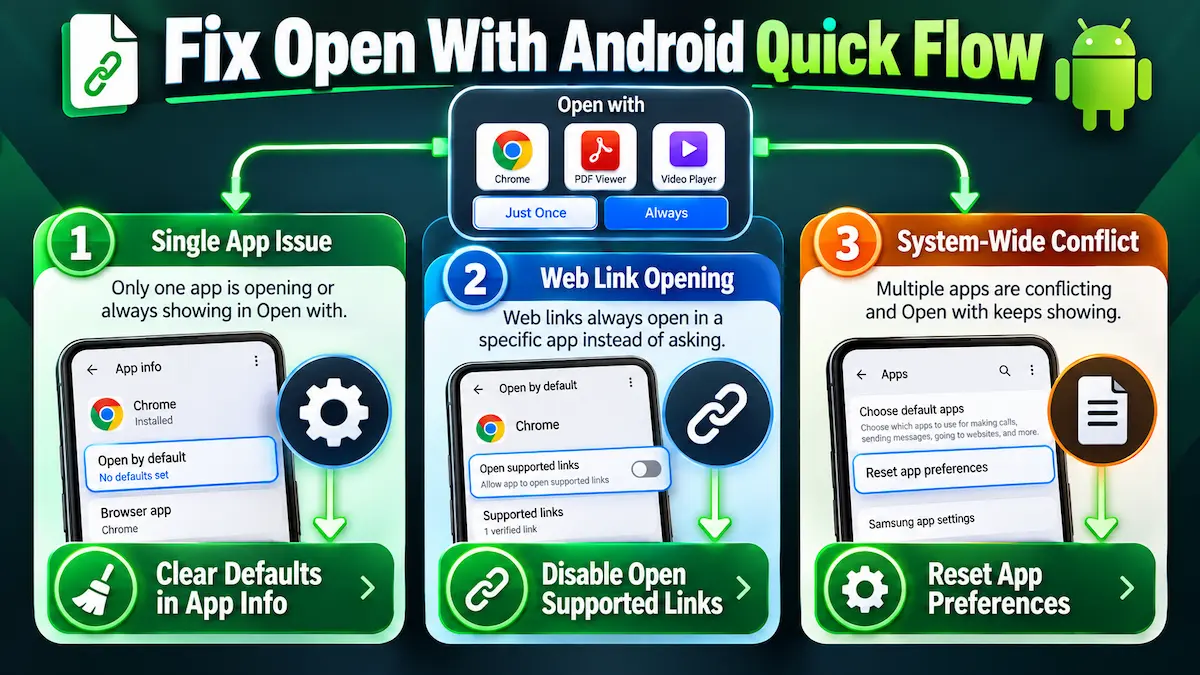
- Settings > Apps > All Apps में जाकर उस ऐप को चुनें जो अपने आप खुल रही है।
- Open by default पर टैप करें और Clear default preferences चुनें।
- वेब लिंक्स के लिए Open supported links को डिसेबल करें या Ask every time चुनें।
नीचे दी गई विस्तृत गाइड में One UI, HyperOS और सुरक्षित ऐप प्रेफरेंस रीसेट के स्टेप्स देखें।
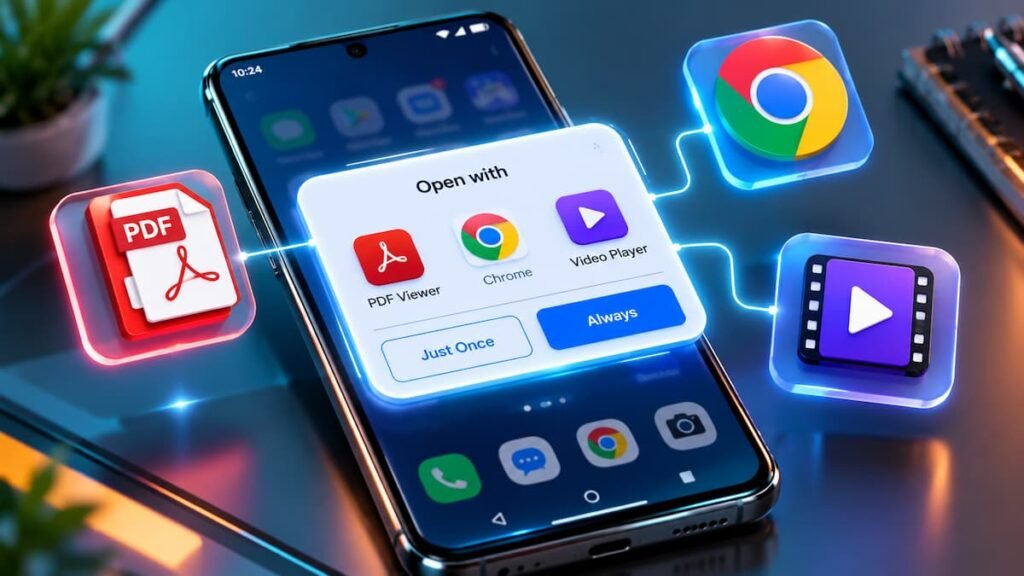
स्मार्टफोन में किसी फाइल, डॉक्यूमेंट या वेब लिंक पर क्लिक करते समय स्क्रीन पर ‘Open with’ का पॉप-अप आता है, जिसमें दो विकल्प होते हैं: ‘Just Once’ और ‘Always’। कई बार जल्दीबाजी में यूज़र ‘Always’ पर टैप कर देते हैं। इसके बाद अगली बार से सिस्टम बिना पूछे हर फाइल को उसी डिफ़ॉल्ट ऐप में सीधे रीडायरेक्ट करने लगता है। उदाहरण के लिए, PDF फाइल्स सीधे किसी अनचाहे एडिटर में खुलने लगती हैं या यूट्यूब लिंक्स ब्राउज़र में अटक जाते हैं।
यह समस्या किसी मैलवेयर या हार्डवेयर फॉल्ट की वजह से नहीं, बल्कि Android OS के आंतरिक Intent Filter & MIME Handler Association लॉक हो जाने से पैदा होती है। सर्विस टेबल पर काम करते हुए हमने देखा है कि यूज़र अक्सर घबराकर पूरा फोन फॉर्मेट करने का सोचने लगते हैं, जबकि इसे सेटिंग्स के भीतर से बिना कोई डेटा गंवाए ठीक किया जा सकता है।
तो आइए जानते हैं how to fix Open with Android problem
Android में ‘Open with’ डायलॉग लॉक होने के मुख्य तकनीकी कारण
एंड्रॉइड ऑपरेटिंग सिस्टम किसी भी फाइल एक्सटेंशन (.pdf, .mp4, .docx) या यूआरएल प्रोटोकॉल (http, https) को संभालने के लिए ऐप्स द्वारा रजिस्टर्ड ‘Intent Filters’ का उपयोग करता है। मुख्य रुकावटें इन कारणों से आती हैं:
- Android 12+ Verified App Links: आधुनिक Android वर्शन (Android 12, 13, 14 और उससे ऊपर) में ‘Digital Asset Links’ वेरिफिकेशन होता है। यदि किसी ऐप के पास डोमेन वेरिफिकेशन है, तो वह सिस्टम को बायपास करके बिना ‘Open with’ पूछे सीधे लिंक ओपन कर लेती है।
- MIME-Type Cache Lock: जब आप गलती से ‘Always’ चुनते हैं, तो OS का पैकेज मैनेजर उस फ़ाइल फॉर्मेट (MIME Type) को हमेशा के लिए उस खास पैकेज ID से मैप कर देता है।
- OEM कस्टम लेयर्स (Skins): Xiaomi का HyperOS/MIUI और Vivo का Funtouch OS कई बार अपने इन-हाउस टूल्स (जैसे Mi Video या Mi Doc Viewer) को एग्रेसिवली डिफॉल्ट पर सेट कर देते हैं। यदि आपकी कोई इन-ऐप लिंक या वेब कंपोनेंट बार-बार क्रैश हो रहा हो, तो आप हमारी गाइड Android WebView App Crash Fix Guide भी देख सकते हैं।
लक्षण और समाधान मैट्रिक्स (Decision Logic Table)
| लक्षण (Symptom) | संभावित तकनीकी कारण | तुरंत क्या करें |
|---|---|---|
| लिंक सीधे किसी थर्ड-पार्टी ब्राउज़र में खुलता है | Default Browser App असाइन हो चुकी है | Default Apps सेटिंग्स में जाकर पसंदीदा ब्राउज़र चुनें |
| ‘Clear Defaults’ का बटन ग्रे (निष्क्रिय) है | ऐप फ़ाइल हैंडलर नहीं, बल्कि वेब लिंक हैंडलर के तौर पर लॉक है | ‘Open supported links’ टॉगल को बंद करें |
| PDF फ़ाइल बिना पूछे Google Drive में खुल जाती है | Google Drive PDF Viewer ने MIME-Type क्लेम किया है | Drive ऐप इन्फो में जाकर Clear Defaults करें |
| किसी भी ऐप में ‘Open with’ मेनू आता ही नहीं | ग्लोबल पैकेज इंटेंट एसोसिएशन लॉक हो चुकी है | Reset App Preferences विकल्प चलाएं |
Fix Open with Android: गलत ऐप एसोसिएशन रीसेट करने के 6 प्रमाणित तरीके
तरीका 1: संबंधित ऐप की ‘Clear Defaults’ सेटिंग्स रीसेट करें
यदि कोई खास ऐप (जैसे कोई मीडिया प्लेयर या गैलरी ऐप) हमेशा अनचाहे रूप से खुल रही है, तो सबसे पहले उसकी व्यक्तिगत डिफॉल्ट सेटिंग्स को साफ़ करें:
- फोन की Settings खोलें और Apps (या App Management) में जाएं।
- See all apps पर टैप करें और उस ऐप को खोजें जो गलती से खुल रही है।
- नीचे स्क्रॉल करके Open by default पर टैप करें।
- यहाँ Clear default preferences (या Clear defaults) बटन दबाएं।
व्यक्तिगत अवलोकन: लैब टेस्टिंग के दौरान हमने पाया कि यह स्टेप करते ही जब आप दोबारा उस फाइल पर टैप करेंगे, तो Android तुरंत आपसे दोबारा पूछेगा कि आप किस ऐप में फ़ाइल खोलना चाहते हैं।
तरीका 2: Android 12/13/14+ ‘Open Supported Links’ विकल्प बंद करें
यदि वेब लिंक्स (जैसे Amazon, Instagram या YouTube) सीधे ऐप में खुल रहे हैं और आप उन्हें ब्राउज़र में खोलना चाहते हैं, या चैट मैसेजिंग से जुड़े लिंक्स में अड़चन आ रही है (जैसे यदि WhatsApp मैसेज नहीं जा रहे या लिंक नहीं खुल रहे), तो यह सेटिंग बदलें:
- Settings > Apps > Default apps पर जाएं।
- Opening links (या Opening supported web links) विकल्प चुनें।
- संबंधित ऐप पर टैप करें और Open supported links टॉगल को बंद (Off) कर दें या Ask every time पर सेट करें।
तरीका 3: Reset App Preferences का सुरक्षित उपयोग
यदि आपको समझ नहीं आ रहा कि कौन सी ऐप फाइल को ब्लॉक कर रही है, तो सिस्टम के सभी ऐप प्रेफरेंस को एक साथ डिफॉल्ट पर लाना सबसे कारगर उपाय है। रोजमर्रा की समस्याओं के संपूर्ण समाधान के लिए आप हमारी व्यापक गाइड मोबाइल की 25 आम समस्याएं और उनके समाधान भी पढ़ सकते हैं।
- Settings > System (या कुछ फोन में Apps) में जाएं।
- ऊपर दाईं ओर स्थित 3 डॉट्स (Menu) पर टैप करें।
- Reset app preferences चुनें और पुष्टि के लिए Reset apps पर क्लिक करें।
तरीका 4: प्रमुख OEM-विशिष्ट सेटिंग्स ठीक करें (Samsung, Xiaomi, OnePlus)
अलग-अलग ब्रांड्स के कस्टम स्किन में डिफ़ॉल्ट मैनेजमेंट का रास्ता थोड़ा अलग होता है:
- Samsung (One UI): Settings > Apps > Choose default apps में जाएं। यहाँ ‘Opening links’ मेनू में जाकर आप हर ऐप के सपोर्टेड डोमेन को कस्टमाइज़ कर सकते हैं।
- Xiaomi / POCO (HyperOS / MIUI): Settings > Apps > Manage apps > 3 dots (ऊपर दाएँ) > Default apps पर जाएं। Mi Doc Viewer को हटाने के लिए Manage Apps में जाकर ‘Mi Doc Viewer’ का Clear Defaults करें।
- OnePlus / Realme / Oppo (ColorOS / OxygenOS): Settings > Apps > Default apps > Opening links में जाकर ‘In-app links’ को रीसेट करें।
तरीका 5: डिफ़ॉल्ट फ़ाइल मैनेजर का Cache साफ़ करें
कई बार समस्या फाइल हैंडलर ऐप में नहीं बल्कि आपके ‘File Manager’ में होती है। सिस्टम फाइल मैनेजर (जैसे Google Files या Samsung My Files) किसी एक्सटेंशन के लिए पुराना पाथ कैश (cache) में सेव कर लेता है:
- Settings > Apps > Files (या जो फाइल मैनेजर आप इस्तेमाल कर रहे हैं) पर जाएं।
- Storage & cache विकल्प पर टैप करें।
- Clear Cache पर क्लिक करें। (ध्यान रहे: Clear Storage न करें, केवल Clear Cache करें)।
तरीका 6: थर्ड-पार्टी ‘Open With’ यूटिलिटी ऐप्स का उपयोग करें
यदि किसी कस्टम ROM या OS बग के कारण सिस्टम का नेटिव डायलॉग काम नहीं कर रहा है, तो आप Google Play Store से Better Open With या Open Link With… जैसी ओपन-सोर्स यूटिलिटी इंस्टॉल कर सकते हैं। ये टूल्स सिस्टम के इंटेंट को इंटरसेप्ट करते हैं और आपको कुछ सेकंड का टाइमर देते हैं जिससे आप हर बार सही ऐप चुन सकें।
हार्डवेयर तकनीशियन इनसाइट: ‘Clear Defaults’ बटन Greyed Out क्यों होता है?
जब सर्विस सेंटर पर यूज़र कहते हैं कि ‘Clear Defaults’ बटन क्लिक ही नहीं हो रहा, तो उसका सीधा कारण यह होता है कि वह ऐप इस समय किसी भी कोर MIME टाइप के लिए ‘Default’ सेट ही नहीं है। सिस्टम में किसी दूसरी सिस्टम सर्विस (जैसे Android System WebView या Chrome) ने उस फाइल पाथ पर कब्जा कर रखा होता है। ऐसी स्थिति में उस ऐप पर समय बर्बाद करने के बजाय सीधा ‘Reset App Preferences’ चलाना ही सबसे सटीक समाधान होता है। आधिकारिक सोर्स के लिए आप Google Android Support का संदर्भ भी देख सकते हैं।
3 मुख्य निष्कर्ष (Key Takeaways)
- ‘Always’ चुनने से फाइलें लॉक होती हैं; संबंधित ऐप के Open by default > Clear defaults से यह तुरंत हट जाता है।
- Reset App Preferences करने से आपका पर्सनल डेटा बिल्कुल सुरक्षित रहता है, केवल ऐप डायलॉग और परमिशन्स रीसेट होते हैं।
- Android 12 और उसके बाद के वर्शन्स में वेब लिंक्स को मैनेज करने के लिए Opening links सेटिंग्स में जाकर ‘Open supported links’ बंद करना अनिवार्य है।
क्या करें और क्या न करें (Do’s & Don’ts Table)
| क्या करें (Do’s) | क्या न करें (Don’ts) |
|---|---|
| हमेशा जब तक पूरी तरह निश्चित न हों, तब तक ‘Just Once’ विकल्प का ही उपयोग करें। | ‘Open with’ डायलॉग न आने पर सीधे फोन को Factory Reset न करें। |
| सटीक ऐप की पहचान होने पर सीधे उसी ऐप की डिफ़ॉल्ट सेटिंग्स साफ़ करें। | फ़ाइल मैनेजर का Clear Storage / Data न दबाएं (कैश साफ़ करना पर्याप्त है)। |
| समस्या न सुलझने पर सुरक्षित रूप से ‘Reset App Preferences’ का चयन करें। | अनजान थर्ड-पार्टी APKs डाउनलोड करके सिस्टम फ़ाइल्स से छेड़छाड़ न करें। |
अक्सर पूछे जाने वाले सवाल (Frequently Asked Questions)
1. क्या ‘Clear Defaults’ करने से मेरा ऐप डेटा या फोटो डिलीट हो जाएंगे?
नहीं, Clear Defaults केवल सिस्टम में ऐप के लिंक या फाइल हैंडलिंग के अधिकार को हटाता है। आपकी फोटो, चैट, लॉगिन क्रेडेंशियल्स या कोई भी डेटा सुरक्षित रहता है।
2. ‘Clear defaults’ का बटन ग्रे (greyed out) क्यों दिखता है?
इसका मतलब है कि वर्तमान में वह ऐप किसी भी फ़ाइल या एक्शन के लिए डिफ़ॉल्ट सेट नहीं है। यदि फाइल फिर भी उसी में खुल रही है, तो ऐप की ‘Open supported links’ सेटिंग्स देखें या ऐप प्रेफरेंस रीसेट करें।
3. PDF फाइलें बार-बार Google Drive में क्यों खुल जाती हैं?
Android में ‘Google Drive PDF Viewer’ पहले से इनबिल्ट होता है। इसे हटाने के लिए Settings > Apps > Drive में जाएं और ‘Open by default’ के अंदर ‘Clear default preferences’ पर टैप करें।
4. हर बार फाइल खोलते समय ‘Just Once’ का विकल्प वापस कैसे लाएं?
जिस ऐप में वह फाइल अभी अपने-आप खुल रही है, उसकी ‘Clear defaults’ सेटिंग्स साफ़ कर दें। इसके बाद फाइल खोलते ही सिस्टम दोबारा ‘Just Once’ और ‘Always’ का विकल्प दिखाएगा।
5. WhatsApp लिंक सीधे Chrome में न खुलकर किसी खास ऐप में क्यों खुल जाते हैं?
Android 12+ में ‘App Links’ फीचर सपोर्टेड यूआरएल को सीधे ऐप में रीडायरेक्ट करता है। इसे रोकने के लिए Settings > Apps > Default apps > Opening links में जाकर उस ऐप के ‘Open supported links’ को ऑफ कर दें।
6. Reset App Preferences करने पर कौन-सी सेटिंग्स प्रभावित होती हैं?
इससे सभी डिफ़ॉल्ट ऐप्स, डिसेबल की गई ऐप्स की स्थिति, बैकग्राउंड डेटा रिस्ट्रिक्शन्स और ऐप परमिशन्स रीसेट हो जाती हैं। आपको ऐप्स खोलते समय परमिशन दोबारा देनी पड़ सकती है।
7. क्या फोन रीस्टार्ट करने से ‘Open with’ की समस्या हल हो सकती है?
यदि समस्या किसी अस्थायी सिस्टम ग्लिच या कैश लॉक की वजह से है तो रीस्टार्ट से मदद मिल सकती है, लेकिन यदि डिफ़ॉल्ट ऐप स्थायी तौर पर ‘Always’ सेट हो चुकी है तो सेटिंग्स साफ़ करना अनिवार्य है।
निष्कर्ष (Team Solvely Final Advice)
Android ऑपरेटिंग सिस्टम में ‘Open with’ मेनू का गायब होना या किसी गलत ऐप का बार-बार खुलना केवल एक एसोसिएशन कन्फ़्लिक्ट है। इसके लिए फोन को फ़ैक्टरी रीसेट करने या थर्ड-पार्टी क्लीनर ऐप्स इंस्टॉल करने की बिल्कुल आवश्यकता नहीं है। सबसे पहले संबंधित ऐप के Clear defaults को आज़माएं, और यदि समस्या फिर भी बनी रहती है तो Reset app preferences सबसे सुरक्षित और त्वरित उपाय है। भविष्य में अनचाहे लॉक से बचने के लिए फाइल्स खोलते समय हमेशा ‘Just Once’ का विकल्प ही चुनें।
लेखक परिचय: मनोज केसी (Hardware & Network Specialist)
मनोज केसी को कंप्यूटर हार्डवेयर, नेटवर्किंग और मोबाइल चिप-लेवल ट्रबलशूटिंग का 25+ वर्षों का व्यावहारिक अनुभव है। Solvely.in पर वे रोजमर्रा के तकनीकी मुद्दों और सिस्टम ऑप्टिमाइज़ेशन के लिए व्यावहारिक, लैब-टेस्टेड और सुरक्षित समाधान साझा करते हैं।