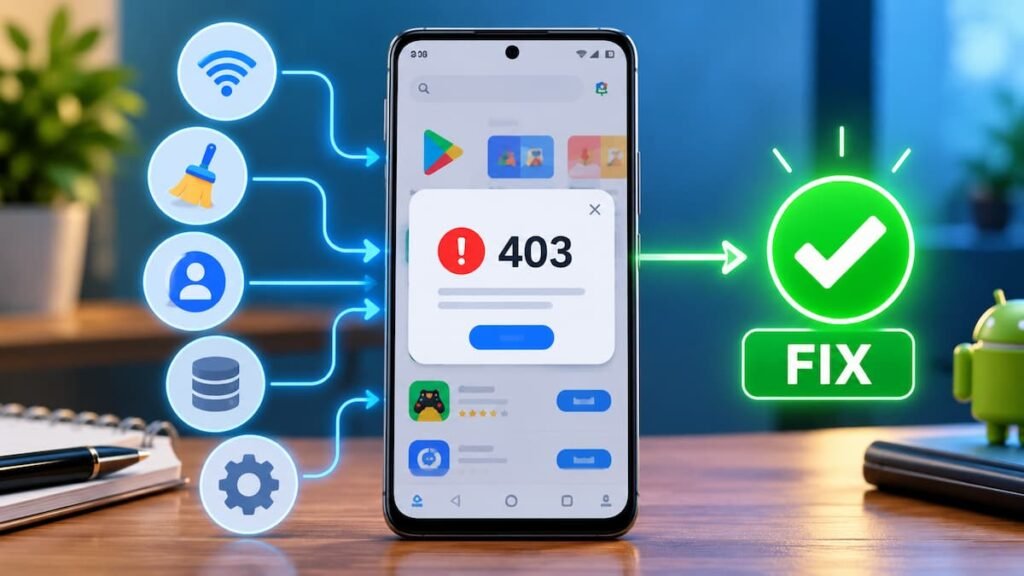
Play Store Error 403 आने पर पहले यह पता करें कि समस्या एक App में है या सभी Apps में।
- Internet, Storage और Date & Time check करें।
- Google Play Store का cache clear करके दोबारा download करें।
- फिर Play Store update, Google Account और जरूरत पड़ने पर Google Play Services check करें।
महत्वपूर्ण: केवल 403 देखकर Factory Reset या random APK install न करें।
अगर Google Play Store में Error 403 दिखाई दे रहा है और app download या update नहीं हो रहा है, तो सबसे पहले घबराने के बजाय समस्या का scope पता करना चाहिए। क्या सिर्फ एक app में 403 आ रहा है या Play Store से कोई भी app download नहीं हो रही है?
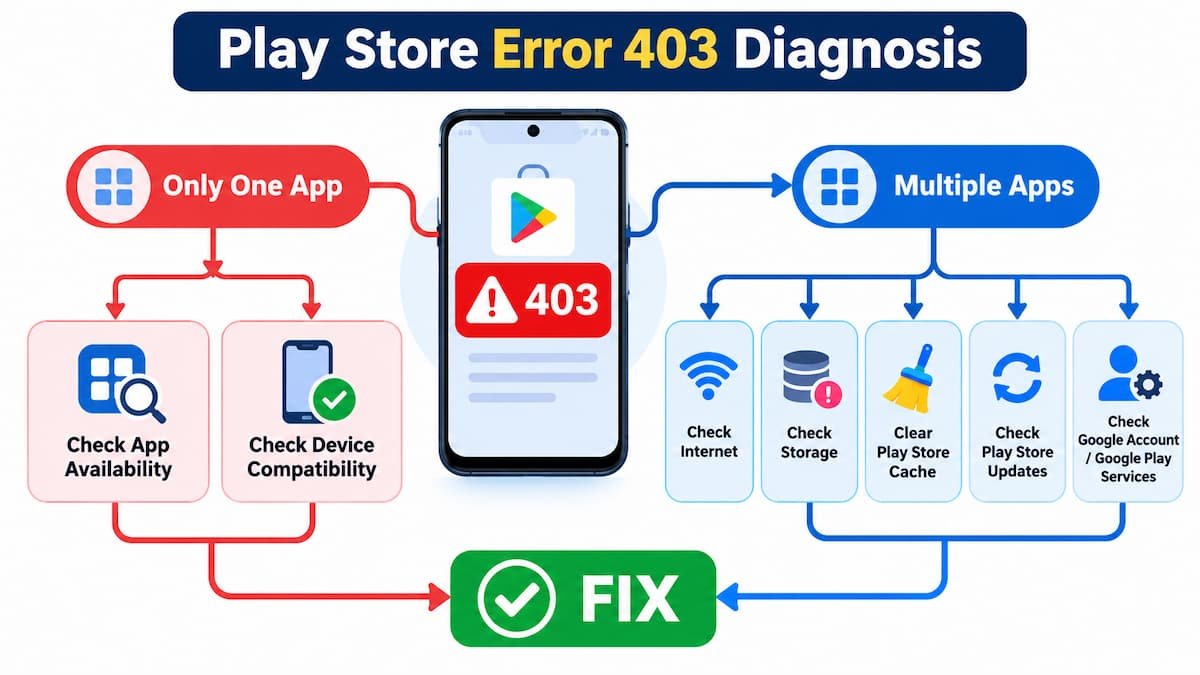
यही पहला सवाल आगे की troubleshooting तय करता है। अगर एक ही app में समस्या है तो app availability या compatibility देखनी होगी। अगर कई apps में समस्या है तो Play Store, network, storage, Google Account या Google Play Services की तरफ देखना ज्यादा सही रहेगा।
Service counter पर मैं ऐसी समस्या में सबसे पहले दूसरे किसी छोटे या सामान्य app को download करके test करता हूँ। इससे कुछ ही मिनटों में पता चल जाता है कि समस्या पूरे Play Store में है या किसी एक app तक सीमित है।
Play Store Error 403 क्या है और ऐप Download क्यों नहीं हो रहा है?
Error 403 को देखकर बहुत से users इसे सिर्फ internet problem मान लेते हैं। लेकिन Play Store में download failure के पीछे कई अलग-अलग कारण हो सकते हैं। इसलिए एक ही fix हर phone पर काम करेगा, ऐसा मानना सही नहीं है।
अगर आपकी समस्या सिर्फ download pending, stuck या failed download तक सीमित है, तो Solvely की Play Store Download Pending? 5 मिनट में ठीक करने के तरीके वाली guide भी उपयोगी हो सकती है।
एक App में 403: उस app की availability और compatibility check करें।
कई Apps में 403: Network, Play Store और Google services की troubleshooting करें।
Play Store Error 403 Fix करने से पहले ये 4 चीजें Check करें
1. Internet Connection बदलकर देखें
Wi-Fi पर हैं तो mobile data से और mobile data पर हैं तो किसी भरोसेमंद Wi-Fi से test करें। इसका उद्देश्य सिर्फ यह पता करना है कि समस्या network-specific है या phone/Play Store side की।
अगर mobile data connected दिख रहा है लेकिन internet ठीक से काम नहीं कर रहा, तो पहले Solvely की detailed guide Mobile Data On है लेकिन No Internet? 11 कारण और आसान Fix देखें।
Wi-Fi पर समस्या हो तो Mobile Internet, Wi-Fi, Buffering & Gaming Speed Fix में network-side checks भी देख सकते हैं।
2. Phone में पर्याप्त Storage है या नहीं
Settings → Storage में जाकर available space check करें। अगर storage लगभग भर चुका है, तो पहले कुछ space खाली करें और फिर Play Store download दोबारा test करें।
Storage साफ करने में मदद चाहिए तो Solvely की guide बिना डेटा डिलीट किए Others Storage कैसे खाली करें देख सकते हैं।
3. Date और Time Automatic रखें
Settings में Date & Time खोलें और उपलब्ध होने पर Automatic date & time तथा Automatic time zone enable रखें। गलत system time कुछ online services के साथ problems पैदा कर सकता है।
4. Play Store और Google Services की स्थिति Check करें
Google Play Store और Google Play Services एक ही component नहीं हैं। इसलिए केवल Play Store खुल रहा है या नहीं देखकर diagnosis पूरा नहीं हो जाता। आगे हम दोनों की भूमिका अलग-अलग check करेंगे।
Play Store Error 403 Fix — 7 आसान तरीके
1. Play Store का Cache Clear करें
सबसे पहले Play Store का temporary cache clear करें। यह comparatively low-risk troubleshooting step है और Google के Play Store troubleshooting में भी शामिल है।
Settings → Apps → Google Play Store → Storage & cache → Clear cache
इसके बाद Play Store खोलें और उसी app को फिर से download करके देखें।
2. Play Store को Force Stop करके दोबारा खोलें
अगर Play Store की current process अटक गई है, तो उसे force stop करके दोबारा खोलना एक simple diagnostic step है।
मेरी observation: अगर Play Store खुल रहा है लेकिन download process repeatedly fail हो रही है, तो force stop के बाद fresh attempt करना useful diagnostic step है।
3. Google Play Store के Updates Check करें
Play Store खोलें → Profile icon → Settings → About → Play Store version पर जाएँ। अगर update उपलब्ध है तो उसे install होने दें।
Google की troubleshooting में Play Store updates को uninstall करके फिर से update करने का advanced विकल्प भी दिया गया है। इसे basic steps के बाद ही consider करना बेहतर है।
4. Google Play Services की स्थिति Check करें
Google Play Services Android apps को Google services के साथ connect करने में मदद करता है। इसलिए अगर कई apps में Play Store-related समस्या बनी हुई है, तो इसकी update/status भी check करनी चाहिए।
5. Google Account को Check करें
Play Store में Profile icon खोलकर confirm करें कि सही Google Account selected है। अगर कई accounts हैं, तो दूसरे account पर switch करके वही download test करने के बजाय पहले problem की nature समझें।
Google Account remove और re-add करना advanced step है। इसे केवल तब करें जब basic troubleshooting fail हो और आपके पास account credentials तथा जरूरी backup उपलब्ध हो।
6. Network और DNS/VPN Settings को Verify करें
अगर VPN, Private DNS या कोई custom network filtering configuration इस्तेमाल हो रही है, तो troubleshooting के दौरान उसे review करें। दूसरे network पर download test करना भी useful है।
अगर network-related समस्या बार-बार होती है, तो APN Settings क्या है और कैसे काम करती है? वाली Solvely guide भी देखें।
पूरे mobile network की troubleshooting के लिए Mobile Network Problem Fix भी relevant है।
7. जिस App में 403 आ रहा है, उसकी Availability और Compatibility Check करें
अगर बाकी apps सामान्य रूप से download हो रही हैं और सिर्फ एक app पर Error 403 है, तो पूरे Play Store को reset करने की जरूरत नहीं है।
उस app का Play Store page खोलें और देखें कि app आपके device के लिए available है या नहीं। Device compatibility, Android version या regional availability जैसी conditions भी app-specific समस्या में relevant हो सकती हैं।
कौन-सा Error देखकर कौन-सा Fix आजमाएँ?
| लक्षण | संभावित कारण | पहला कदम |
|---|---|---|
| सिर्फ एक App में 403 | Availability/compatibility / app-specific issue | App की Play Store listing check करें |
| कई Apps download नहीं हो रही | Play Store/network / Google services | Network + Storage + Play Store cache |
| Mobile data connected लेकिन download नहीं | Network / APN / connectivity | दूसरे network से test करें |
| Storage बहुत कम | Insufficient free space | Storage खाली करें |
| Basic fixes के बाद भी कई Apps fail | Advanced Play Store / Google services issue | Google Account और Play services check करें |
कौन-से Fix पहले करें और कौन-से बाद में?
Troubleshooting में सबसे अच्छा तरीका है कि पहले low-risk और reversible steps करें। उसके बाद ही ऐसे steps पर जाएँ जिनसे account या saved information प्रभावित हो सकती है।
1️⃣ Network और Storage check
2️⃣ Play Store cache clear
3️⃣ Play Store force stop
4️⃣ Play Store update check
5️⃣ Google Account check
6️⃣ Network configuration review
7️⃣ Advanced Google Play Services troubleshooting
Play Store Error 403 में ये गलतियाँ न करें
बिना वजह Factory Reset न करें
केवल Play Store Error 403 देखकर Factory Reset करना सही पहला कदम नहीं है। इससे phone का personal data और settings प्रभावित हो सकते हैं, जबकि वास्तविक समस्या सिर्फ Play Store cache या network configuration की हो सकती है।
Unknown APK Websites से App Install न करें
Play Store error को bypass करने के लिए random APK websites का इस्तेमाल न करें। अगर security को लेकर भी चिंता है, तो Solvely की मोबाइल वायरस से कैसे बचाएँ guide देखें।
अगर आपको शक है कि phone में कोई suspicious activity हो रही है, तो Mobile Hack Ya Mobile Virus Kaise Check Kare भी relevant है।
बार-बार Google Account Remove न करें
Account remove/re-add को advanced troubleshooting मानें। बिना जरूरत के बार-बार account बदलने से diagnosis भी confusing हो सकता है।
Technician की Practical Observation
🔧 Service Counter Insight
मैं Play Store की समस्या में सबसे पहले “एक App या सभी Apps?” वाला test करता हूँ। यह छोटा-सा check unnecessary settings reset करने से बचाता है।
अगर केवल एक app fail हो रही है, तो पूरा phone या Play Store खराब मान लेना सही नहीं है। वहीं अगर कई apps एक साथ fail हो रही हैं, तो network और Google Play components को अलग-अलग check करना ज्यादा practical है।
Play Store Error 403 — Quick Diagnosis
🔹 केवल एक App में 403: App availability और compatibility check करें।
🔹 कई Apps में 403: Network, Storage और Play Store cache check करें।
🔹 Download Pending भी है: Play Store Download Pending guide देखें।
🔹 Network समस्या भी है: Mobile Network Problem Fix देखें।
3 Key Takeaways
- Error 403 को automatically सिर्फ cache या internet problem न मानें।
- पहले पता करें कि problem एक App में है या पूरे Play Store में।
- Factory Reset और Google Play Services data clear जैसे बड़े steps को शुरुआत में न करें।
Do’s & Don’ts
| Do | Don’t |
|---|---|
| दूसरे App से download test करें | तुरंत Factory Reset न करें |
| Play Store cache clear करें | बार-बार Google Account remove न करें |
| Official troubleshooting follow करें | Random APK websites पर निर्भर न रहें |
| एक App और multiple Apps की problem अलग करें | हर 403 को एक ही कारण न मानें |
Play Store Error 403 — Frequently Asked Questions
1. Play Store में Error 403 क्यों आता है?
Error 403 का एक universal कारण मानना सही नहीं है। समस्या Play Store state, network, Google Account, Google services या किसी particular app की availability से संबंधित हो सकती है।
2. Play Store Error 403 कैसे ठीक करें?
पहले network और storage check करें। फिर Play Store cache clear करें, Play Store update check करें और जरूरत पड़ने पर Google Account तथा Google Play Services की स्थिति देखें।
3. क्या Cache Clear करने से Error 403 ठीक हो सकता है?
हाँ, Play Store cache clear करना recommended troubleshooting steps में शामिल है। लेकिन यह हर Error 403 का guaranteed solution नहीं है।
4. केवल एक App में Error 403 आए तो क्या करें?
पहले check करें कि वह app आपके device के लिए available और compatible है या नहीं। अगर बाकी apps download हो रही हैं तो पूरे Play Store को reset करने की जरूरत नहीं है।
5. क्या Google Play Services Error 403 का कारण हो सकता है?
Google Play Services Android apps को Google services से connect करने में मदद करता है, इसलिए इसकी स्थिति relevant हो सकती है। लेकिन इसका data clear करना शुरुआती troubleshooting step नहीं होना चाहिए।
6. क्या VPN की वजह से Play Store में 403 आ सकता है?
Network configuration troubleshooting में relevant हो सकती है। VPN या custom network settings होने पर दूसरे network से भी download test करें।
7. क्या Play Store Error 403 के लिए Factory Reset जरूरी है?
नहीं, इसे पहला कदम नहीं बनाना चाहिए। पहले basic और advanced Play Store troubleshooting पूरी करें और तभी reset जैसे बड़े कदम पर विचार करें।
💬 अपना Case बताइए
आपके phone में Error 403 सिर्फ एक App में आ रहा है या हर App में?
Comment में phone model + Android version + affected App लिखें। इससे problem का सही troubleshooting path समझना आसान होगा।
📲 WhatsApp Direct Share
यह guide उस Android user के साथ share करें जिसे Play Store में download या update की समस्या आ रही है।
निष्कर्ष — Team Solvely Final Advice
Play Store Error 403 Fix करने का सबसे सही तरीका किसी एक magic setting को ढूंढना नहीं है। पहले यह पहचानें कि समस्या एक app में है या पूरे Play Store में। फिर network, storage और Play Store cache जैसे low-risk checks करें।
अगर समस्या बनी रहती है तो Play Store updates, Google Account और Google Play services की तरफ बढ़ें। Factory Reset को आखिरी विकल्प रखें, पहला नहीं।
🔗 Official Google References
Manoj KC को computer hardware, networking, CCTV और mobile troubleshooting का 30+ वर्षों का practical experience है। Solvely पर technical guides को practical troubleshooting और user-friendly diagnosis के साथ प्रस्तुत किया जाता है।
Schema Recommendations
इस article के लिए Article Schema और appropriate होने पर HowTo Schema consider किया जा सकता है। FAQPage Schema इस article में recommend नहीं किया गया है।